Ескертпе
Бұл бетке кіру үшін қатынас шегін айқындау қажет. Жүйеге кіруді немесе каталогтарды өзгертуді байқап көруге болады.
Бұл бетке кіру үшін қатынас шегін айқындау қажет. Каталогтарды өзгертуді байқап көруге болады.
Если у вас есть WPF, WinForms или классический проект Win32, в котором вы хотите использовать функции Windows App SDK, можно установить пакет NuGet Windows App SDK в проекте.
Требования
Прежде чем устанавливать и использовать пакет NuGet Windows App SDK в приложении, убедитесь, что выполнены следующие требования:
Visual Studio устанавливается и настраивается для разработки приложений Windows.
Проект WPF, WinForms или Win32 настроен для вызова API WinRT.
Инструкции
Откройте существующий проект WPF, WinForms или Win32 в Visual Studio. Убедитесь, что он настроен на Call среда выполнения Windows API.
В Visual Studio откройте NuGet диспетчер пакетов:
- Нажмите Tools > NuGet диспетчер пакетов > Управление пакетами NuGet для решения....
–ИЛИ– - Щелкните проект правой кнопкой мыши в Обозреватель решений и выберите Manage NuGet Packages for Solution... .
- Нажмите Tools > NuGet диспетчер пакетов > Управление пакетами NuGet для решения....
В окне NuGet диспетчер пакетов откройте вкладку Browse и найдите следующий пакет:
- Microsoft. WindowsAppSDK.
После того как вы нашли соответствующий пакет NuGet Windows App SDK, установите флажок в правой области окна NuGet диспетчер пакетов рядом с проектом, где требуется установить пакет, а затем щелкните Install.
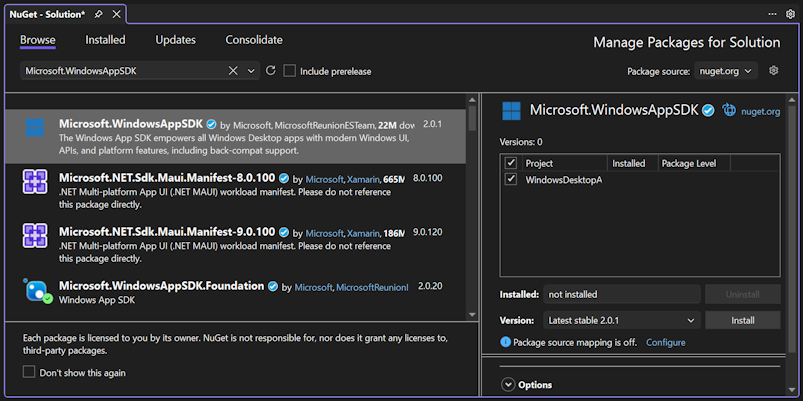
Примечание.
Пакет NuGet Windows App SDK содержит другие вложенные пакеты (включая Microsoft.WindowsAppSDK.Foundation, Microsoft.WindowsAppSDK.WinUI и другие), которые содержат реализации для определенных компонентов в Windows App SDK. Как правило, рекомендуется установить основной пакет NuGet Windows App SDK, который включает все компоненты. В некоторых случаях можно установить вложенный пакет отдельно, чтобы ссылаться только на определенные компоненты в проекте. Например, см. статью Установка и развертывание Windows ML.
Дополнительные шаги для распаковки приложений
Если ваше приложение неупаковано (что классические настольные приложения неупакованы по умолчанию), необходимо предпринять дополнительные шаги для использования Windows App SDK.
Дополнительные сведения о терминах упакованный и без упаковки см. в обзоре упаковки.
1. Установка среды выполнения Windows App SDK
Среда выполнения Windows App SDK должна быть установлена на любом компьютере, где будет выполняться приложение.
Для вашего компьютера для разработки мы рекомендуем посетить загрузки последней версии Windows App SDK, а затем скачать, распаковать и запустить либо:
- Последний стабильный выпуск в разделе Загрузки среды выполнения.
- Версия и канал выпуска среды выполнения, которые соответствуют версии и каналу выпуска пакета NuGet Microsoft.WindowsAppSDK, который вы установили.
Выберите соответствующий параметр установщика для архитектуры компьютера.
Внимание
При развертывании приложения вы будете отвечать за развертывание необходимых пакетов среды выполнения Windows App SDK для конечных пользователей. Дополнительные сведения см. в руководстве по развертыванию Windows App SDK для приложений, зависящих от платформы, упакованных с внешним расположением или без упаковки.
2. Инициализация среды выполнения Windows App SDK
По умолчанию, настольное приложение WPF, WinForms или Win32 не упаковано. Незапакованное приложение должно инициализировать среду выполнения пакета SDK для приложений Windows, прежде чем использовать любую другую функцию пакета SDK для приложений Windows.
Это можно сделать автоматически при запуске приложения с помощью автоматической инициализации.
В Обозреватель решений щелкните проект правой кнопкой мыши и выберите команду "Изменить файл проекта".
Внутри элемента
PropertyGroupдобавьте элементWindowsPackageType, установленный наNone.
<WindowsPackageType>None</WindowsPackageType>
При сборке проекта эти файлы добавляются в проект в Visual Studio:
- MddBootstrapAutoInitializer.cs
- WindowsAppSDK-VersionInfo.cs
Вручную измените файл .cxproj.
Внутри элемента
<PropertyGroup Label="Globals">добавьте элементWindowsPackageTypeсо значениемNone.
<WindowsPackageType>None</WindowsPackageType>
Примечание.
Если у вас есть дополнительные потребности (например, настраиваемая обработка ошибок или загрузка определенной версии Windows App SDK), то вместо auto-initialization можно явно вызвать API начальной загрузки — дополнительные сведения см. в разделе Использование среды выполнения Windows App SDK для приложений, упакованных с внешним расположением или без упаковки и Руководство: используйте API загрузчика в приложении, упакованном с внешним расположением или без упаковки, использующем Windows App SDK.
Дополнительные сведения
Если появляется ошибка Класс не зарегистрирован при попытке использовать компонент Windows App SDK, возможно, вам потребуется добавить в проект динамическую зависимость от пакета Windows App SDK Framework. Дополнительные сведения см. в статье о пакетах платформы MSIX и динамических зависимостях.
См. также
GitHub сайтында бізбен бірлесіп жұмыс істеу
Бұл мазмұнның көзін GitHub сайтында табуға болады. Онда сонымен бірге мәселелер мен өзгертулерді енгізу сұрауларын жасауға және қарап шығуға болады. Қосымша ақпарат алу үшін қатысушы нұсқаулығын қараңыз.

Windows developer