Ескертпе
Бұл бетке кіру үшін қатынас шегін айқындау қажет. Жүйеге кіруді немесе каталогтарды өзгертуді байқап көруге болады.
Бұл бетке кіру үшін қатынас шегін айқындау қажет. Каталогтарды өзгертуді байқап көруге болады.
Руководство по установке Gatsby.js веб-платформы и запуску в Windows.
Gatsby.js — это фреймворк генератора статического сайта, основанный на React.js, в отличие от серверной отрисовки, как Next.js. Генератор статических сайтов создает статический HTML во время сборки. Для этого не требуется сервер. Next.js создает HTML в среде выполнения (каждый раз при создании нового запроса), требуя запуска сервера. Gatsby также определяет, как обрабатывать данные в вашем приложении (с помощью GraphQL), в то время как Next.js оставляет это решение за вами.
Дополнительные сведения о React и других платформах JavaScript на основе React см. в статье Общие сведения о React.
Предпосылки
Для работы с этим руководством нужно настроить среду разработки Node.js. Для этого:
- Установите последнюю версию Windows 10 (версия 1903+, сборка 18362+) или Windows 11
-
Установите подсистему Windows для Linux (WSL), включая дистрибутив Linux, например, Ubuntu, и убедитесь, что он функционирует в режиме WSL 2. Это можно проверить, открыв PowerShell и введя следующее:
wsl -l -v - Установите Node.js в WSL 2: Это включает менеджер версий, менеджер пакетов, Visual Studio Code и Расширение удаленной разработки.
Мы рекомендуем использовать подсистему Windows для Linux при работе с приложениями NodeJS для повышения производительности, совместимости системных вызовов и пародии при работе с серверами Linux или контейнерами Docker.
Это важно
Установка дистрибутива Linux с WSL создаст каталог для хранения файлов: \\wsl\Ubuntu-20.04 (замените Ubuntu-20.04 любым дистрибутивом Linux, который вы используете). Чтобы открыть этот каталог в проводнике Windows, откройте командную строку WSL, выберите свой домашний каталог с помощью cd ~, а затем введите команду explorer.exe . Не устанавливайте NodeJS или сохраните файлы, с которыми вы будете работать на подключенном диске C (/mnt/c/Users/yourname$). Это значительно замедлит установку и время сборки.
Установка Gatsby.js
Чтобы создать проект Gatsby.js, выполните приведенные действия.
Откройте терминал WSL (т. е. Ubuntu).
Создайте папку проекта и
mkdir GatsbyProjectsвведите этот каталог:cd GatsbyProjectsИспользуйте npm для установки интерфейса командной строки Gatsby:
npm install -g gatsby-cli. После установки проверьте версию с помощью командыgatsby --version.Создайте ваш проект Gatsby.js:
gatsby new my-gatsby-appПосле установки пакета перейдите в каталог новой папки приложения
cd my-gatsby-app, и затем откройте проект Gatsby в VS Code с помощьюcode .. Это позволит вам просмотреть фреймворк Gatsby.js, созданный для вашего приложения с помощью файлового менеджера VS Code. Обратите внимание на то, что экземпляр VS Code открыла приложение в среде WSL-Remote (как указано на зеленой вкладке в левом нижнем углу окна VS Code). Это означает, что при использовании VS Code для редактирования в ОС Windows он всё равно запускает ваше приложение в ОС Linux.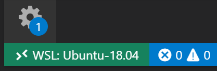
Есть 3 команды, которые необходимо знать после установки Gatsby:
-
gatsby developдля запуска экземпляра разработки с горячей перезагрузкой. -
gatsby buildдля создания рабочей сборки. -
gatsby serveдля запуска приложения в рабочем режиме.
Откройте терминал WSL, интегрированный в VS Code (View > Terminal). Убедитесь, что путь терминала указывает на каталог проекта (т. е.
~/GatsbyProjects/my-gatsby-app$). Затем попробуйте запустить экземпляр разработки нового приложения с помощью:gatsby develop-
После завершения компиляции нового проекта Gatsby, в терминале отобразится информация.
You can now view gatsby-starter-default in the browser. http://localhost:8000/Выберите эту ссылку localhost, чтобы просмотреть новый проект, встроенный в веб-браузер.
Замечание
Вы заметите, что выходные данные терминала также дают вам знать, что вы можете просмотреть GraphiQL, интегрированную в браузер среду разработки, чтобы изучить данные и схему вашего сайта: http://localhost:8000/___graphql. GraphQL объединяет ваши API в самодокументирующуюся интегрированную среду разработки (GraphiQL), встроенную в Gatsby. Помимо изучения данных и схемы сайта, вы можете выполнять такие операции GraphQL, как запросы, изменения и подписки. Для получения дополнительной информации см. введение GraphiQL.
Откройте файл
src/pages/index.jsв редакторе VS Code. Найдите заголовок<h1>Welcome to <b>Gatsby!</b></h1>страницы и измените его на<h1>Hello <b>World!</b></h1>. Если ваш веб-браузер по-прежнему открыт наhttp://localhost:8000, сохраните изменение и обратите внимание, что функция горячей перезагрузки автоматически компилирует и обновляет ваше изменение в браузере.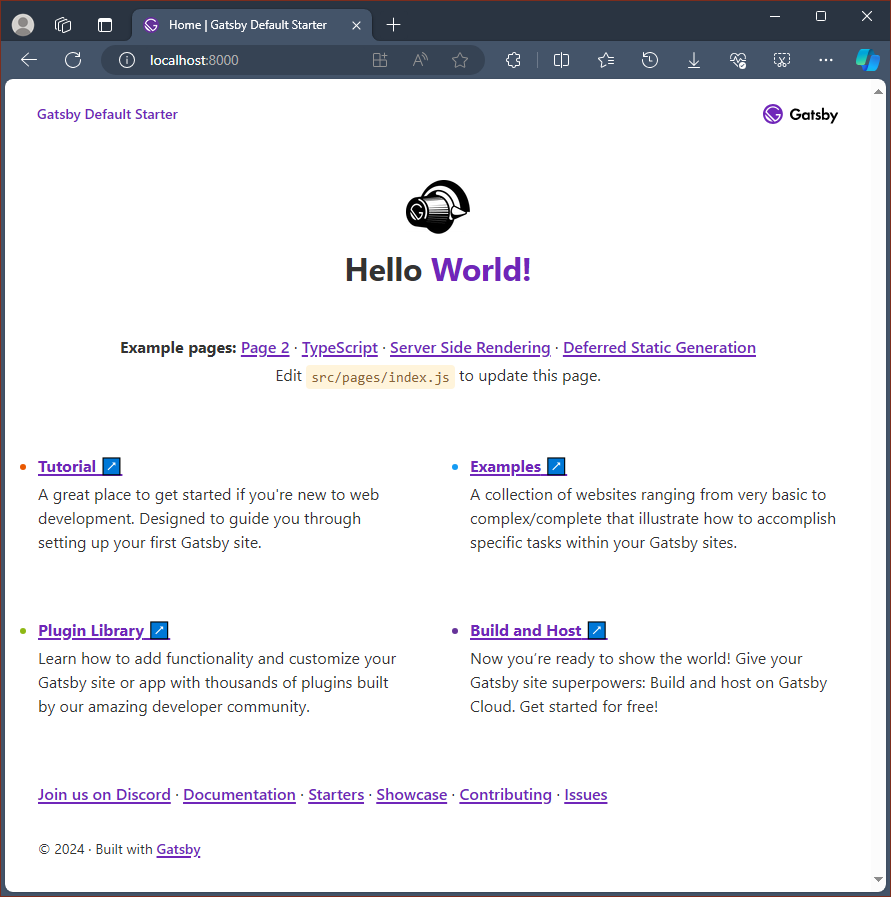
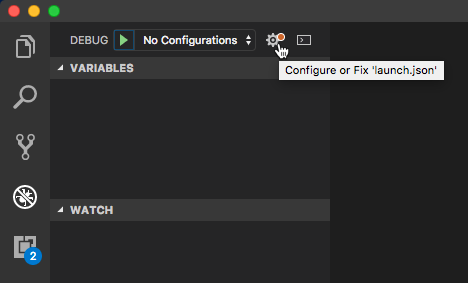
Отладчик VS Code можно использовать с приложением Gatsby, выбрав клавишу F5 или выбрав команду "Просмотреть отладку" (CTRL+SHIFT+D) и просмотреть >> консоль отладки (CTRL+SHIFT+Y) в строке меню. Если выбрать значок шестеренки в окне "Отладка", будет создан файл конфигурации запуска (launch.json), в котором будут сохранены сведения о конфигурации отладки. Дополнительные сведения см. в разделе «Отладка в VS Code».
Дополнительные сведения о Gatsby можно найти в документации Gatsby.js.
GitHub сайтында бізбен бірлесіп жұмыс істеу
Бұл мазмұнның көзін GitHub сайтында табуға болады. Онда сонымен бірге мәселелер мен өзгертулерді енгізу сұрауларын жасауға және қарап шығуға болады. Қосымша ақпарат алу үшін қатысушы нұсқаулығын қараңыз.

Windows developer