Ескертпе
Бұл бетке кіру үшін қатынас шегін айқындау қажет. Жүйеге кіруді немесе каталогтарды өзгертуді байқап көруге болады.
Бұл бетке кіру үшін қатынас шегін айқындау қажет. Каталогтарды өзгертуді байқап көруге болады.
Это руководство поможет установить и настроить веб-платформу Next.js в среде Windows.
Next.js — это платформа JavaScript, предназначенная для создания веб-приложений на основе React, предлагая поддержку как статических, так и серверных веб-приложений. Созданные с учетом рекомендаций Next.js позволяют создавать "универсальные" веб-приложения согласованно, требуя минимальной конфигурации. Эти "универсальные" серверные веб-приложения, также называемые "isomorphic", совместно используют код между клиентом и сервером. Next.js позволяет разработчикам создавать быстрые, масштабируемые и удобные для SEO веб-приложения с легкостью.
Дополнительные сведения о React и других платформах JavaScript на основе React см. в статье Общие сведения о React.
Необходимые компоненты
Для работы с этим руководством нужно настроить среду разработки Node.js. Для этого:
- Установите последнюю версию Windows 10 (версия 1903+, сборка 18362+) или Windows 11.
-
Установите подсистему Windows для Linux (WSL), включая дистрибутив Linux (например, Ubuntu), и убедитесь, что она работает в режиме WSL 2. что можно проверить, открыв PowerShell и выполнив команду
wsl -l -v; - Установите Node.js в WSL 2, включая диспетчер версий, диспетчер пакетов, Visual Studio Code и расширение для удаленной разработки.
Рекомендуем при работе с приложениями Node.js использовать подсистему Windows для Linux для повышения производительности, обеспечения совместимости системных вызовов и контроля четности для серверов Linux и контейнеров Docker.
Внимание
При установке дистрибутива Linux в WSL будет создан каталог \\wsl\Ubuntu-20.04 для хранения файлов (замените Ubuntu-20.04 дистрибутивом Linux, который вы используете). Чтобы открыть этот каталог в проводнике Windows, откройте командную строку WSL, выберите корневой каталог с помощью команды cd ~, а затем введите команду explorer.exe .. Не устанавливайте Node.js и не настраивайте хранение файлов, с которыми вы будете работать, на подключенном диске C (/mnt/c/Users/yourname$). Это существенно замедлит установку и сборку.
Установка Next.js
Чтобы установить Next.js, включая установку next, react и react-dom, сделайте следующее:
Откройте командную строку WSL (например, в Ubuntu).
Создайте новую папку проекта
mkdir NextProjectsи войдите в этот каталог:cd NextProjects.Установите Next.js и создайте проект (заменив my-next-app любым другим именем приложения):
npx create-next-app@latest my-next-app.После установки пакета замените каталоги на папку нового приложения
cd my-next-app, а затем используйтеcode ., чтобы открыть проект Next.js в VS Code. Это позволит просмотреть инфраструктуру Next.js, созданную для приложения. Обратите внимание на то, что экземпляр VS Code открыла приложение в среде WSL-Remote (как указано на зеленой вкладке в левом нижнем углу окна VS Code). Это означает, что хотя вы используете VS Code для редактирования в ОС Windows, приложение по-прежнему работает в ОС Linux.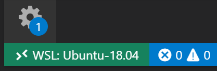
После установки Next.js следует запомнить 3 команды:
-
npm run devдля запуска Next.js в режиме разработки. -
npm run buildдля создания приложения для использования в рабочей среде. -
npm startчтобы запустить Next.js рабочий сервер.
Откройте терминал WSL, интегрированный в VS Code (Вид > Терминал). Убедитесь, что путь терминала указывает на каталог проекта (т. е.
~/NextProjects/my-next-app$). Затем попробуйте запустить экземпляр разработки нового приложения Next.js с помощьюnpm run dev-
Локальный сервер разработки начнется и после завершения сборки страниц проекта откроется терминал.
- Local: http://localhost:3000
✔ Ready
Выберите эту ссылку на localhost, чтобы открыть новое приложение Next.js в веб-браузере.
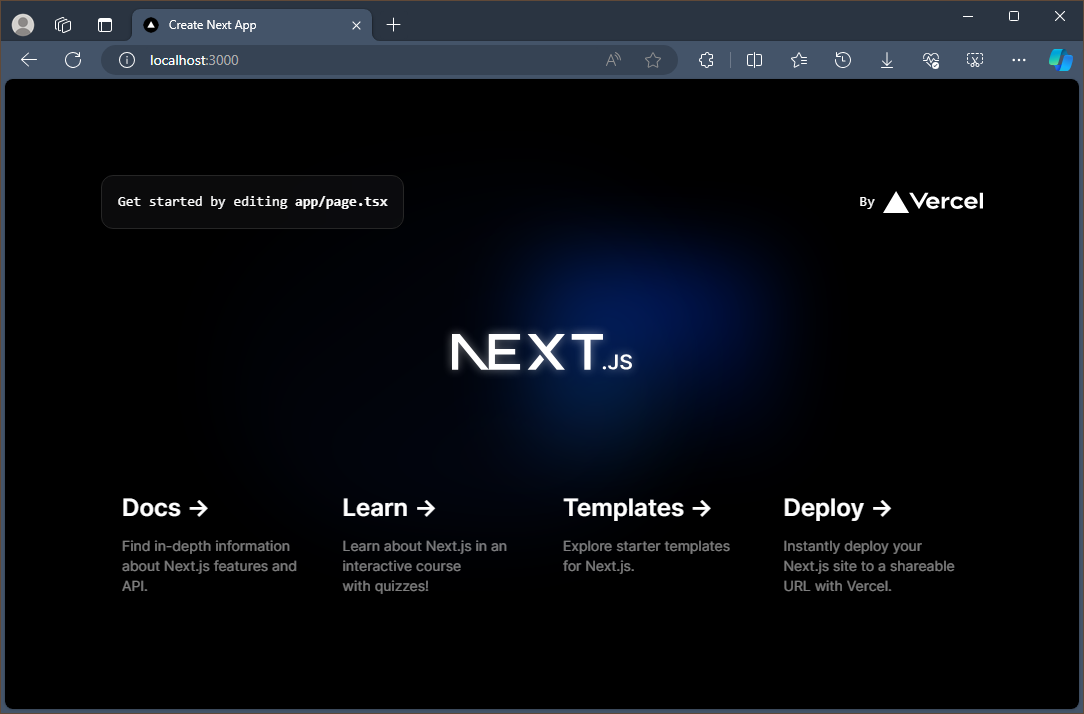
Откройте файл
app/page.tsxв редакторе VS Code. НайдитеGet started by editing..и замените все внутри тега<p>This is my new Next.js app!the page title. Если в веб-браузере по-прежнему открыт адрес localhost:3000, сохраните изменения и обратите внимание на то, что функция горячей перезагрузки автоматически выполняет компиляцию и отражает изменения в браузере.
Вы можете использовать отладчик VS Code в приложении Next.js, нажав клавишу F5 или выбрав в строке меню Вид > Отладчик (Ctrl+Shift+D) и Вид > Консоль отладки (Ctrl+Shift+Y) в строке меню. Если выбрать значок шестеренки в окне "Отладка", будет создан файл конфигурации запуска (launch.json), в котором будут сохранены сведения о конфигурации отладки. Дополнительные сведения см. в разделе об отладке в VS Code.
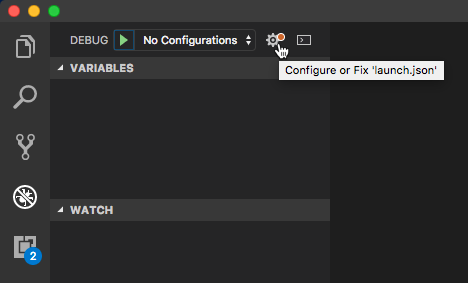
Дополнительные сведения о Next.js доступны в документации по Next.js.
GitHub сайтында бізбен бірлесіп жұмыс істеу
Бұл мазмұнның көзін GitHub сайтында табуға болады. Онда сонымен бірге мәселелер мен өзгертулерді енгізу сұрауларын жасауға және қарап шығуға болады. Қосымша ақпарат алу үшін қатысушы нұсқаулығын қараңыз.

Windows developer