Ескертпе
Бұл бетке кіру үшін қатынас шегін айқындау қажет. Жүйеге кіруді немесе каталогтарды өзгертуді байқап көруге болады.
Бұл бетке кіру үшін қатынас шегін айқындау қажет. Каталогтарды өзгертуді байқап көруге болады.
Если вы только начинаете свое знакомство с React, это руководство поможет вам начать работу.
- Несколько основных терминов и понятий
- Использование React в Visual Studio Code
- Использование React с API
Необходимые компоненты
- установка React в Windows;
- установка React в подсистеме Windows для Linux.
- Установка VS Code. Мы рекомендуем установить VS Code в Windows независимо от того, что вы планируете использовать: React в Windows или WSL.
Несколько основных терминов и понятий
React — это библиотека JavaScript для создания пользовательских интерфейсов.
Это решение с открытым кодом — вы можете участвовать в этом проекте, публикуя проблемы и запросы на вытягивание. (См. эту документацию!)
Это декларативная библиотека — вы пишете нужный код, с которым затем React выполняет все действия JavaScript и DOM, чтобы получить нужный результат.
Она также основана на компонентах — приложения создаются с помощью готовых и многократно используемых независимых модулей кода, которые управляют собственным состоянием и которые можно объединить с помощью платформы React. Это позволяет передавать данные через приложение, сохраняя состояние из модели DOM.
Девиз React: "Научись один раз, используй везде". Целью является повторное использование кода, а не предположения каким образом вы будете использовать пользовательский интерфейс с другими технологиями. Вместо этого нужно сделать компоненты многократно используемыми без необходимости перезаписывать существующий код.
JSX — это расширение синтаксиса для JavaScript, написанное для использования с React. Оно выглядит как HTML, но фактически является файлом JavaScript, который необходимо скомпилировать или преобразовать в обычный код JavaScript.
Виртуальная модель DOM — модель DOM представляет пользовательский интерфейс приложения. При каждом изменении состояния пользовательского интерфейса приложения модель DOM обновляется для представления изменений. Если модель DOM обновляется часто, производительность снижается. Виртуальная модель DOM — это визуальное представление модели DOM, поэтому при изменении состояния приложения обновляется виртуальная модель DOM, а не сама модель DOM, что позволяет оптимизировать производительность. Это репрезентация объекта DOM, упрощенная копия.
Представления — это то, что видит пользователь в браузере. В React представление связано с понятием элементов отрисовки, которые пользователь должен видеть на экране.
Состояние — это данные, хранимые в разных представлениях. Состояние обычно зависит от прав и действий пользователя. Например, при входе на веб-сайт может отображаться ваш профиль пользователя (представление) с вашим именем (состояние). Данные состояния зависят от пользователя, но представление не меняется. Состояние используется для достижения большей части взаимодействия пользователя с приложением.
Реквизиты компонентов: это способ передачи родительского компонента некоторых сведений в качестве значения или данных (включая объекты, массивы и функции) в дочерние компоненты. Реквизиты доступны только для чтения и не могут быть обновлены дочерним компонентом.
Использование React в Visual Studio Code
Создать приложение с помощью React можно разными способами (примеры см. в статье Общие сведения о React). В этом руководстве описано, как использовать vite для быстрого переадресации настройки для работающего приложения React, чтобы увидеть его выполнение и сосредоточиться на эксперименте с кодом, а не о себе с инструментами сборки.
Используйте vite в Windows или WSL (см . предварительные требования выше) для создания нового проекта:
npm create vite@latest hello-world -- --template reactИзмените каталоги, чтобы вы находитесь в папке для нового приложения:
cd hello-worldустановите зависимости:npm installи запустите локальный сервер разработки:npm run devНовое приложение React Hello World будет компилировать и открыть веб-браузер по умолчанию, чтобы показать, что он запущен.
http://localhost:5173Закройте приложение React (CTRL+С) и откройте его файлы кода в VS Code, введя
code ..Найдите файл src/App.jsx и найдите раздел заголовка, который считывает:
<p>Edit <code>src/App.jsx</code> and save to test HMR</p>Измените его следующим образом:
<p>Hello World! This is my first React app.</p>Откройте окно терминала и запустите локальный сервер разработки:
npm run devили вы можете использовать интегрированный терминал VS Code (CTRL+ ") и запустить сервер разработки оттуда.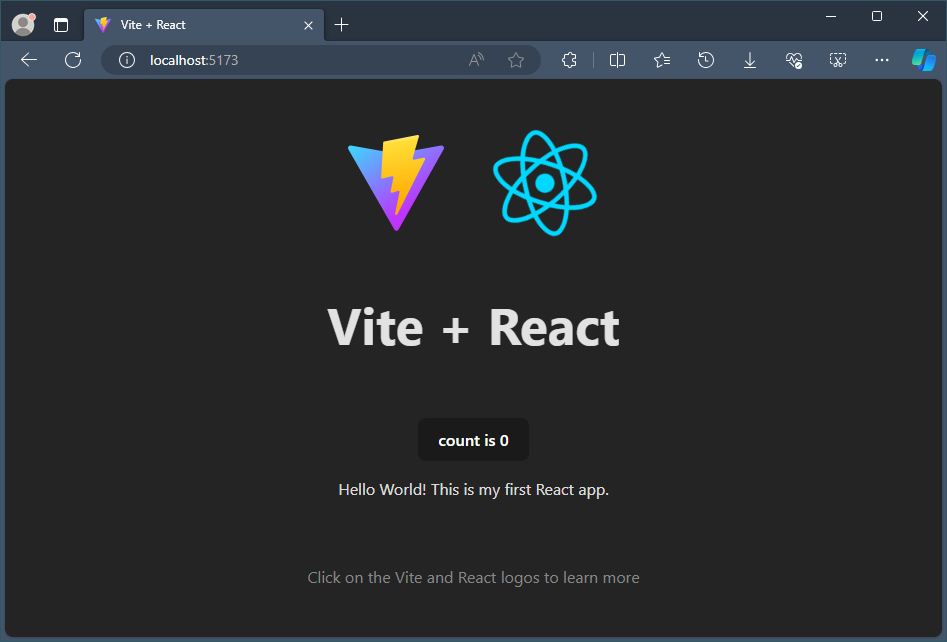
Во время разработки приложения React вы можете сохранить локальный сервер разработки, и все изменения будут немедленно отображаться http://localhost:5173 в браузере.
Структура файла приложения
Исходная структура файла выглядит следующим образом.
hello-world
├── node_modules
├── README.md
├── index.html
├── package-lock.json
├── package.json
├── public
│   └── vite.svg
├── src
│   ├── App.css
│   ├── App.jsx
│   ├── assets
│   │   └── react.svg
│   ├── index.css
│   └── main.jsx
└── vite.config.js
Для начала это важные файлы и папки, которые необходимо знать.
index.html — это файл, в котором Vite внедряет код из src папки для запуска браузера. Этот файл не следует изменять, кроме изменения названия приложения React.
Папка src находится в исходном коде приложения React. Это место, в котором вы создаете пользовательские компоненты, CSS-файлы и другие файлы кода, необходимые для создания приложения. Эти файлы обрабатываются средствами сборки Vite для анализа и создания их для создания окончательного проекта React.
Папка public содержит все статические файлы, которые будут обслуживаться непосредственно в браузере. Эти файлы не обрабатываются Vite.
Использование React с API
Используя то же приложение Hello World, созданное с помощью React и обновленное в Visual Studio Code, мы добавим вызов API для отображения некоторых данных.
Давайте начнем свежим. Мы удалим почти весь стандартный код, предоставленный Vite, и сохраняем только наш код на предыдущем шаге.
Теперь файл App.jsx должен выглядеть следующим образом:
import "./App.css";

function App() {
  return (
    <>
      <p>Hello world! This is my first React app.</p>
    </>
  );
}

export default App;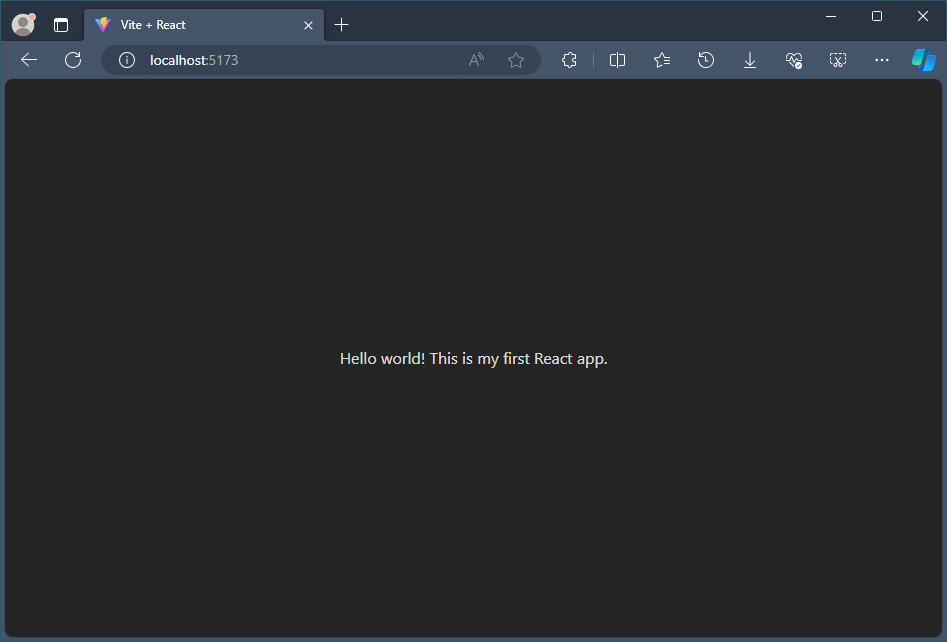
Затем мы настроим локальное состояние, в котором можно хранить данные из API. Состояние заключается в том, где можно хранить данные, которые будут использоваться в представлении.
Чтобы добавить локальное состояние, необходимо сначала импортировать useState React Hook, который позволяет добавить переменную состояния в компонент.
Также необходимо инициализировать локальное состояние. Возвращает
useStateмассив двух значений; текущее состояние иsetфункцию. Мы вызовем текущее состояние как инициализированное в видеpostsпустого массива, который мы можем заполнить с помощью функции позже из нашего APIsetPosts.Теперь файл App.jsx должен выглядеть следующим образом:
import { useState } from "react";
import "./App.css";

function App() {
  const [posts, setPosts] = useState([]);

  return (
    <>
      <p>Hello world! This is my first React app.</p>
    </>
  );
}

export default App;
Чтобы вызвать API с данными для использования в нашем приложении React , мы будем использовать метод JavaScript .fetch. API, который мы вызовем, — это JSONPlaceholder, бесплатный API для тестирования и создания прототипов, который обслуживает фиктивные данные заполнителя в формате JSON.
Мы используем useEffect React Hook для обновления
postsсостояния с помощью функции set.import { useState, useEffect } from "react"; import "./App.css"; function App() { const [posts, setPosts] = useState([]); useEffect(() => { const url = "https://jsonplaceholder.typicode.com/albums/1/photos"; fetch(url) .then((response) => response.json()) .then((data) => setPosts(data)); }, []); return ( <> <p>Hello world! This is my first React app.</p> </> ); } export default App;Давайте посмотрим, какие данные сохранены API в нашем состоянии
posts. Ниже приведено содержимое фиктивного файла API JSON. Формат перечисления данных можно просмотреть, используя следующие категории: albumId, id, title, url и thumbnailUrl.[ { "albumId": 1, "id": 1, "title": "accusamus beatae ad facilis cum similique qui sunt", "url": "https://via.placeholder.com/600/92c952", "thumbnailUrl": "https://via.placeholder.com/150/92c952" }, { "albumId": 1, "id": 2, "title": "reprehenderit est deserunt velit ipsam", "url": "https://via.placeholder.com/600/771796", "thumbnailUrl": "https://via.placeholder.com/150/771796" } ]Чтобы отобразить данные API, теперь необходимо добавить немного кода JSX в отрисованном
return()операторе. Мы будем использовать методmap()для отображения данных из объектаposts, сохраненных в виде ключей. Каждая запись будет отображать заголовок с идентификатором #, а затем значение ключа post.id + значение ключа post.title из наших данных JSON. За которым следует текст, отображающий изображение на основе значения ключа эскизаUrl.// rest of the code return ( <article> <h1>Posts from our API call</h1> {posts.map((post) => ( <article key={post.id}> <h2>ID #{post.id} {post.title}</h2> <img src={post.thumbnailUrl} /> </article> ))} </article> ); } export default App;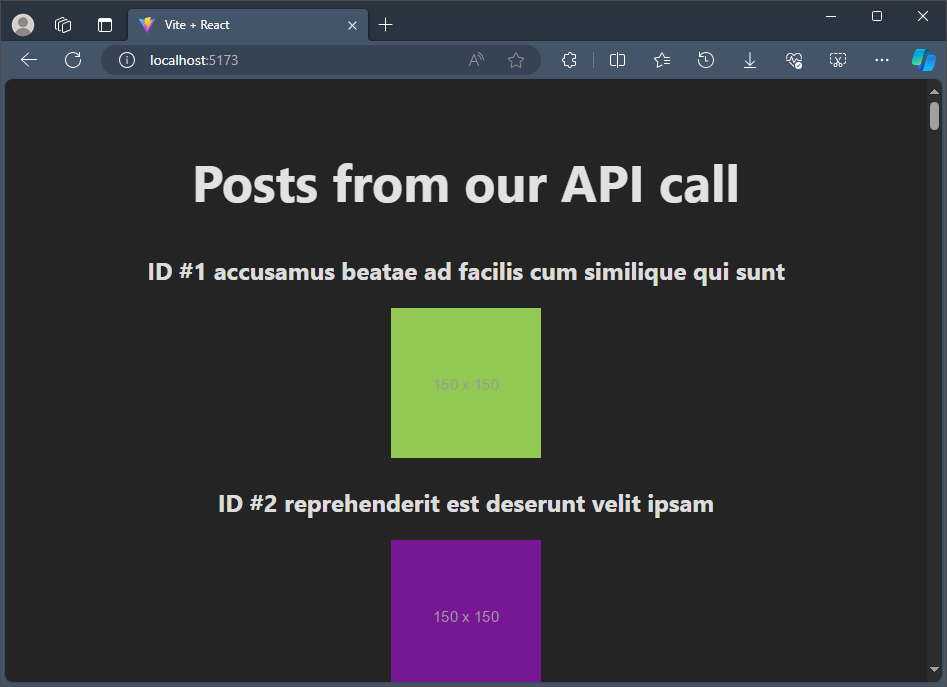
Дополнительные ресурсы
- Официальная документация по React: вся актуальная информация о React.
- Надстройки Microsoft Edge для средств разработчика React: добавляет две вкладки в средства разработки Microsoft Edge, чтобы помочь в разработке React: компоненты и профилировщик.
- Схема обучения React содержит модули онлайн-курсов, которые помогут вам приступить к работе с основами.
GitHub сайтында бізбен бірлесіп жұмыс істеу
Бұл мазмұнның көзін GitHub сайтында табуға болады. Онда сонымен бірге мәселелер мен өзгертулерді енгізу сұрауларын жасауға және қарап шығуға болады. Қосымша ақпарат алу үшін қатысушы нұсқаулығын қараңыз.

Windows developer