Ескертпе
Бұл бетке кіру үшін қатынас шегін айқындау қажет. Жүйеге кіруді немесе каталогтарды өзгертуді байқап көруге болады.
Бұл бетке кіру үшін қатынас шегін айқындау қажет. Каталогтарды өзгертуді байқап көруге болады.
Если вы не знакомы с Vue.js, это руководство поможет вам начать с основ.
- попробуйте песочницу программного кода Vue.js HelloWorld
- Попробуйте использовать Node.js в Visual Studio Code
Предпосылки
Попробуйте использовать NodeJS с помощью Visual Studio Code
Если у вас его еще нет, установить VS Code. Мы рекомендуем установить VS Code в Windows независимо от того, планируется ли использовать Vue в Windows или WSL.
Откройте командную строку и создайте новый каталог:
mkdir HelloVueзатем введите каталог:cd HelloVueУстановите интерфейс командной строки Vue:
npm install -g @vue/cliСоздайте приложение Vue:
vue create hello-vue-appВам потребуется выбрать, следует ли использовать Vue 2 или Vue 3 (предварительная версия) или вручную выбрать нужные функции.
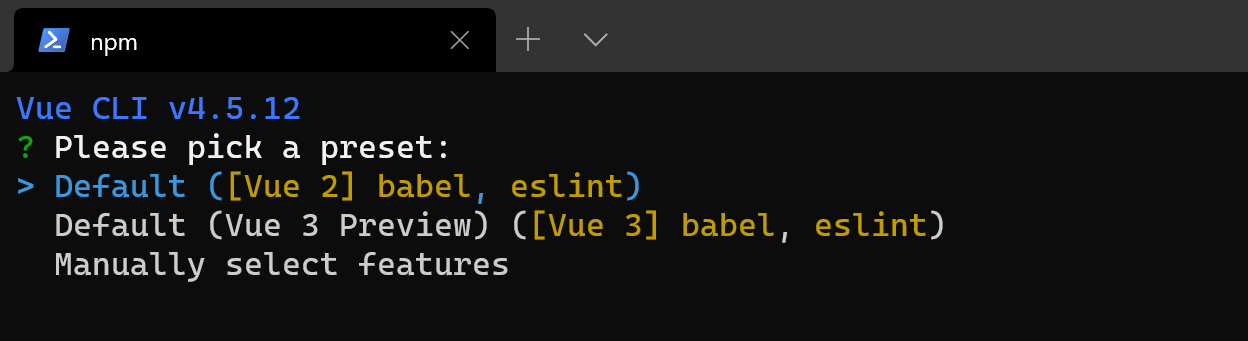
Откройте каталог нового приложения hello-vue-app:
cd hello-vue-appПопробуйте запустить новое приложение Vue в веб-браузере:
npm run serveВы должны увидеть "Добро пожаловать в ваше приложение Vue.js" в http://localhost:8080 в вашем браузере. Чтобы остановить сервер vue-cli-service, можно нажать клавишу
Ctrl+C.Замечание
Если для этого руководства используется WSL (с Ubuntu или вашим любимым дистрибутивом Linux), необходимо убедиться, что у вас установлено расширение Remote - WSL для оптимального выполнения и редактирования кода с помощью удаленного сервера VS Code.
Попробуйте обновить приветственное сообщение, открыв исходный код приложения Vue в VS Code, введите:
code .VS Code запустит и отобразит приложение Vue в проводнике. Запустите ваше приложение в терминале еще раз с
npm run serveи откройте ваш веб-браузер по адресу localhost, чтобы вы могли увидеть отображаемую страницу приветствия Vue. Найдите файлApp.vueв VS Code. Попробуйте изменить "Добро пожаловать в приложение Vue.js" на "Добро пожаловать в джунгли!". Вы увидите, как ваше приложение Vue "перезагружается в режиме горячей замены" сразу после того, как вы сохраните изменения.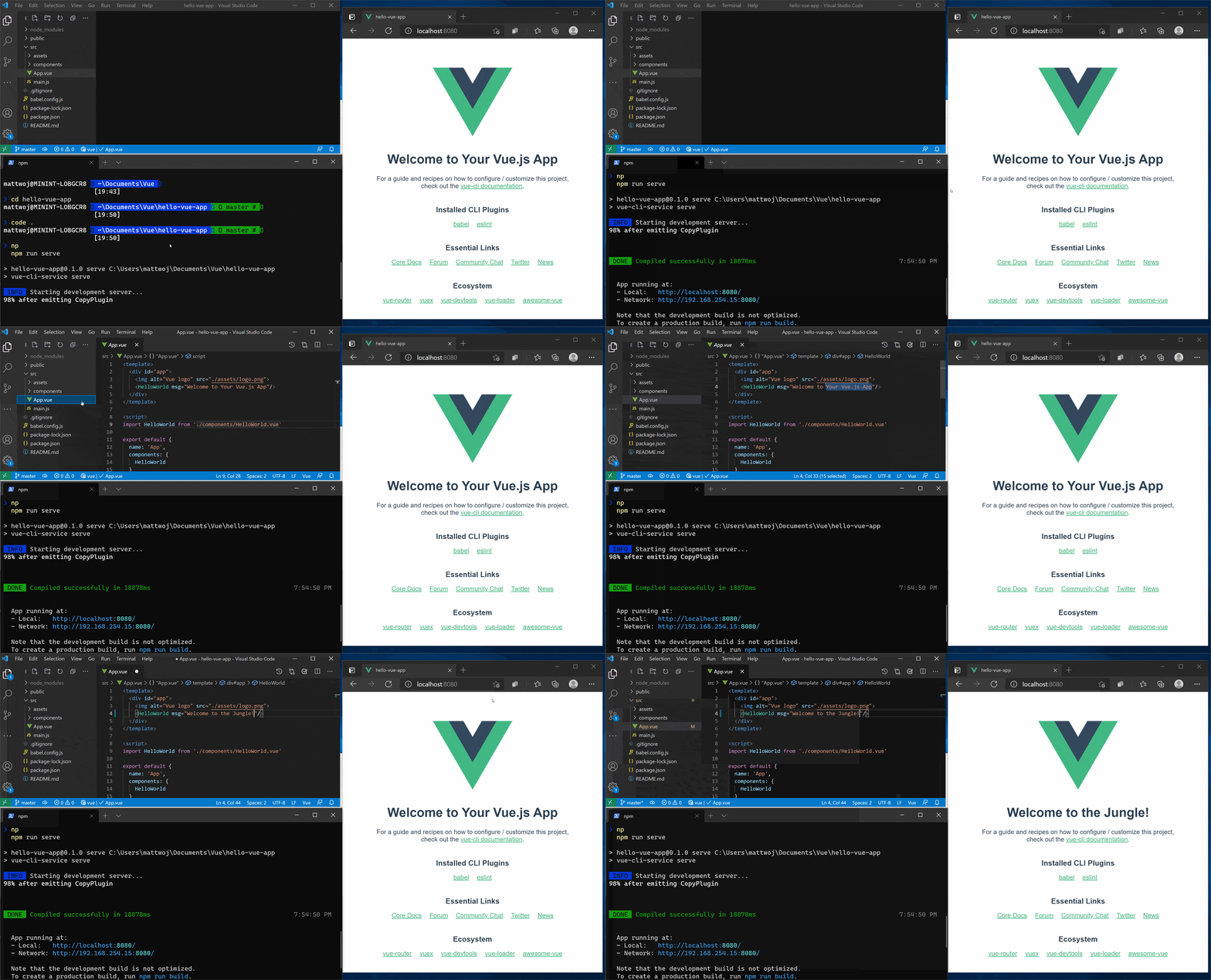
Дополнительные ресурсы
Использование Vue в Visual Studio Code: узнайте больше об использовании Vue с VS Code, включая расширение Vetur, которое предоставляет выделение синтаксиса Vue, IntelliSense, поддержку отладки и многое другое.
Сравнение Vue с другими платформами, такими как React или Angular
сделайте первые шаги с Vue.js планом обучения
GitHub сайтында бізбен бірлесіп жұмыс істеу
Бұл мазмұнның көзін GitHub сайтында табуға болады. Онда сонымен бірге мәселелер мен өзгертулерді енгізу сұрауларын жасауға және қарап шығуға болады. Қосымша ақпарат алу үшін қатысушы нұсқаулығын қараңыз.

Windows developer