Ескертпе
Бұл бетке кіру үшін қатынас шегін айқындау қажет. Жүйеге кіруді немесе каталогтарды өзгертуді байқап көруге болады.
Бұл бетке кіру үшін қатынас шегін айқындау қажет. Каталогтарды өзгертуді байқап көруге болады.
Чтобы внести изменения в существующий пакет MSIX, например изменение свойств манифеста или содержимого пакета без необходимости повторно упаковать установщик, можно использовать редактор пакетов в средстве упаковки MSIX.
На странице приветствия средства упаковки MSIX выберите значок редактора пакетов, найдите пакет MSIX и выберите "Открыть пакет". Вы также можете щелкнуть правой кнопкой мыши пакет MSIX и выбрать пункт "Изменить" с помощью средства упаковки MSIX (доступно в версиях 1.2019.1018.0 и более поздних версиях).
Пакет MSIX можно распаковывать из редактора пакетов с помощью кнопки распаковки внизу. Затем можно выбрать расположение, в котором вы хотите распаковывать пакет MSIX.
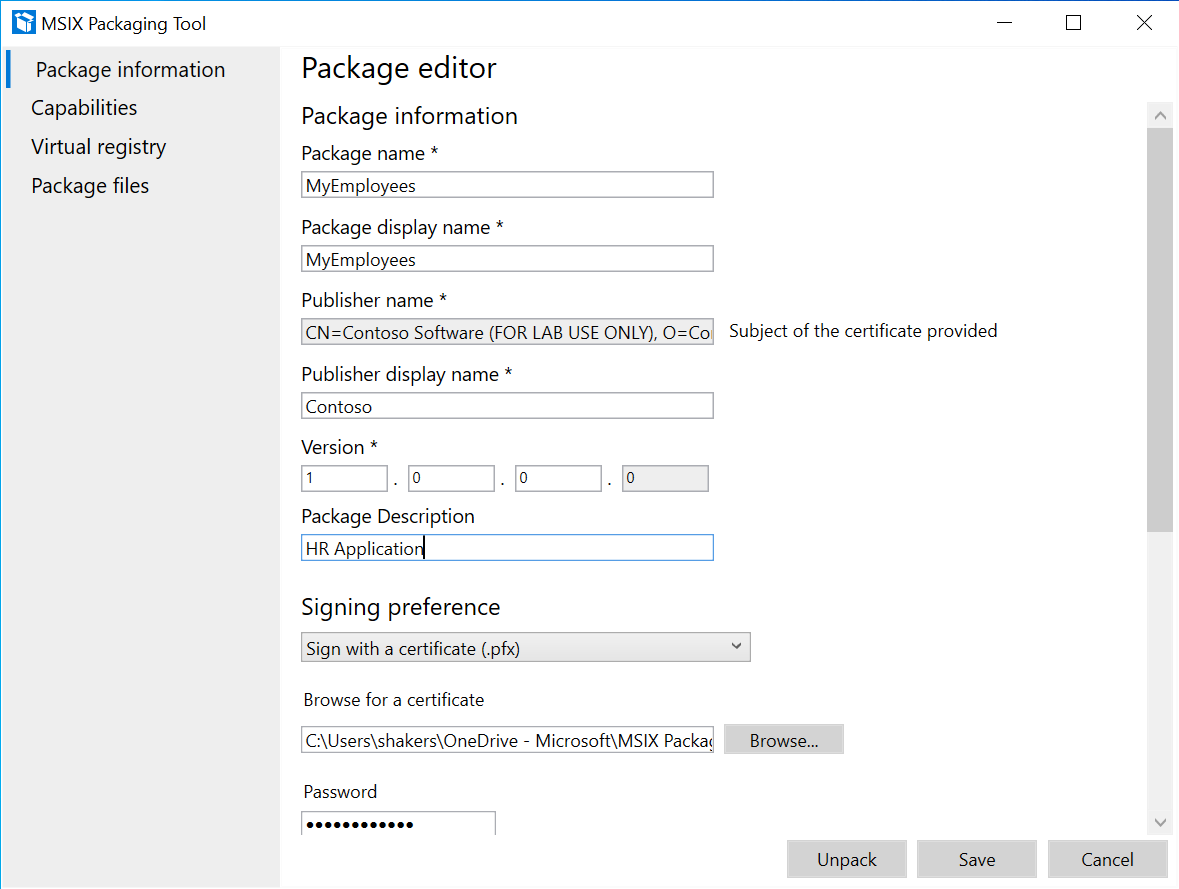
Страница сведений о пакете
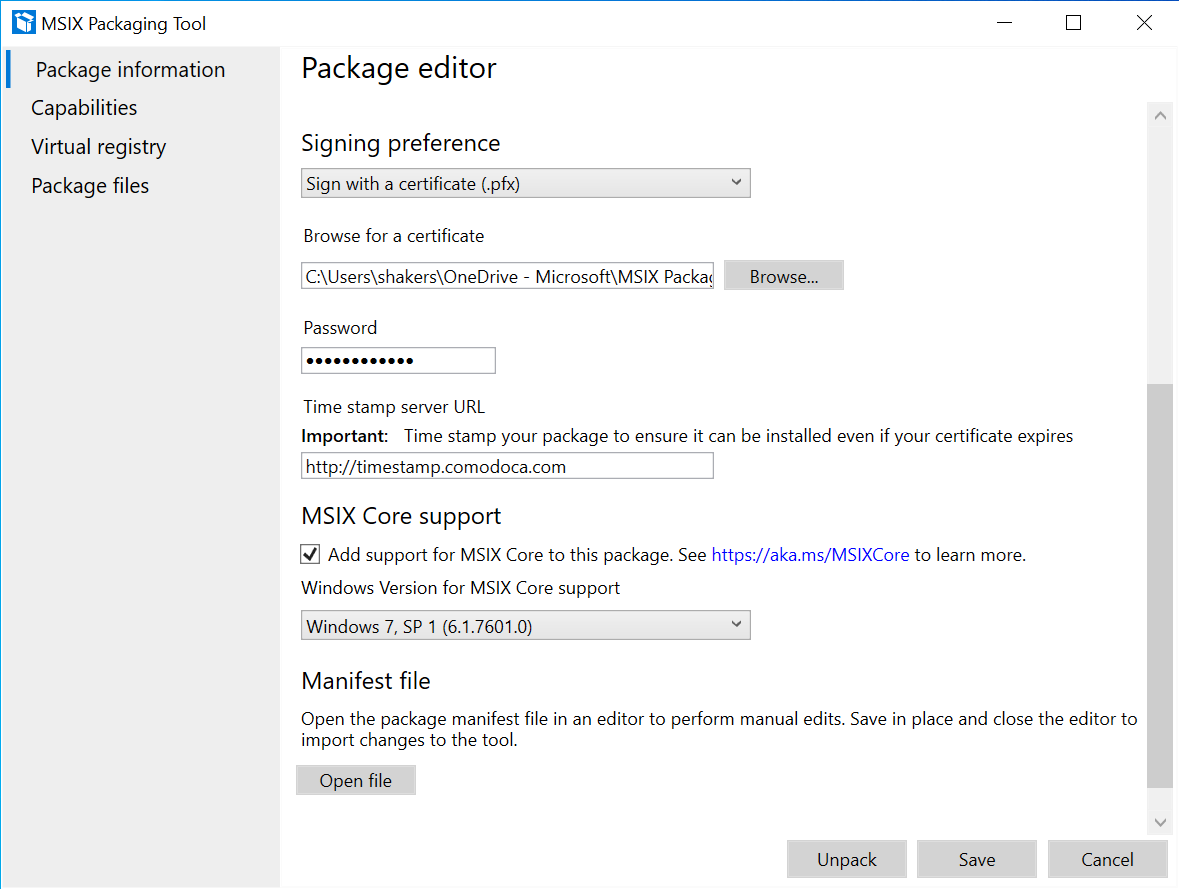
На странице сведений о пакете вы можете внести нужные изменения в соответствующих полях или открыть файл манифеста MSIX вручную в удобном редакторе и также внести нужные изменения в полях манифеста. Во время редактирования манифеста на странице редактора пакета нельзя вносить изменения. После сохранения манифеста страница реактора обновится, чтобы отразить внесенные изменения.
Вы можете перейти к другим разделам редактора пакетов, чтобы изменить возможности, виртуальный реестр или файлы пакетов. Завершив редактирование пакета, обязательно подпишите его и обновите версию, прежде чем сохранять изменения.
Страница возможностей
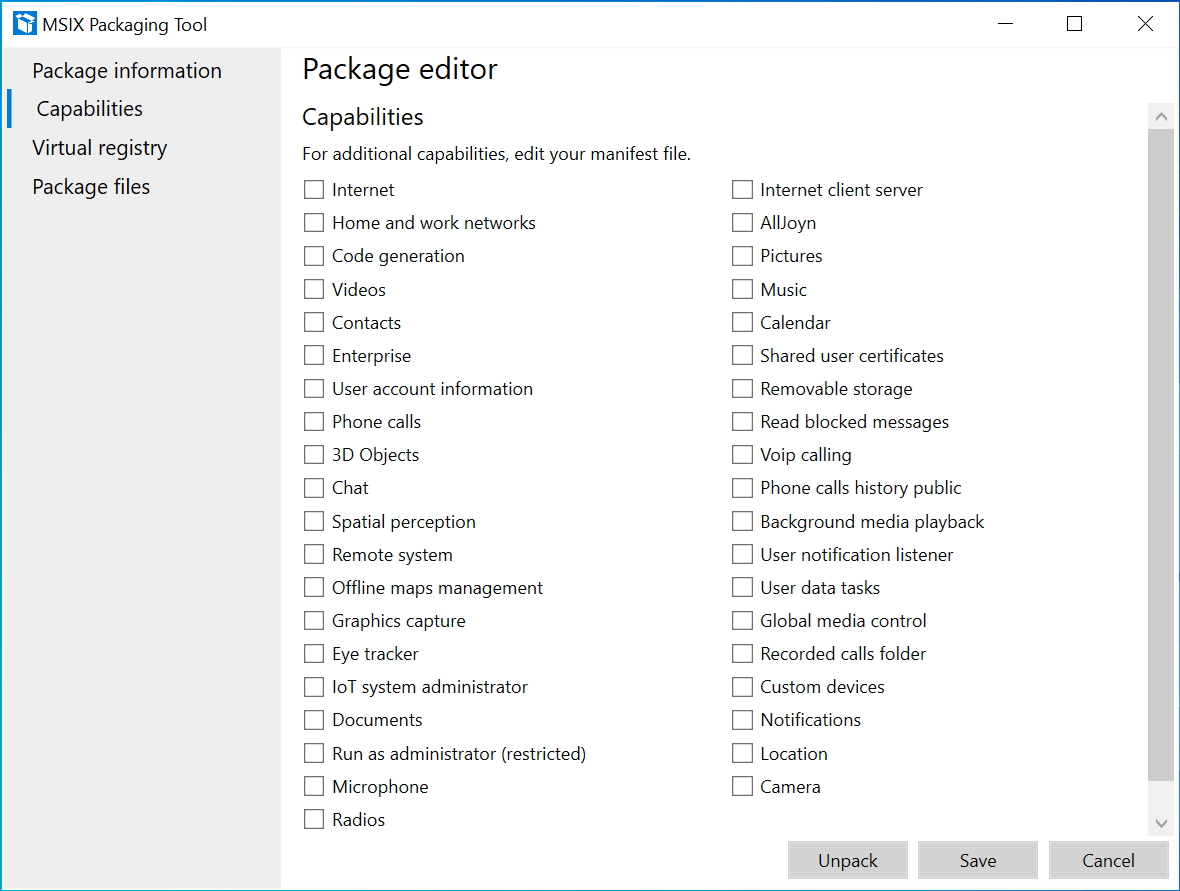
На странице возможностей вы можете добавить или удалить возможности для пакета. Если возможность есть в пакете, для нее будет установлен флажок. Если выбрать возможность или отменить ее выбор, манифест будет обновлен. Это преобразуется в <элемент возможностей> в манифесте MSIX.
Страница виртуального реестра
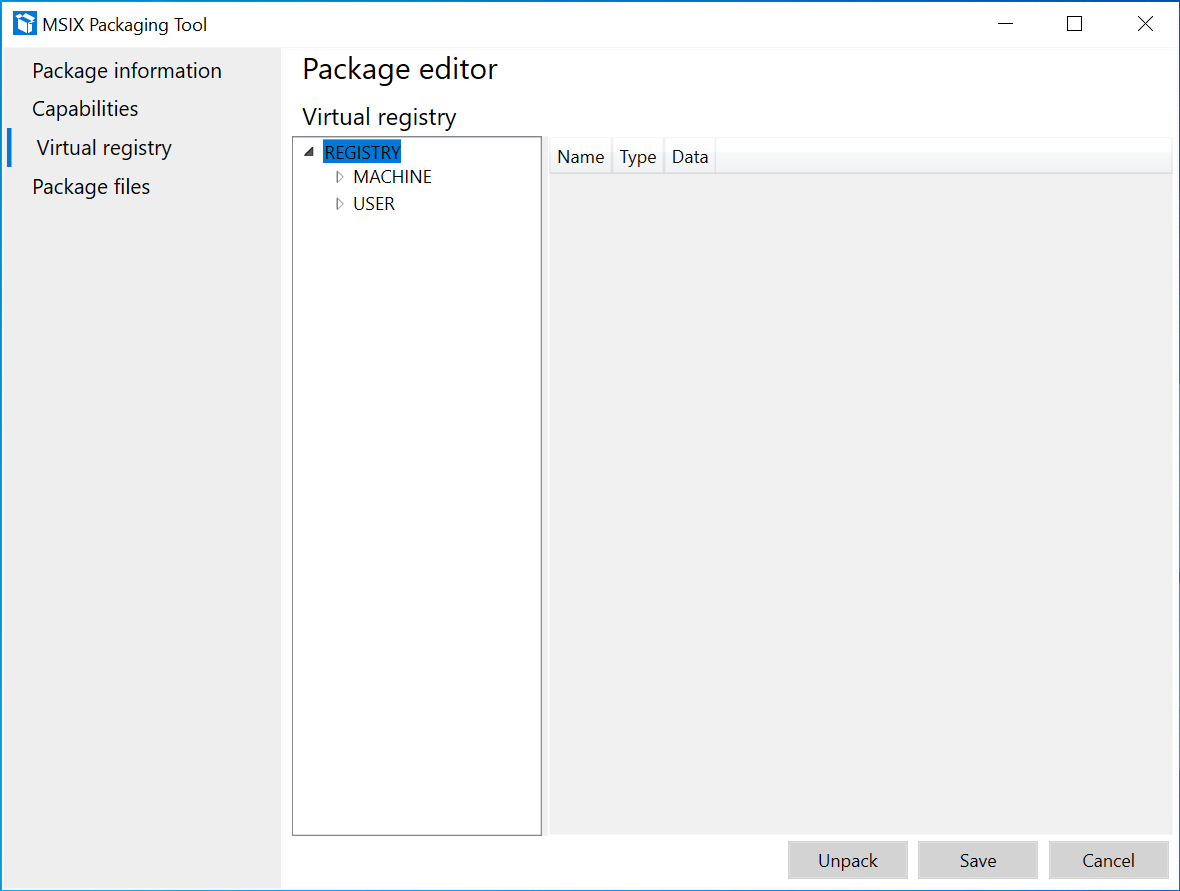
На странице виртуального реестра показаны все записи виртуального реестра для приложения.
Щелкните правой кнопкой мыши узел в левом окне, чтобы выполнить такие операции:
- Expand/collapse (Разворачивание/сворачивание) позволяет развернуть или свернуть все разделы реестра в кусте.
- Key (Раздел) позволяет пользователю переименовать, удалить или создать раздел.
- Value (Значение) позволяет пользователю добавить значение раздела как строку, двоичное значение или DWORD.
Щелкните правой кнопкой мыши в левом окне, чтобы выполнить такие операции:
- Delete (Удалить) удаляет раздел.
- Add String (Добавить строку) добавляет в раздел значения в виде строки.
- Add binary (Добавить двоичное значение) добавляет в раздел двоичное значение.
- Add DWORD (Добавить DWORD) добавляет в раздел значение DWORD.
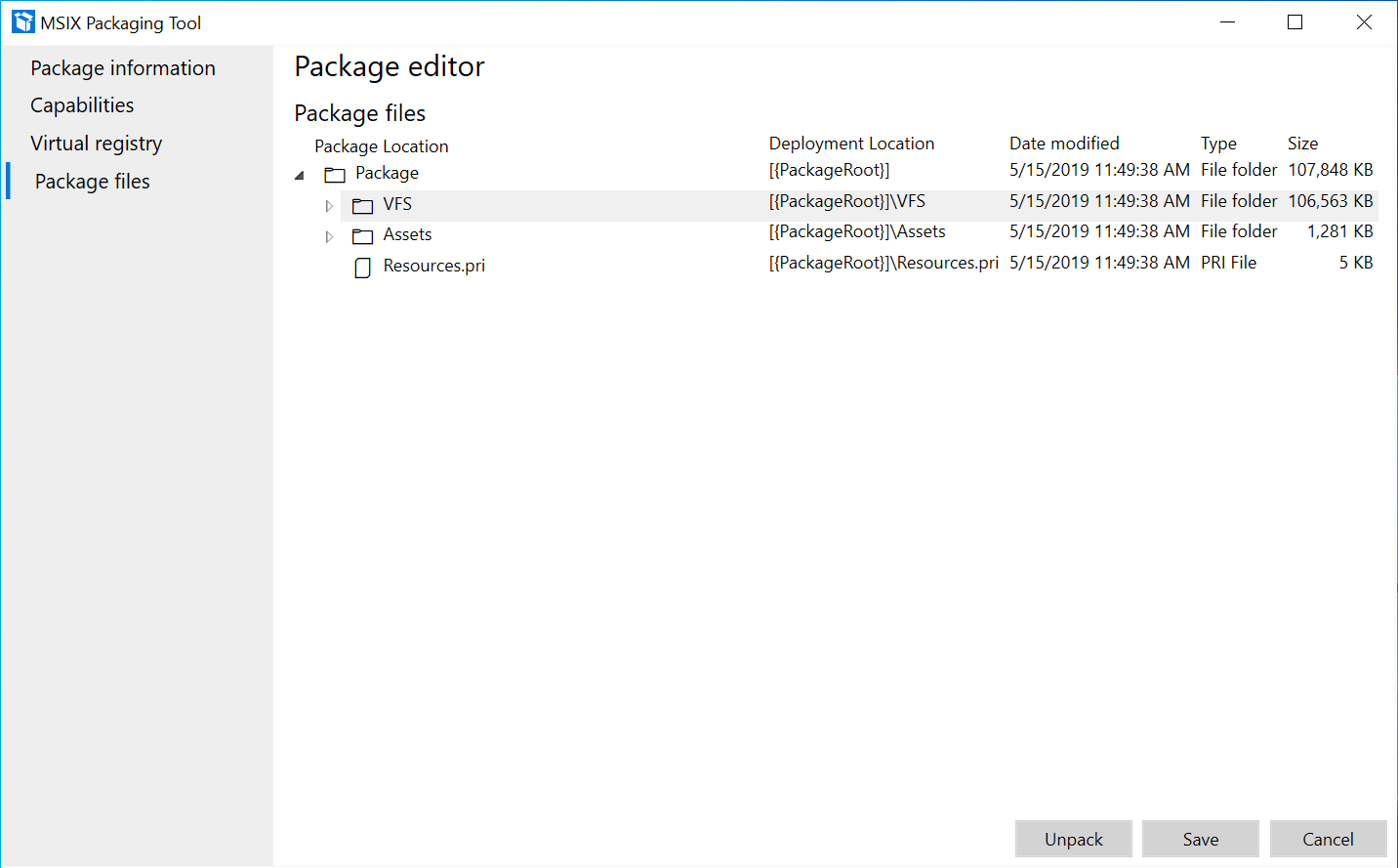
Страница файлов пакета
На странице файлов пакета двойной щелчок раскрывает файловую систему содержимого пакета. Например, можно использовать эту страницу, чтобы изменить значки приложений и ресурсов.
Щелкните правой кнопкой мыши папку, чтобы выполнить такие операции:
- Добавление файла: добавьте файл в выбранную папку.
- Новая папка: создайте пустую папку.
- Добавление папки. Перейдите к существующей папке.
- Удаление: удаление выбранной папки.
- Перемещение. Переименуйте или переместите папку в новое расположение.
Щелкните правой кнопкой мыши файл, чтобы выполнить такие операции:
- Удаление: удаление выбранного файла.
- Перемещение. Переименуйте или переместите файл в новое расположение.