Azure App Service의 Managed Instance는 인프라 수준 제어의 유연성과 서비스로서의 플랫폼의 단순성을 결합합니다. Managed Instance는 OS 맞춤화, 프라이비시 네트워킹, Azure 서비스와의 안전한 통합이 필요한 애플리케이션을 위해 설계되었습니다.
중요합니다
Managed Instance는 일부 지역에서 Windows 웹 앱용으로 일반적으로 제공되며, Pv4 및 Pmv4 요금제로 제한됩니다. Microsoft는 시간이 지나면서 더 많은 지역을 추가할 예정입니다. Managed Instance는 리눅스와 컨테이너를 지원하지 않습니다.
이 빠른 시작에서는 다음 단계를 완료합니다.
- Azure Developer CLI를 사용하여 샘플 리소스를 배포합니다.
- Azure App Service에서 관리형 인스턴스 만들기
- 샘플 앱을 배포합니다.
- 배포를 확인합니다.
기존 .NET 앱을 마이그레이션하세요
이 퀵스타트는 Managed Instance 리소스를 생성하고 샘플 앱을 배포하는 방법을 보여줍니다. 기존 .NET 애플리케이션으로 시작한다면, Visual Studio Code의 GitHub Copilot .NET 현대화를 사용해 평가에서 배포로 마이그레이션을 안내할 수 있습니다.
비고
GitHub Copilot 현대화에서 Managed Instance 평가 및 배포 대상 경험은 일반적으로 Visual Studio Code에서 제공됩니다. Visual Studio에서 Managed Instance 타겟에 대한 지원은 Visual Studio Insiders에서 먼저 도입될 예정이며, 검증 후 운영 환경에서 제공될 예정입니다.
평가 목표를 AppServiceManagedInstance.Windows Managed Instance 특정 지침에 따라 애플리케이션을 분석하도록 설정하세요. GitHub Copilot 현대화는 마이그레이션 문제를 검토하고, 복구 작업을 적용하며, 애플리케이션 검증, Azure 리소스 준비, Managed Instance 배포를 돕습니다.
에이전트 마이그레이션 워크플로우를 사용하려면 다음을 참조하세요:
필수 조건
Azure 계정: 활성 구독이 있는 Azure 계정이 필요합니다. 계정이 아직 없는 경우 계정을 무료로 만들 수 있습니다.
선택적 설정(설치) 스크립트: 이 퀵스타트는 압축된 .zip 파일 이름
Install.ps1의 PowerShell 스크립트를 사용해 폰트를 설치합니다. Managed Instance에는 구성 스크립트가 필수는 아닙니다. 애플리케이션이 의존성, 운영체제 수준의 역할, 기능, 구성, 또는 인스턴스 재시작 후 사라질 지속적인 변경 사항이 필요할 때는 구성 스크립트를 사용하세요. 지속적인 구성 대신 진단용으로 RDP를 사용하세요.
샘플 리소스 배포
이 퀵스타트에서는 Azure Developer CLI(AZD)를 사용하면 필요한 모든 리소스를 빠르게 배포할 수 있습니다. 이 빠른 시작에서 사용되는 AZD 템플릿은 Azure 샘플에서 가져옵니다.
mkdir managed-instance-quickstart
cd managed-instance-quickstart
azd init --template https://github.com/Azure-Samples/managed-instance-azure-app-service-quickstart.git .
azd env set AZURE_LOCATION northeurope
azd up
azd up 명령에는 다음 작업이 포함됩니다.
- 사용자 할당 관리 ID를 만듭니다.
- Azure Storage Blob을 만듭니다.
- 스토리지 컨테이너 및 Managed Instance 계획에 관리 ID를 할당합니다.
- 스토리지 컨테이너에 Storage-Blob-Data-Contributor 액세스 권한을 부여합니다.
- 포함된 글꼴과 Install.ps1을 scripts.zip으로 압축합니다.
- 스토리지 컨테이너에 scripts.zip 업로드합니다.
비고
샘플 리소스와 함께 배포된 구성 스크립트 패키지(scripts.zip)에는 Install.ps1가 포함되어 있으며, 이는 Microsoft Aptos 글꼴 파일을 C:\Windows\Fonts에 복사합니다. 배포하는 샘플 앱은 이 글꼴들을 사용합니다.
다음 PowerShell 코드는 템플릿에 사용되는 구성(설치) 스크립트입니다.
# Install.ps1 - Copy and register fonts on Managed Instance
Write-Host "Installing custom fonts on Managed Instance..." -ForegroundColor Green

# Copy all TTF and OTF fonts to Windows Fonts folder and register them
Get-ChildItem -Recurse -Include *.ttf, *.otf | ForEach-Object {
    $FontFullName = $_.FullName
    $FontName = $_.BaseName + " (TrueType)"
    $Destination = "$env:windir\Fonts\$($_.Name)"

    Write-Host "Installing font: $($_.Name)"
    Copy-Item $FontFullName -Destination $Destination -Force
    New-ItemProperty -Path "HKLM:\SOFTWARE\Microsoft\Windows NT\CurrentVersion\Fonts" -Name $FontName -PropertyType String -Value $_.Name -Force | Out-Null
}

Write-Host "Font installation completed." -ForegroundColor Green
최종 출력 azd up 은 다음 예제와 유사해야 합니다.
=== Deployment Complete ===
Storage Account: stgpjqep6fdlfv6
Container Name: scripts
Managed Identity Client name: id-gpjqep6fdlfv6
Resource Group: rg-managed-instance
Storage Account, Container Name, Managed Identity Client name, Resource Group, 및 Script URI의 값은 나중에 사용됩니다.
관리형 인스턴스 계획 배포
다음 단계에 따라 Managed Instance 계획을 만들고 앱을 배포합니다.
- Azure Portal에 로그인합니다.
- + 리소스만들기를 선택합니다.
- 관리되는 인스턴스 검색
- 결과에서 웹 앱(Managed Instance)을 선택하세요.
- 만들기를 선택하여 만들기 프로세스를 시작합니다.
- 기본 탭에서 다음 세부 정보를 제공합니다.
프로젝트 세부 정보
| Setting | 가치 |
|---|---|
| Subscription | Azure 구독 |
| 리소스 그룹 | rg-managed-instance |
앱 세부 정보
| Setting | 가치 |
|---|---|
| 이름 | contoso-mi-app |
| 런타임 스택 | ASPNET V4.8 |
| 지역 | 가까운 지역 |
가격 책정 계획
| Setting | 가치 |
|---|---|
| Windows 플랜 | 기본 계획을 사용하거나 새로 만들기(예: 'contoso-mi-plan') |
| 가격 책정 계획* | 가격 책정 계획을 선택합니다. 가격 책정 계획에 Pv4 또는 Pmv4가 표시되지 않는 경우 지역 가용성을 확인하거나 더 많은 할당량을 요청합니다. |
고급 탭에서 다음 세부 정보를 제공합니다.
구성(설치) 스크립트
| Setting | 가치 |
|---|---|
| 스토리지 계정 | 기본 계획을 사용하거나 새로 만들기(예: 'contoso-mi-plan') |
| 컨테이너 | 스크립트 |
| Zip 파일 | scripts.zip |
| 가치 | .zip URL이 올바른지 확인합니다. |
| 아이덴티티 | 이전에 만든 관리 ID 선택 |
- 검토 + 만들기를 선택한 다음, 만들기를 선택합니다.
Managed Instance에 샘플 앱 배포
이 단계에서는 Cloud Shell을 사용하여 AZD 템플릿에 포함된 샘플 앱을 Managed Instance에 배포합니다.
- 다음 명령은 Managed Instance 계획에 웹앱을 배포합니다.
<app-name>및<resource-group>을 자신의 값으로 업데이트합니다.
az webapp deploy \
  --resource-group "<resource-group-name>" \
  --name "<app-name>" \
  --src-path app.zip \
  --type zip
앱으로 이동
만든 앱을 찾아보려면 개요 페이지에서 기본 도메인을 선택합니다.
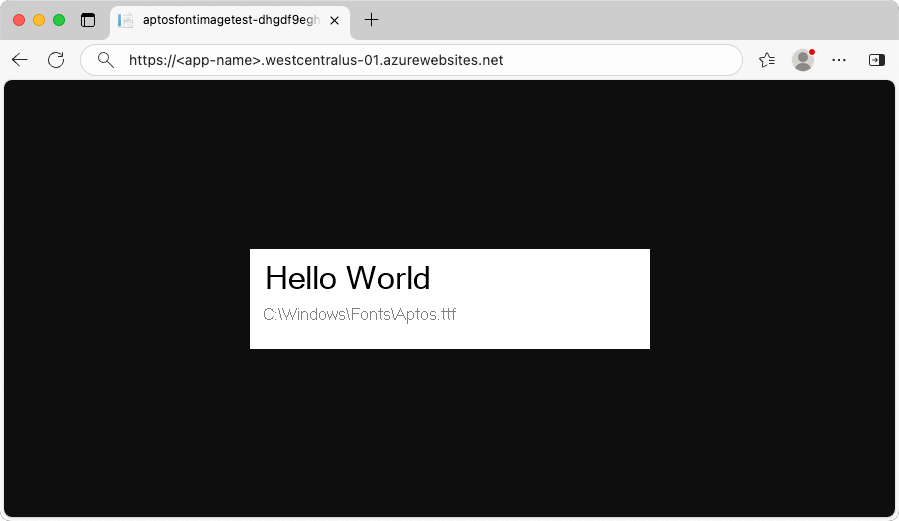
.NET 앱이 Managed Instance 계획에서 실행되고 있습니다. 앱은 C:\Windows\Fonts 디렉터리의 글꼴을 사용합니다.
Managed Instance 계획 관리
웹앱을 관리하려면 Azure Portal로 이동하여 App Services를 검색하고 선택합니다.
App Services 페이지에서 웹앱의 이름을 선택합니다.
개요 페이지에서 App Service 계획의 이름을 선택합니다. 현재 App Service 플랜에서 플랜 이름을 선택합니다.
설정의 왼쪽 메뉴에서 구성을 선택하여 구성 세부 정보를 봅니다.
자원을 정리하세요
이전 단계에서는 리소스 그룹에서 Azure 리소스를 만들었습니다. 나중에 이러한 리소스가 필요하지 않은 경우에 리소스 그룹을 삭제하여 삭제할 수 있습니다.
- Azure Portal의 웹앱 개요 페이지에서 리소스 그룹 아래의 myResourceGroup 링크를 선택합니다.
- 리소스 그룹 페이지에서 나열된 리소스가 삭제하려는 항목인지 확인합니다.
- 리소스 그룹 삭제를 선택하고 텍스트 상자에 myResourceGroup을 입력한 다음 삭제를 선택합니다.
- 삭제를 선택하여 다시 확인 합니다.