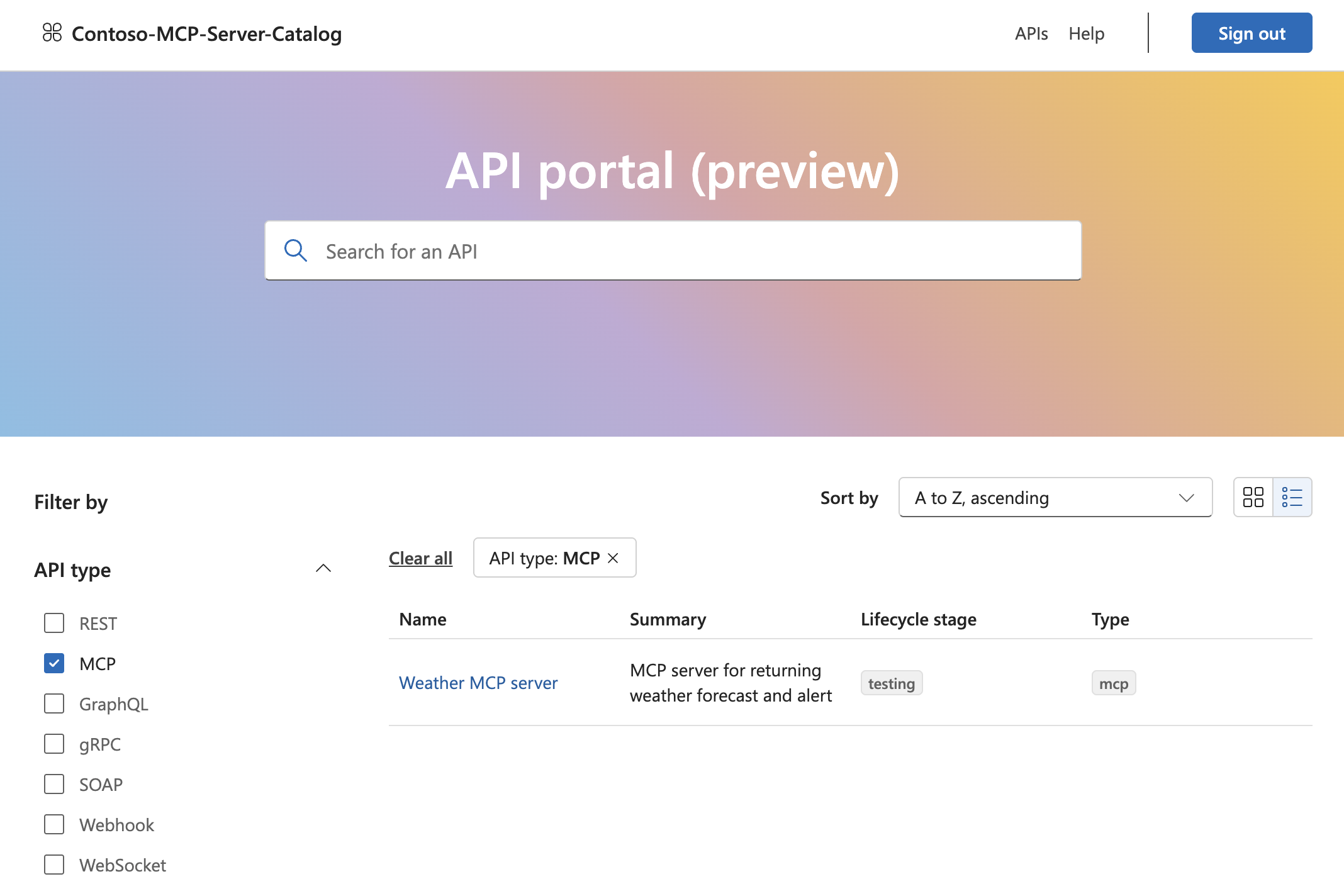
Azure Functions에서 MCP 서버를 원격으로 호스팅한 후 Azure API 센터에 등록합니다. Azure API Center는 조직 전체에서 쉽게 검색할 수 있도록 원격 MCP 서버의 인벤토리(또는 레지스트리)를 유지 관리합니다. 등록된 모든 MCP 서버는 조직의 팀을 위해 API 센터 포털에 표시됩니다.
팁 (조언)
API 센터 이름은 레지스트리 필터에서 개인 도구 카탈로그 이름이 됩니다. 사용자가 조직의 도구 카탈로그를 식별하는 데 도움이 되는 정보 제공 이름을 선택합니다.
리소스 만들기
Azure Portal에 로그인한 다음, 아직 없는 경우 Azure API 센터 리소스를 만듭니다.
API 센터 리소스에 환경을 만듭니다. 서버>유형에 대해 Azure Functions를 선택합니다.
MCP 서버 등록
원격 MCP 서버를 API로 추가하여 등록합니다.
API 센터 리소스의 왼쪽 탐색 창에서 API를 선택합니다.
+ API 등록을 선택합니다. 다음 표에서는 필요한 설정에 대한 예제 값을 제공합니다. MCP 서버 설명, 리포지토리, 외부 설명서 및 API 센터 포털에 표시되는 기타 정보와 같은 선택적 설정을 입력할 수도 있습니다.
Setting 가치 API 제목 MCP 서버의 설명이 포함된 이름(예: Weather MCP Server)을 입력합니다.신원 확인 이 값은 API 타이틀에 따라 자동으로 생성되지만 수정할 수 있습니다. API 형식 MCP 런타임 URL MCP 서버 엔드포인트를 입력합니다(예: https://contoso.azurewebsites.net/mcp환경 이전에 만든 환경을 선택합니다. 버전 제목 원하는 버전 제목(예: v1.)을 입력합니다.버전 식별 이전 제목을 입력하면 Azure API 센터에서 재정의할 수 있는 이 식별자를 생성합니다. 버전 수명 주기 드롭다운에서 테스트 또는 프로덕션과 같은 가장 적절한 값을 선택합니다. 선택하고생성합니다.
이제 목록에 API로 등록된 MCP 서버가 표시됩니다.
서버 정의 업데이트
OpenAPI 3.0 형식으로 원격 MCP 서버에 대한 API 정의를 만듭니다. API 센터 포털에 MCP 서버의 URL 엔드포인트가 표시되도록 이 정의가 필요합니다. 액세스할 수 있는 정의를 저장합니다. 다음 단계에서 업로드해야 합니다.
MCP 서버에 대한 OpenAPI 3.0 API 정의 예제:
{
    "openapi": "3.0.0",
    "info": {
        "title": "Weather MCP server",
        "description": "MCP server with tools returning weather forecast and alerts.",
        "version": "1.0"
    },
    "servers": [
        {
            "url": "https://my-mcp-server.azurewebsites.net/mcp"
        }
    ]
}
서버 정의를 업데이트합니다.
a. 왼쪽 메뉴에서 자산 -> API를 찾습니다.
b. 등록을 열려면 MCP 서버 이름을 선택합니다.
c. 왼쪽 메뉴에서 세부 정보 -> 버전을 찾습니다.
d. "버전"에서 "v1"을 찾아 확장합니다. 그런 다음 스트리밍 가능한 정의를 위한...을 선택하여 정의를 엽니다.
d. 바꾸기를 선택합니다.
e. 열리는 측면 창에서 "사양 버전"을 3.0으로 변경한 다음 마지막 단계에서 정의를 업로드합니다.
f. 바꾸기를 선택합니다.
API 센터 포털 설정
아직 포털이 없는 경우 포털을 설정합니다.
포털이 설정되면
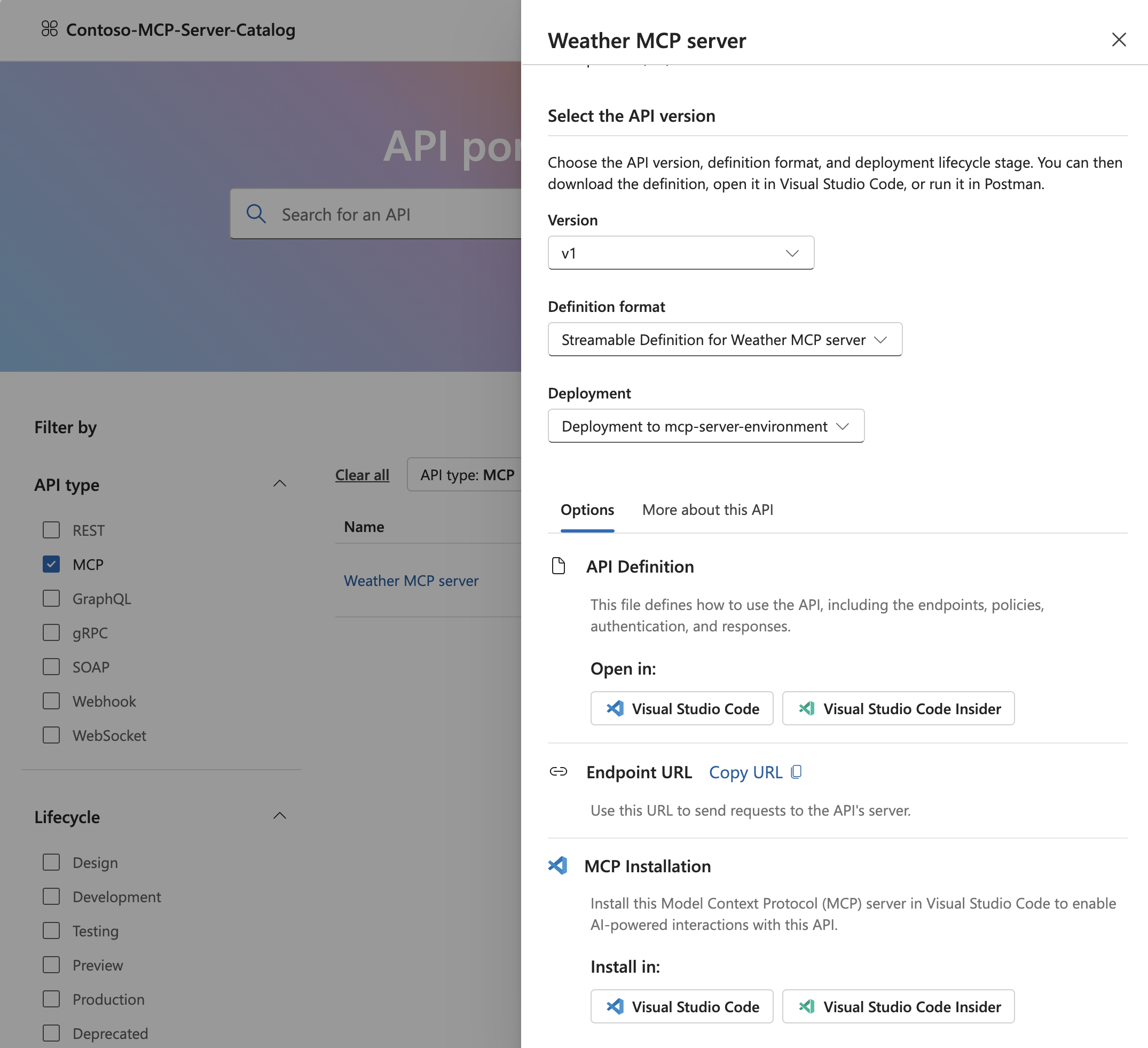
https://<service-name>.portal.<location>.azure-apicenter.ms에서 액세스할 수 있습니다.<service-name>과<location>을 API 센터의 이름과 배포한 위치로 대체하십시오. 등록된 MCP 서버를 보려면 로그인해야 합니다.서버 이름을 선택하면 서버 등록 중에 제공한 데이터 및 업로드된 API 정의를 기반으로 하는 정보를 표시하는 창이 열립니다. 포털에 액세스할 수 있는 사용자는 엔드포인트 URL을 복사하거나 Visual Studio Code 통합에 설치하여 원하는 서버에 연결할 수 있습니다.