이 글에서는 Azure VMware Solution에서 Run Command 실행 상태를 확인하고 일반적인 문제를 해결하는 방법을 설명합니다.
실행 상태 보기
cmdlet의 출력, 오류, 경고 및 정보 로그를 포함하여 실행된 실행 명령의 상태를 볼 수 있습니다.
Azure Portal에 로그인합니다.
메모
Azure US Gov 포털에 액세스해야 한다면 https://portal.azure.us/으로 이동하세요.
실행 명령>실행 상태를 선택합니다.
열을 선택하여 다양한 열을 기준으로 정렬할 수 있습니다.
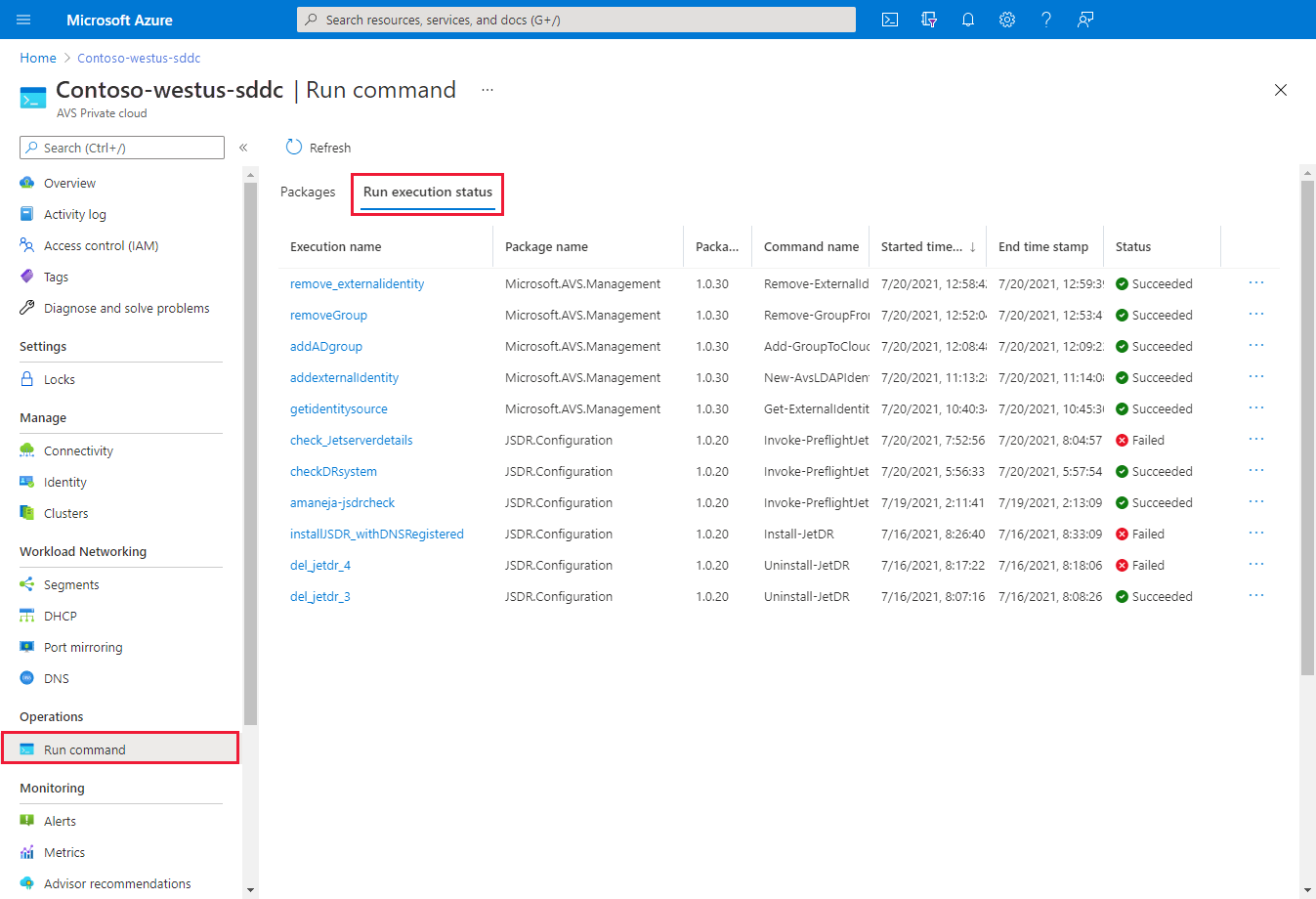
보려는 실행을 선택합니다. cmdlet에서 생성된 다양한 유형의 출력에 대한 실행 및 기타 탭에 대한 세부 정보가 포함된 탭이 열립니다.
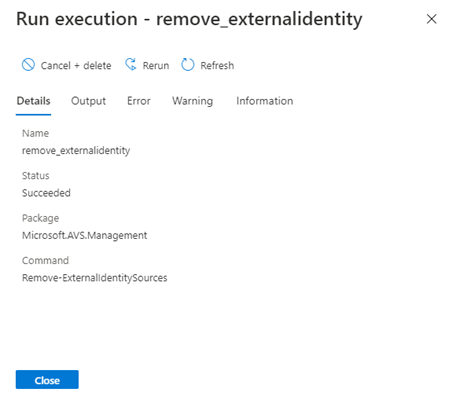
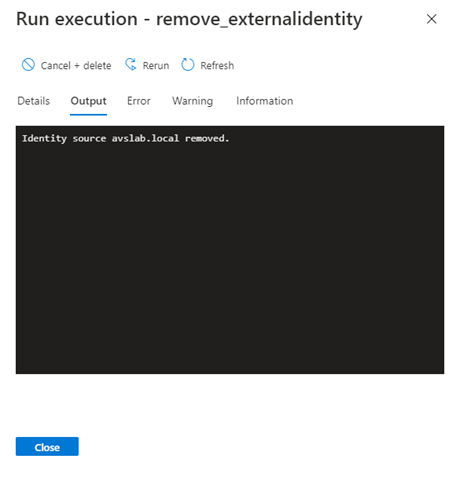
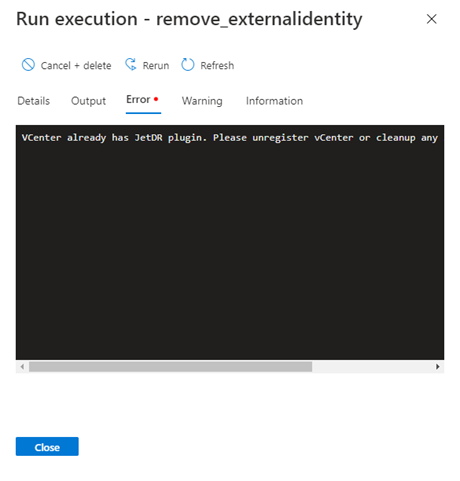
출력, 오류, 경고 및 정보를 포함하여 실행에 대한 자세한 내용을 확인합니다.
세부 정보 - 명령이 실패한 경우 이름, 상태, 패키지, cmdlet 이름 및 오류와 같은 실행 세부 정보의 요약입니다.
출력 - cmdlet의 메시지 출력에는 진행률 또는 작업 결과가 포함될 수 있습니다. 모든 cmdlet에 출력이 있는 것은 아닙니다.
오류 - 세부 정보 탭의 종료 오류 메시지 외에도 cmdlet 실행에서 생성된 오류 메시지입니다.
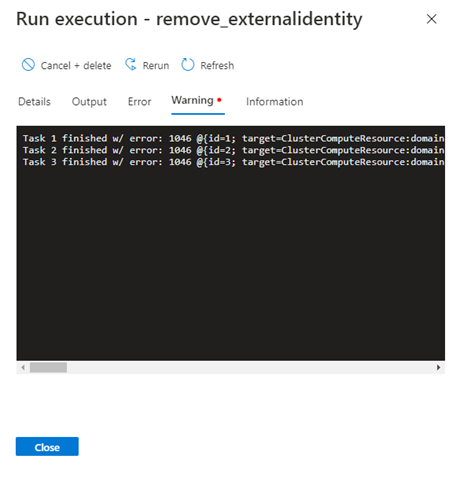
경고 - 실행 중에 생성된 경고 메시지입니다.
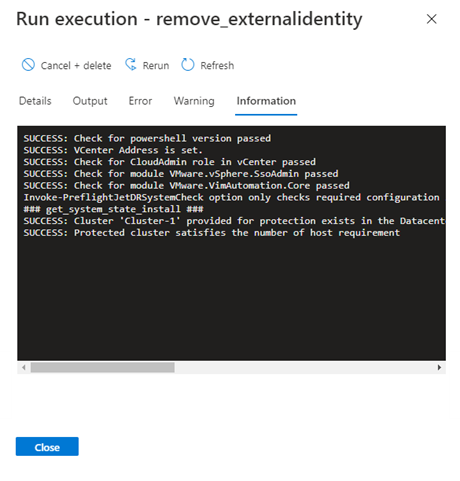
정보 - cmdlet을 실행하는 동안 생성된 진행률 및 진단 메시지입니다.
작업 취소 또는 삭제
메서드 1
이 메서드는 실행을 취소한 다음 완료 시 삭제합니다.
Important
메서드 1은 되돌릴 수 없습니다.
실행 명령>실행 상태를 선택한 다음 취소할 작업을 선택합니다.
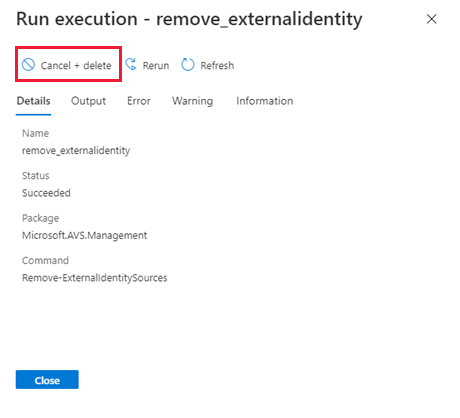
예를 선택하여 모든 사용자에 대한 작업을 취소하고 제거합니다.
방법 2
실행 명령>패키지>실행 실행 상태를 선택합니다.
취소하고 삭제하려는 작업에 대해 자세히 (...)를 선택합니다.
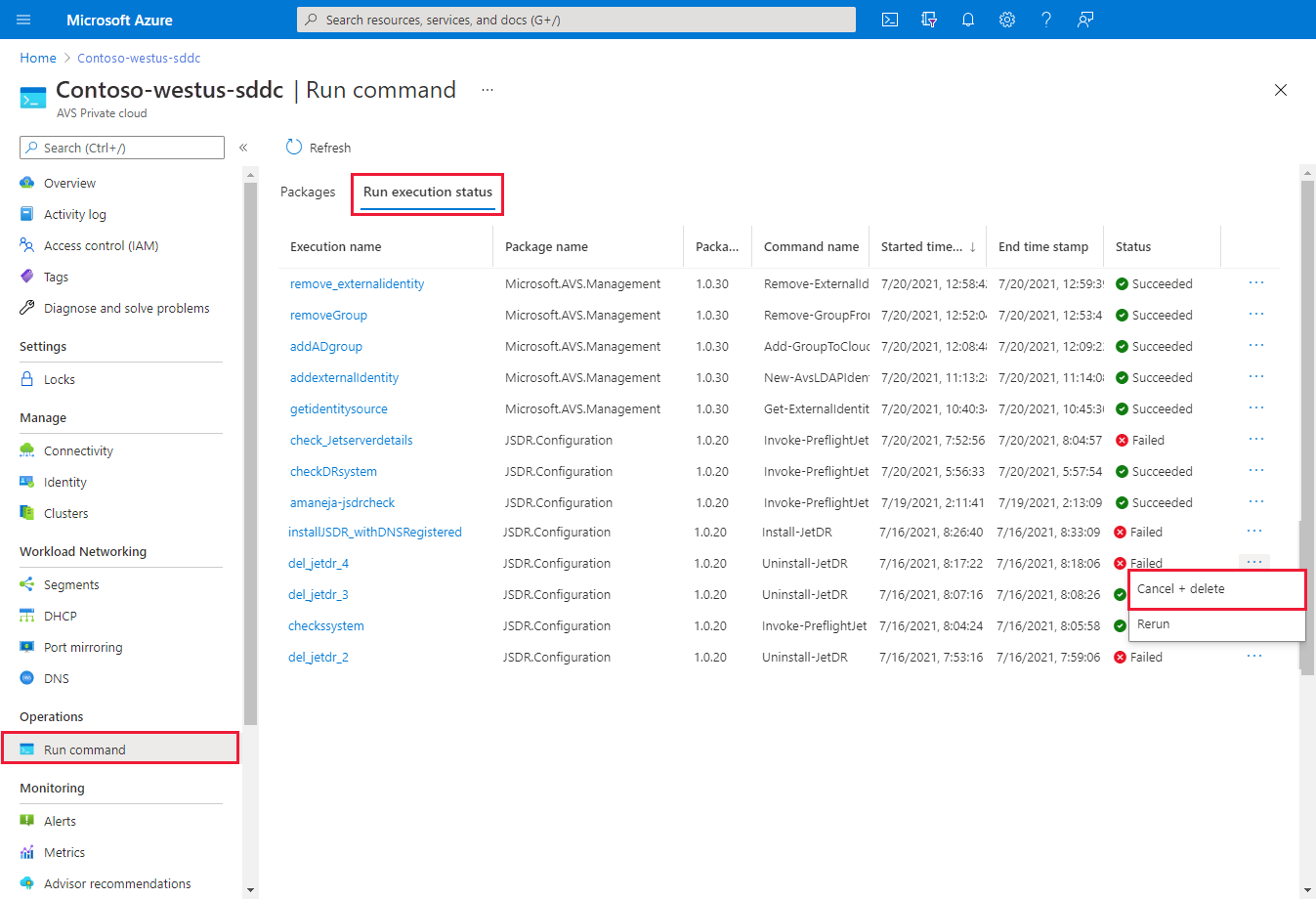
예를 선택하여 모든 사용자에 대한 작업을 취소하고 제거합니다.
다음 단계
이제 명령 실행 개념에 대해 배웠으므로 명령 실행 기능을 사용하여 다음을 수행할 수 있습니다.
스토리지 정책 구성 - vSAN 데이터 저장소에 배포된 각 VM에 vSAN 스토리지 정책이 할당됩니다. VM의 초기 배포에서 또는 복제 또는 마이그레이션과 같은 다른 VM 작업을 수행할 때 vSAN 스토리지 정책을 할당할 수 있습니다.
vCenter Server에 대한 외부 ID 원본 구성(명령 실행) - vCenter Server에 대해 LDAP를 통해 Active Directory 구성하여 외부 ID 원본을 Active Directory 사용할 수 있도록 합니다. 그런 다음 외부 ID 원본의 그룹을 CloudAdmin 역할에 추가할 수 있습니다.
JetStream을 사용하여 재해 복구 배포 - vSAN의 복구 클러스터에 직접 데이터를 저장합니다. 데이터는 vSphere 내에서 실행되는 I/O 필터를 통해 캡처됩니다. 기본 vSphere 데이터 저장소는 VMFS, vSAN, vVol 또는 지원되는 HCI 플랫폼일 수 있습니다.