이 문서에서는 스냅샷 백업(미리 보기) 사용하여 Azure VM에서
메모
Resiliency 환경과의 통합은 현재 SQL Server 인스턴스(미리 보기)의 스냅샷 백업에 지원되지 않습니다.
사전 요구 사항
SQL Server 인스턴스 스냅샷을 백업하기 전에 다음 필수 조건을 검토합니다.
SQL Server 인스턴스를 호스트하는 VM과 동일한 지역 및 구독에서 Recovery Services 자격 증명 모음을 식별하거나 만듭니다.
SQL Server 데이터베이스가 Azure Backup 대한
데이타베이스 명명 지침을 따르는지 확인합니다. .NET 4.6.2 버전 이상이 VM에 설치되어 있는지 확인합니다.
데이터베이스에 대해 사용하도록 설정된 다른 백업 솔루션이 없는지 확인합니다. 데이터베이스를 백업하기 전에 다른 모든 SQL Server 백업을 사용하지 않도록 설정합니다.
Azure VM에서 SQL에 대한 백업 및 복원 권한
SQL VM의 Azure Backup 확장에는 관리 디스크 스냅샷을 만들고 정책에 정의된 사용자 지정 리소스 그룹에 저장할 수 있는 권한이 필요합니다. Azure Backup 사용자 할당 관리 ID를 사용하여 이러한 작업을 수행합니다. 복원하는 동안 Azure Backup 대상 VM의 관리 ID를 사용하여 지정된 리소스 그룹에서 스냅샷을 읽고 VM을 복원합니다. Azure Backup 기본 제공 Azure Backup 스냅샷 기여자 역할을 통해 사용 권한 할당을 백업 및 복원 흐름 모두에 통합합니다. 백업 정책을 구성하는 동안 및 복원 작업 중에 관리 ID 세부 정보를 제공할 수 있습니다.
다음 표에서는 백업 및 복원 작업 중에 만든 관리 ID에 대한 할당 세부 정보의 역할 및 범위를 나열합니다.
| 관리 ID 생성됨 | 역할 | Scope |
|---|---|---|
| 백업 MSI(사용자가 백업 정책에 추가함) | Azure Backup 스냅샷 기여자 | 원본 VM 리소스 그룹, 스냅샷 리소스 그룹(원본 VM 리소스 그룹과 다를 수 있습니다). |
| MSI 복원(사용자가 복원 흐름에 추가됨, 백업 MSI와 다르거나 같을 수 있습니다.) | Azure Backup 스냅샷 기여자 | 대상 VM 리소스 그룹, 스냅샷 리소스 그룹, 대상 리소스 그룹(대상 VM에 연결할 디스크를 만드는 위치) |
Azure VM에서 SQL Server 인스턴스에 대한 백업 정책 만들기(스냅샷 백업)
백업 정책은 백업 실행 시기 및 데이터 보존 기간을 정의합니다. 스냅샷 백업의 경우 정책은 스냅샷 및 트랜잭션 로그 백업 모두에 대한 빈도 및 보존 주기도 지정합니다. 백업 정책에는 Azure Backup이 디스크 스냅샷을 Recovery Services 자격 증명 모음으로 이동하기 전에 이를 저장할 사용자 할당 관리형 ID와 리소스 그룹이 필요합니다. 볼트에서 직접 새 백업 정책을 만들거나 백업을 구성하는 중에 바로 만들 수 있습니다.
백업을 구성하기 전에 자격 증명 모음에서 직접 새 백업 정책을 만들려면 다음 단계를 수행합니다.
Recovery Services 자격 증명 모음으로 이동한 다음 관리>백업 정책을 선택합니다.
백업 정책 창에서 + 추가를 선택하여 새 정책을 만듭니다.
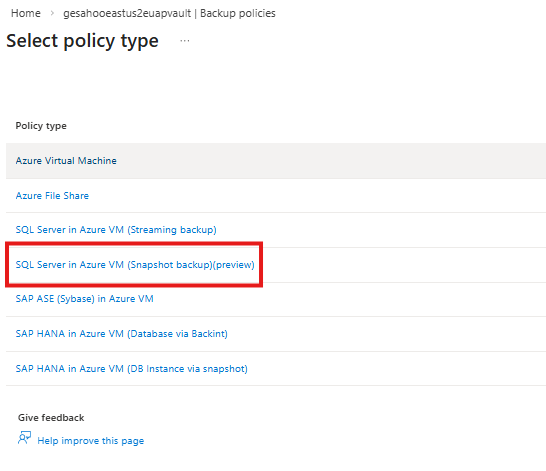
정책 유형 선택 창에서 정책 유형으로 Azure VM의 SQL Server(스냅샷 백업)(미리 보기)를 선택합니다.
전체 스냅샷 백업 및 로그 백업의 경우 각 백업 유형에 해당하는 편집을 선택하고 백업 일정 및 보존 기간을 입력합니다.
메모
6시간마다 24시간마다 전체 스냅샷 백업 을 예약할 수 있습니다. 로그 백업의 경우 15분에서 24시간 간격으로 예약할 수 있습니다. 스냅샷에 대해 전체 백업만 복사를 예약하는 것은 지원되지 않습니다. 백업 구성 후에는 지금 백업을 선택해야만 백업 작업을 실행할 수 있습니다. 주문형 백업을 실행하는 방법을 알아봅니다.
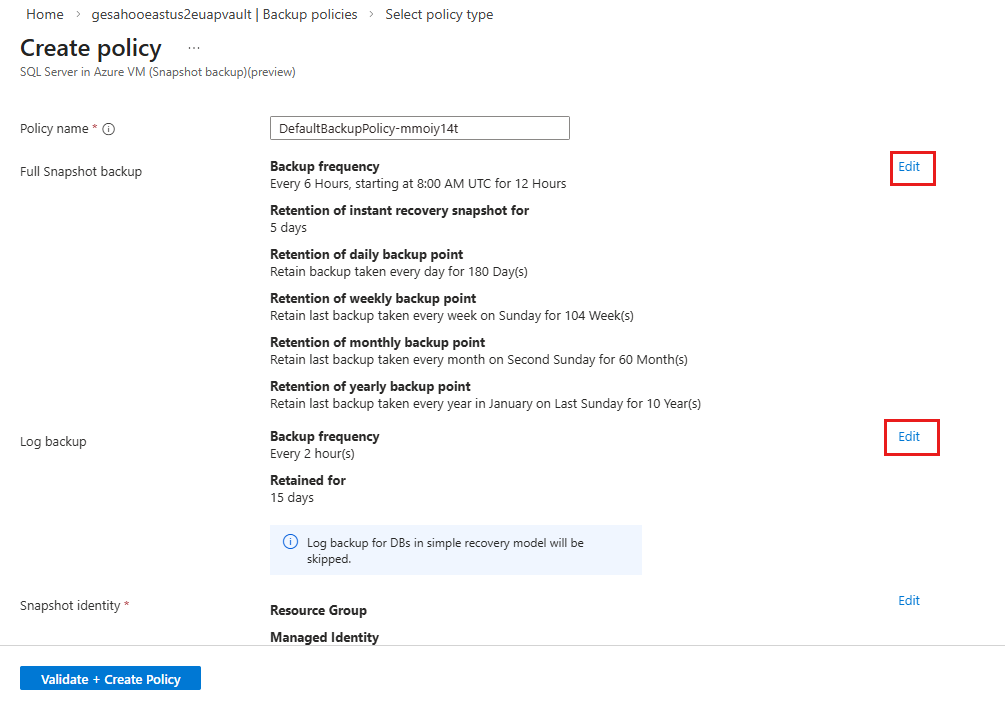
다음 표에서는 일정 백업에 대한 보존 범위를 나열합니다.
백업 지점 보존 기간 범위 즉시 복구 스냅샷(Ops 계층) 1-7일 일일 백업 지점 7-9999일 주간 백업 지점 1-5163주 월별 백업 지점 1-1188개월 연간 백업 지점 1-99년 로그 백업 지점 7-35일 Azure Backup 선택한 리소스 그룹에 스냅샷을 저장할 수 있도록 하려면 Snapshot ID 대해 Edit 선택하고 스냅샷 ID를 제공합니다.
스냅샷 ID 창에서 스냅샷 리소스 그룹을 지정하고 관리 ID를 할당하고 빠른 복원을 위해 즉시 복구 지점을 유지 관리하려면 확인을 선택합니다.
새 관리 ID를 만들려면 관리 ID 만들기Azure Backup 관리 ID를 사용하는 방법을 선택합니다.
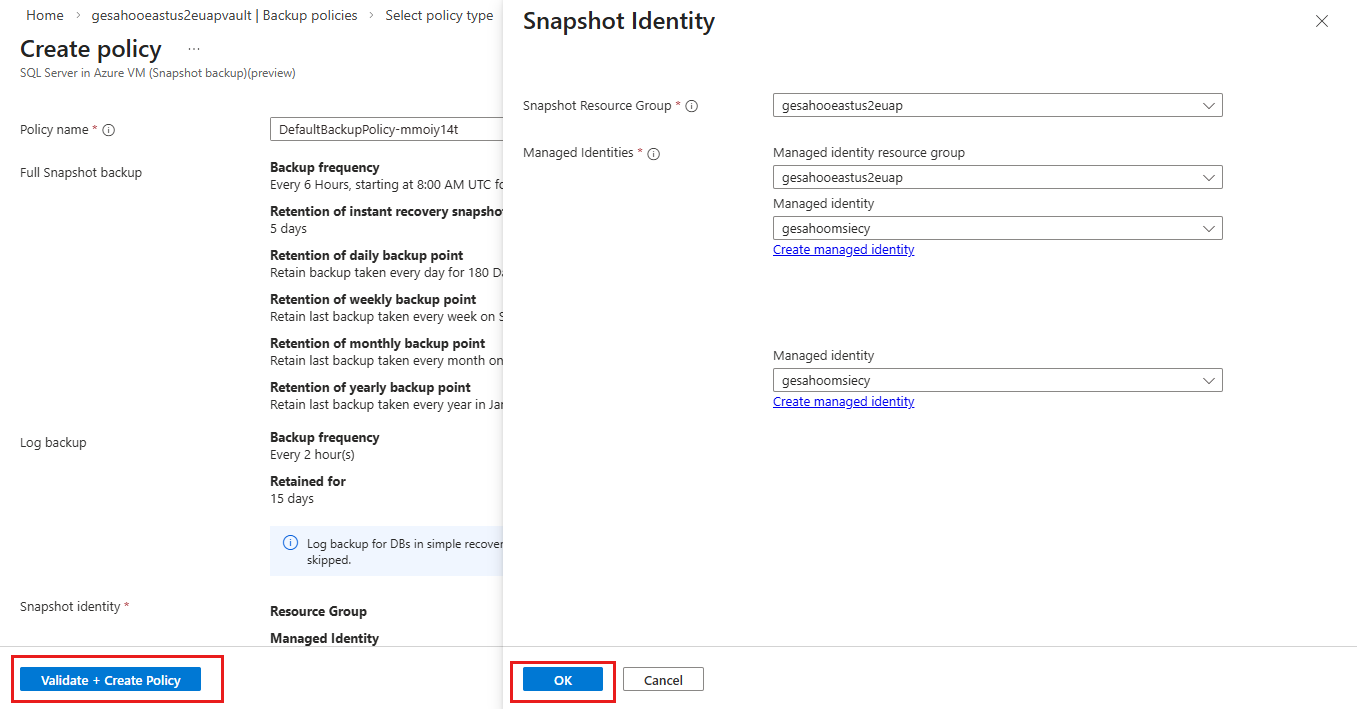
정책 만들기 창에서 유효성 검사 + 정책 만들기를 선택합니다.
구독에서 보호되지 않는 SQL Server 인스턴스 검색
SQL Server 인스턴스를 검색하면 Azure Backup 백그라운드에서 워크로드 백업을 위해 가상 머신을 준비합니다. VM의 모든 SQL 데이터베이스가 선택한 자격 증명 모음에만 백업되도록 선택한 자격 증명 모음에 VM을 등록하고, VM에 AzureBackupWindowsWorkload 확장을 설치하며, 필요한 서비스 계정(NT Service\AzureWLBackupPluginSvc)을 만듭니다. Azure Backup SQL 데이터베이스 자체에 에이전트를 설치하지 않습니다.
구독에서 보호되지 않는 SQL Server 인스턴스를 검색하려면 다음 단계를 수행합니다.
Recovery Services 볼트로 이동한 다음 + 백업을 선택합니다.
백업 목표 창에서 백업할 항목으로 Azure VM의 SQL Server(스냅샷 백업)(미리 보기)를 선택합니다.
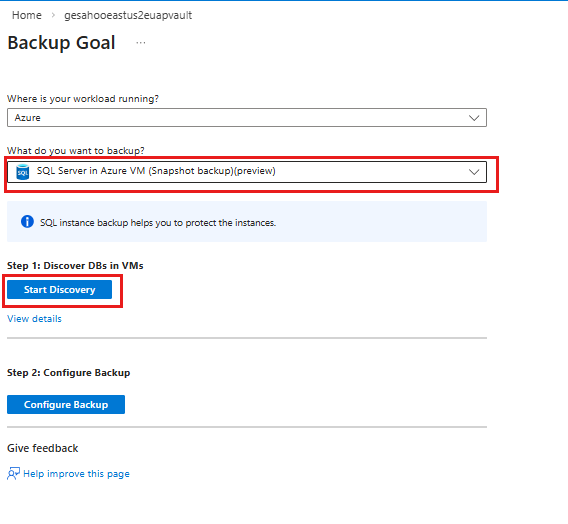
1단계: VM에서 DB 검색 섹션에서 검색 시작을 선택합니다.
Virtual Machine 선택 창에서 SQL Server 데이터베이스를 실행하는 VM을 선택하고 DB 검색을 선택합니다.
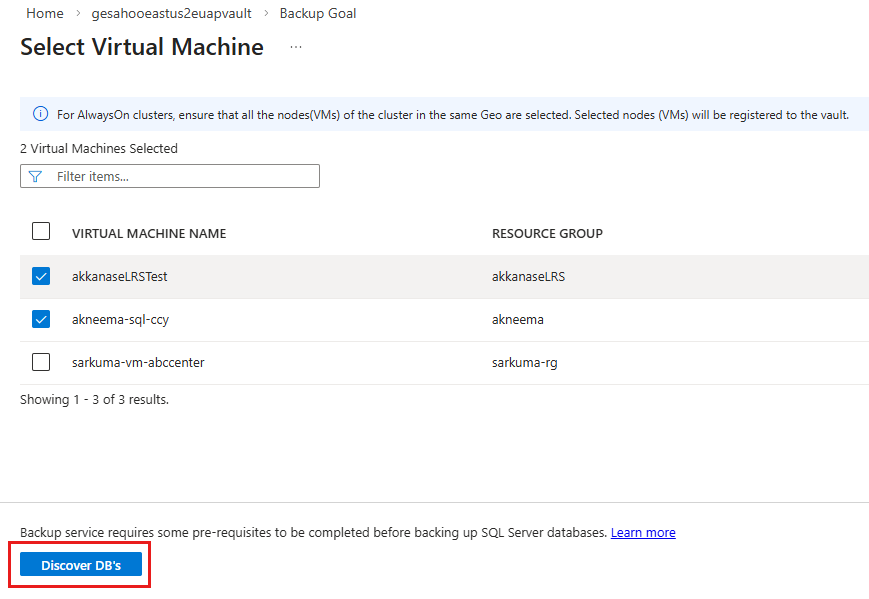
알림에서 데이터베이스 검색을 추적할 수 있습니다. 필요한 시간은 VM의 데이터베이스 수에 따라 달라집니다. 검색이 완료되면 Azure Backup VM에서 모든 SQL Server 데이터베이스를 검색하고 성공 메시지를 표시합니다.
SQL Server 인스턴스에 대한 백업 구성
SQL Server 인스턴스 검색이 완료되면 다음 단계에 따라 인스턴스에 대한 백업을 구성합니다.
백업 목표 창의 2단계: 백업 구성 섹션에서 백업 구성을 선택합니다.
백업 구성 창에서 백업 정책에 대해 인스턴스에 대한 기존 스냅샷 백업 정책을 선택합니다.
이동 중에도 새 백업 정책을 만들려면 새 정책 만들기를 선택합니다. Azure VM의 SQL Server용 새 백업 정책(스냅샷 백업)을 만드는 방법을 알아보세요.
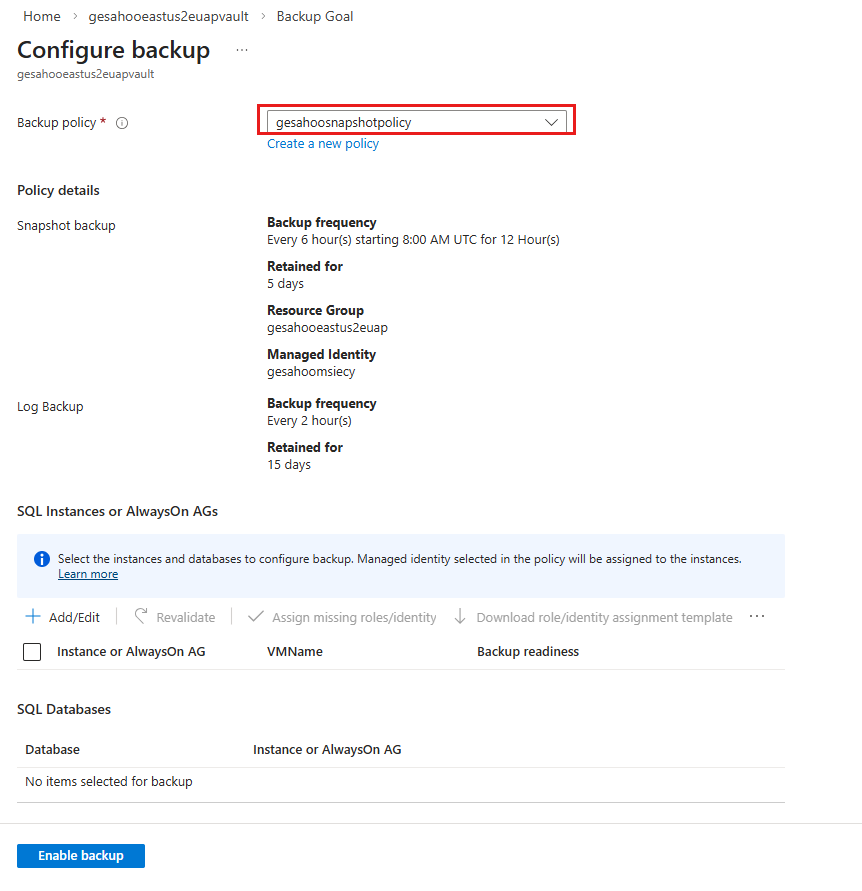
스냅샷 백업의 경우 백업 정책의 선택에 따라 리소스 그룹 및 관리 ID가 자동으로 추가됩니다.
SQL 인스턴스 또는 AlwaysOn AG의 경우 + 추가/편집을 선택하여 백업하려는 인스턴스를 추가하고 그 안에 있는 데이터베이스를 선택합니다.
메모
Azure Backup 현재 12개의 데이터베이스 백업을 지원합니다.
관리 ID를 처음으로 할당하면 백업 준비에수행되지 않은 역할/ID 할당 오류가 표시됩니다. 역할 할당을 완료하려면 누락된 역할/ID 할당을 선택합니다.
할당이 완료되면 백업 준비 상태가성공으로 표시됩니다.
역할을 할당할 수 있는 권한이 없는 경우 ID 할당 템플릿을 다운로드하여 필요한 액세스 권한이 있는 관리자와 공유합니다.
백업 사용을 선택하여 백업 구성을 완료합니다.
SQL 인스턴스의 주문형 백업 실행
SQL 인스턴스 수준에서 주문형 백업을 실행하려면 다음 단계를 수행합니다.
Recovery Services 볼트로 이동하여 보호된 항목>을 선택합니다.
백업 항목 창에서 Azure VM의 SQL Server(스냅샷 백업)(미리 보기)를 선택합니다.
백업 항목(Azure VM의 SQL Server(스냅샷 백업)(미리 보기)) 창에서 필요한 백업 인스턴스에 대해 정보 보기를 선택합니다.
선택한 백업 인스턴스 창에서 지금 백업을 선택합니다.
지금 백업 창에서 지원되는 백업 유형 - 스냅샷 전체 또는 스냅샷 복사만 전체 중 하나를 선택합니다.
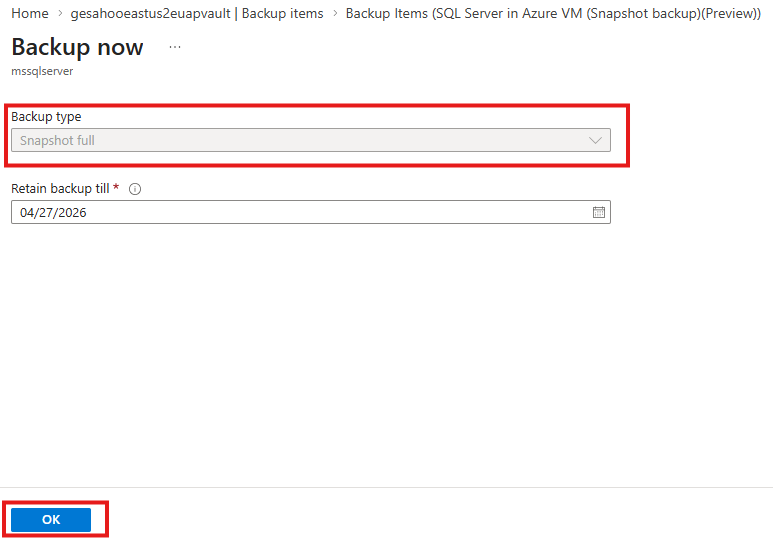
확인을 선택합니다.
개별 SQL 데이터베이스를 백업해야 하는 경우 Azure Backup Azure VM의 SQL Server 인스턴스에 대한 주문형 데이터베이스 수준 백업을 지원합니다. 데이터베이스 수준에서 주문형 백업을 트리거하는 방법을 알아봅니다.