Teams 상호 운용성 채팅 또는 Interop 채팅에서 Azure Communication Services 최종 사용자와 Teams 사용자 간에 파일 공유를 사용하도록 설정할 수 있습니다. Interop 채팅은 Azure Communication Services 채팅과 다릅니다. Azure Communication Services 채팅에서 파일 공유를 사용하도록 설정하려면 Azure Communication Services 채팅에서 UI 라이브러리를 사용하여 파일 공유 추가를 참조하세요. 현재 Azure Communication Services 최종 사용자는 Teams 사용자로부터 첨부 파일만 받을 수 있습니다. 자세한 내용은 UI 라이브러리 사용 사례를 참조하세요.
Important
파일 공유 기능은 추가 설정 없이 CallWithChat 복합과 함께 제공됩니다.
코드 다운로드
UI 라이브러리 샘플 - UI 라이브러리 Teams Interop 모임 채팅을 사용하여 파일 공유에서 이 자습서의 코드에 액세스합니다.
Prerequisites
- 활성 구독이 있는 Azure 계정. 자세한 내용은 체험 계정 만들기를 참조하세요.
- 지원되는 플랫폼 중 하나인 Visual Studio Code.
-
Node.js, 활성 LTS 및 유지 관리 LTS 버전입니다.
node --version명령을 사용하여 버전을 확인합니다. - 활성 Communication Services 리소스 및 연결 문자열 Communication Services 리소스 만들기
- UI 라이브러리 버전 1.17.0 또는 최신 버전 사용
- Teams 모임을 만들고 모임 링크를 준비합니다.
- ChatWithChat 복합의 작동 방식에 대해 잘 알고 있어야 합니다.
Background
Teams Interop 채팅 기능은 기존 Teams 모임의 일원이 되어야 합니다. Teams 사용자가 온라인 모임을 만들면 채팅 스레드가 만들어지고 모임과 연결됩니다. Azure Communication Services 최종 사용자가 채팅에 참가하고 메시지를 보내거나 받기 시작하도록 하려면 모임 참가자(Teams 사용자)가 먼저 통화를 수락해야 합니다. 그렇지 않으면 채팅에 액세스할 수 없습니다.
Azure Communication Services 최종 사용자가 통화에 입장하면 통화에서 다른 참가자와 채팅을 시작할 수 있습니다. 이 문서에서는 Teams Interop 채팅에서 인라인 이미지 공유가 작동하는 방식을 설명합니다.
Overview
UI 라이브러리에 인라인 이미지 지원을 추가하는 것처럼 CallWithChat 컴포지트를 만들어야 합니다.
ChatWithChat 복합을 만들려면 CallWithChatComposite 자습서를 참조하세요.
샘플 코드에는 다음 코드 조각으로 정의된 CallWithChatExampleProps가 필요합니다.
export type CallWithChatExampleProps = {
  // Props needed for the construction of the CallWithChatAdapter
  userId: CommunicationUserIdentifier;
  token: string;
  displayName: string;
  endpointUrl: string;
  locator: TeamsMeetingLinkLocator | TeamsMeetingIdLocator | CallAndChatLocator;

  // Props to customize the CallWithChatComposite experience
  fluentTheme?: PartialTheme | Theme;
  compositeOptions?: CallWithChatCompositeOptions;
  callInvitationURL?: string;
};
모임 채팅을 위해 복합을 시작하려면 다음과 같은 TeamsMeetingLinkLocator 또는 TeamsMeetingIdLocator를 전달해야 합니다.
{ "meetingLink": "<TEAMS_MEETING_LINK>" }
Or
{ "meetingId": "<TEAMS_MEETING_ID>", "passcode": "<TEAMS_MEETING_PASSCODE>"}
이것으로 끝입니다. Azure Communication Services 최종 사용자가 Teams 사용자로부터 파일 첨부 파일을 받을 수 있도록 하려면 다른 설정이 필요하지 않습니다.
Permissions
Teams 클라이언트에서 파일이 공유되면 Teams 사용자는 파일 권한을 다음과 같이 설정할 수 있습니다.
- "Anyone"
- "조직 내 사용자"
- "현재 이 채팅에 있는 사용자"
- "기존 액세스 권한이 있는 사용자"
- "선택한 사람"
특히 UI 라이브러리는 현재 "모든 사용자" 및 "선택한 사람"(이메일 주소 포함)만 지원하며 다른 모든 권한은 지원되지 않습니다. Teams 사용자가 지원되지 않는 권한이 있는 파일을 보낸 경우 Azure Communication Services 최종 사용자가 채팅 스레드에서 파일 첨부 파일을 클릭할 때 로그인하라는 메시지가 표시되거나 액세스가 거부될 수 있습니다.
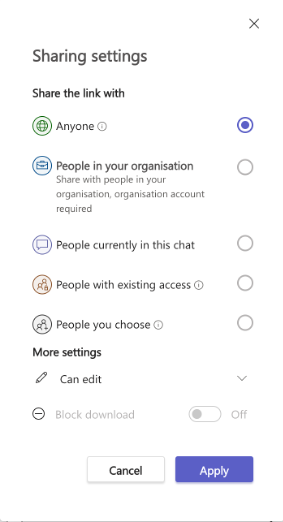
또한 Teams 사용자 테넌트 관리자는 일부 파일 사용 권한을 사용하지 않도록 설정하거나 파일 공유 옵션을 모두 함께 사용하지 않도록 설정하는 등 파일 공유에 제한을 적용할 수 있습니다.
코드 실행
npm run start을(를) 실행하면, 다음 스크린샷과 같이 localhost:3000을 통해 샘플 앱에 액세스할 수 있습니다.
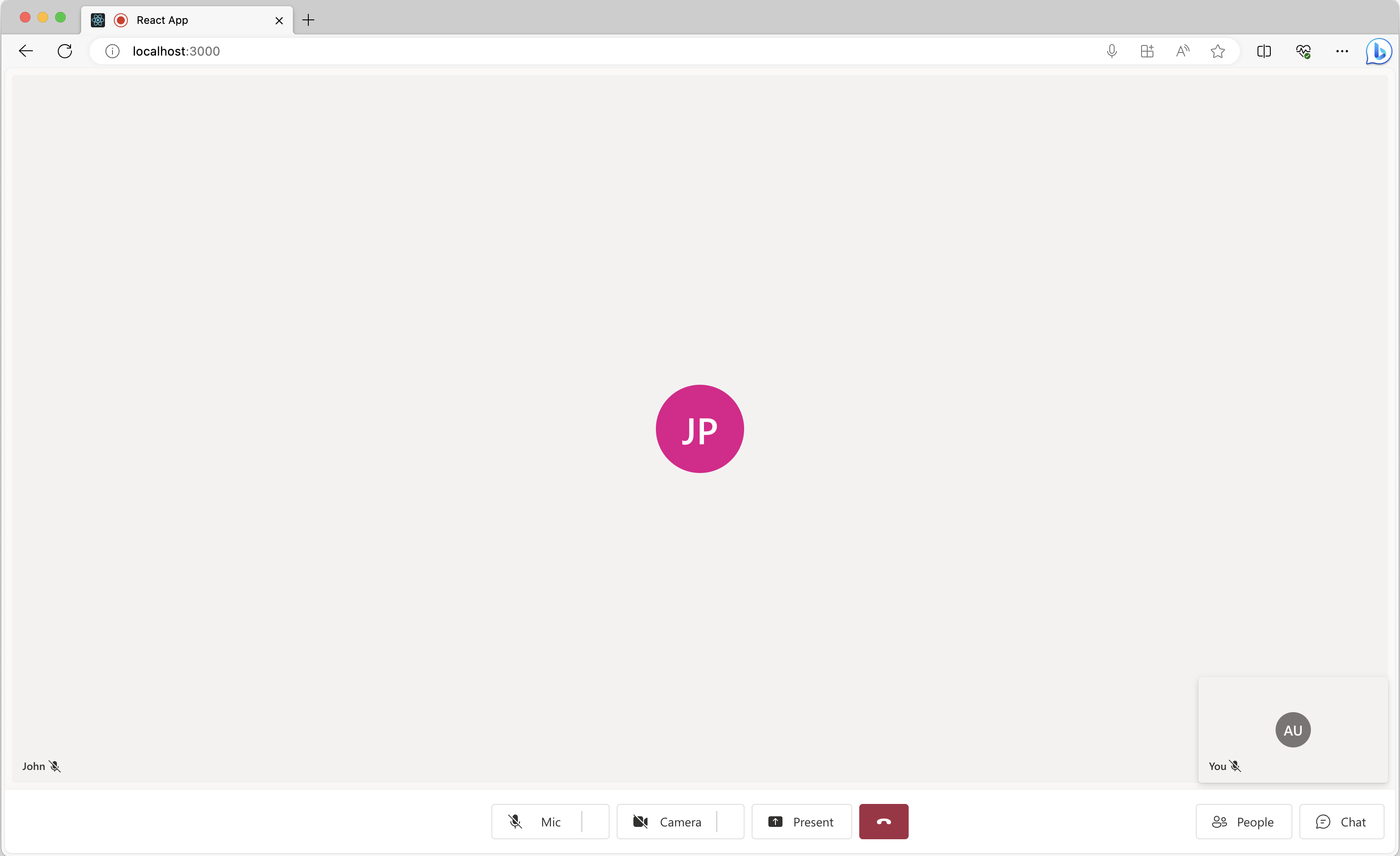
아래쪽에 있는 채팅 단추를 클릭하여 채팅 패널을 표시합니다. Teams 사용자가 일부 파일을 보내는 경우 다음 스크린샷과 같은 내용이 표시됩니다.
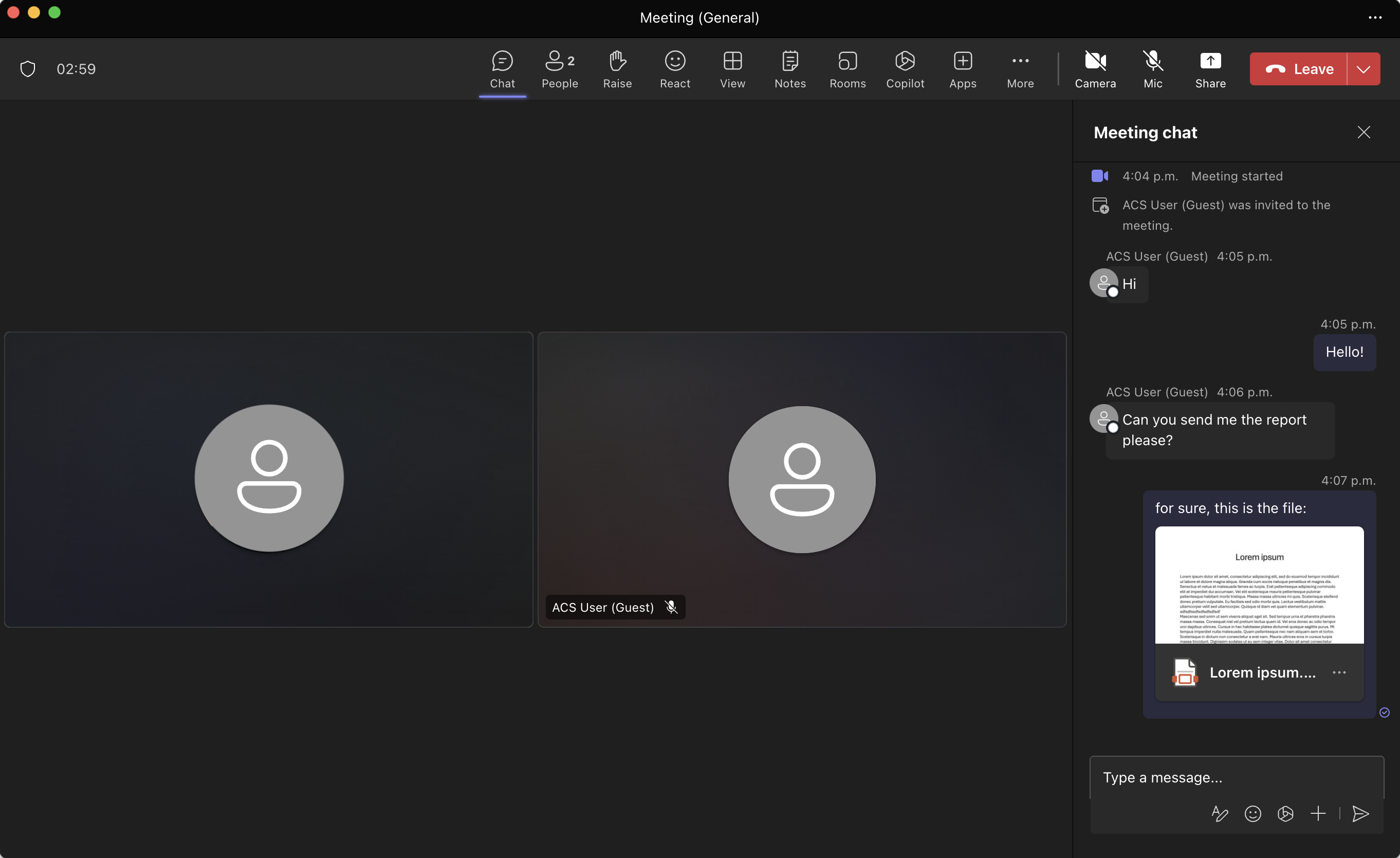
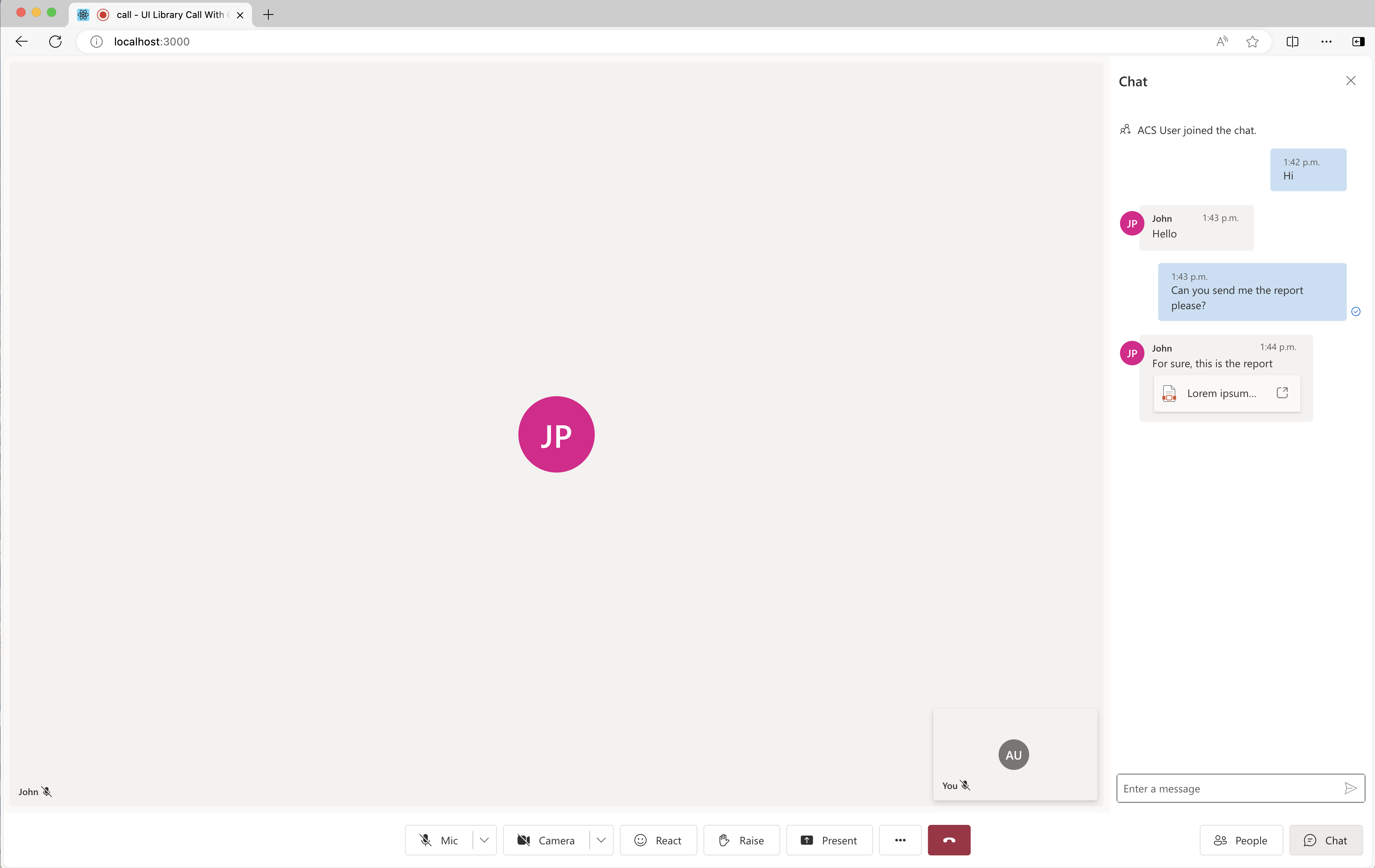
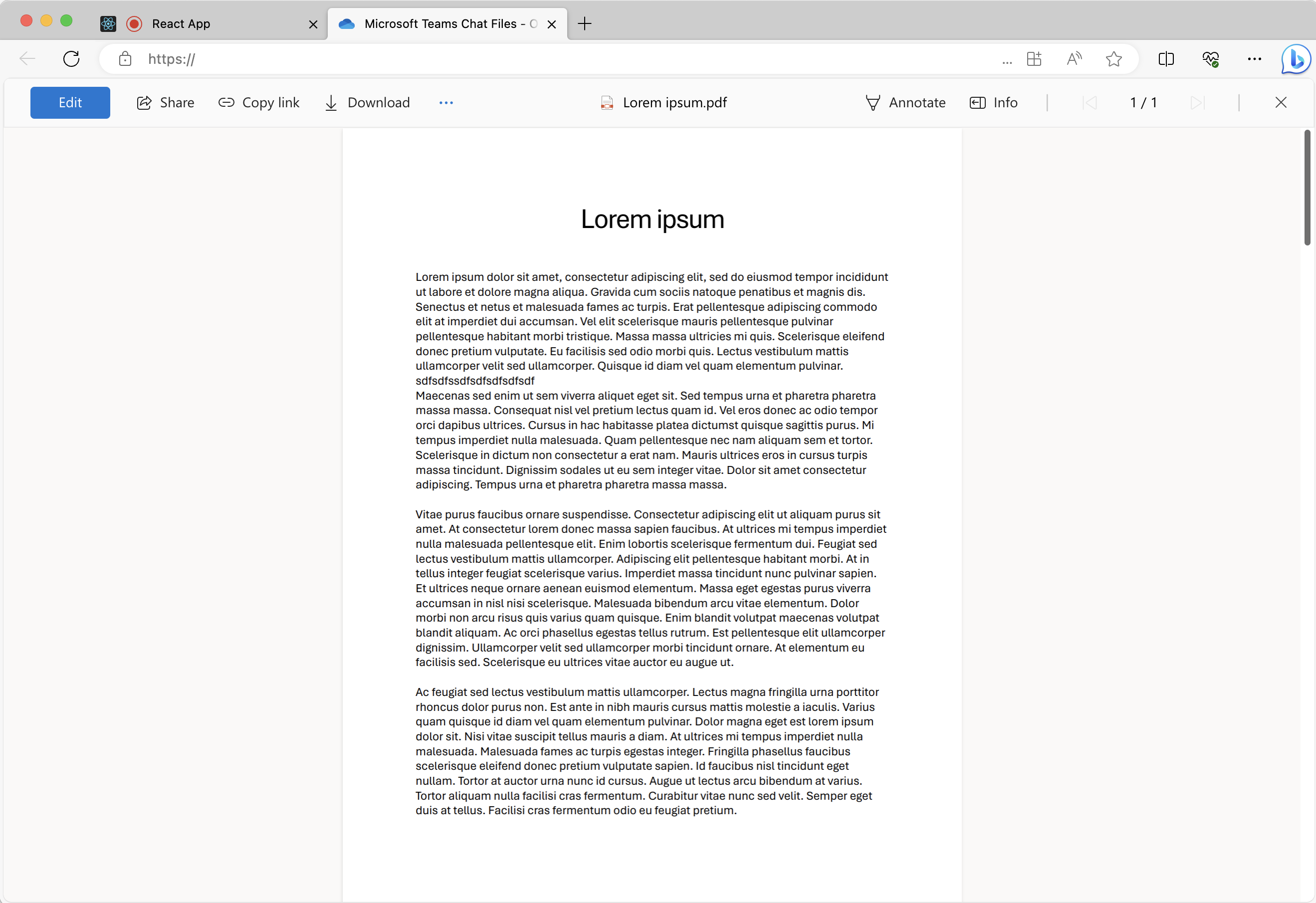
이제 사용자가 파일 첨부 파일 카드를 클릭하면 사용자가 파일을 다운로드할 수 있는 다음 스크린샷과 같은 새 탭이 열립니다.