Important
이 미리 보기 기능은 Microsoft Azure 미리 보기에 대한 사용 약관 적용됩니다. 미리 보기 중에 이 기능은 선택한 Azure 지역에서만 사용할 수 있습니다.
다른 서비스, 시스템, 앱 및 데이터와 연결해야 하는 솔루션을 빌드하는 경우 일반적으로 자신을 호스팅하는 인증, 자격 증명 관리, 최종 시스템 폴링, 웹후크 배달 및 MCP(모델 컨텍스트 프로토콜) 서버를 설정하고 관리해야 합니다. 커넥터 네임스페이스는 이러한 보안 및 관리 작업을 대신 처리함으로써 오버헤드와 복잡성을 제거하는 완전 관리형 서비스입니다.
커넥터 네임스페이스 리소스를 만들 때는 솔루션이 다른 구성 요소와 통합하는 데 사용할 수 있는 재사용 가능한 연결, 이벤트 트리거, 작업, AI 에이전트 도구 및 MCP 서버 도구를 만들고 구성할 수 있도록 관리되는 환경 및 커넥터 카탈로그를 가져옵니다. 커넥터 네임스페이스를 사용하면 사용자 지정 API 클라이언트 코드 또는 도구 래퍼 없이도 솔루션이 다른 구성 요소와 함께 작동할 수 있도록 쉽게 통합할 수 있습니다.
이 가이드에서는 Azure 포털에서 커넥터 네임스페이스 리소스를 만들고 관리한 다음 솔루션이 통합에 사용할 수 있는 구성 요소를 만드는 방법을 보여 줍니다.
사전 요구 사항
- Azure 계정 및 구독 무료 Azure 계정을 만듭니다.
- Azure 구독에서 리소스 및 리소스 그룹을 만들 수 있는 권한입니다.
1: 커넥터 네임스페이스 만들기
Azure 포털을 사용하여 커넥터 네임스페이스를 만들려면 다음 단계를 수행합니다.
Azure 포털 검색 상자에
connector namespace입력하고 사용자 네임스페이스를 선택합니다.커넥터 네임스페이스 페이지 도구 모음에서 만들기를 선택합니다.
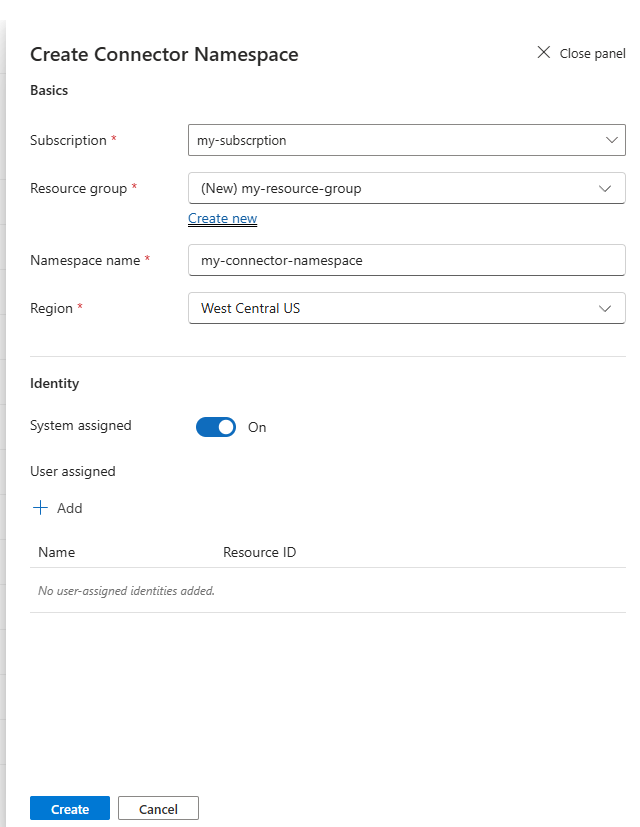
만들기 창에서 다음 정보를 제공합니다.
재산 Description Subscription Azure 구독. 리소스 그룹 기존 리소스 그룹을 만들거나 새 리소스 그룹을 만들려면 새로 만들기를 선택한 다음 이름을 입력합니다. 네임스페이스 이름 커넥터 네임스페이스 리소스에 대해 2-64자를 가진 고유한 이름입니다.
팁: 영숫자, 하이픈 또는 밑줄 문자만 사용합니다.지역 커넥터 네임스페이스를 만들 Azure 지역입니다. 메모
ID 섹션에서는 기본적으로 시스템 할당 관리 ID가 새 커넥터 네임스페이스 리소스에 대해 사용하도록 설정되어 있음을 보여 줍니다. 기존 사용자 할당 관리 ID를 리소스에 추가할 수도 있습니다. 현재 미리 보기 중에는 연결에 대한 관리 ID 인증을 아직 사용할 수 없지만 나중에 릴리스할 예정입니다.
완료되면 Create를 선택하여 커넥터 네임스페이스 리소스를 Azure 배포합니다.
배포가 완료되면 커넥터 네임스페이스 페이지에 커넥터 네임스페이스가 표시됩니다. 그렇지 않은 경우 페이지 도구 모음에서 새로 고침을 선택합니다.
커넥터 네임스페이스 포털에 로그인하려면 다음 섹션으로 계속 진행합니다.
2: 커넥터 네임스페이스 포털에 로그인
커넥터 네임스페이스에 액세스하려면 다음 단계를 수행합니다.
Azure portal의 Connector Namespaces 페이지에서 벗어난 경우, 포털의 검색 상자에
connector namespace를 입력한 다음 Connector Namespace를 선택합니다.커넥터 네임스페이스 페이지에서 해당 네임스페이스 리소스를 선택합니다.
Azure 포털에서 사용자를 커넥터 네임스페이스 포털로 리디렉션합니다.
포털 시작 페이지에서 Welcome 아래에 있는 Microsoft로 로그인을 선택합니다. 예:
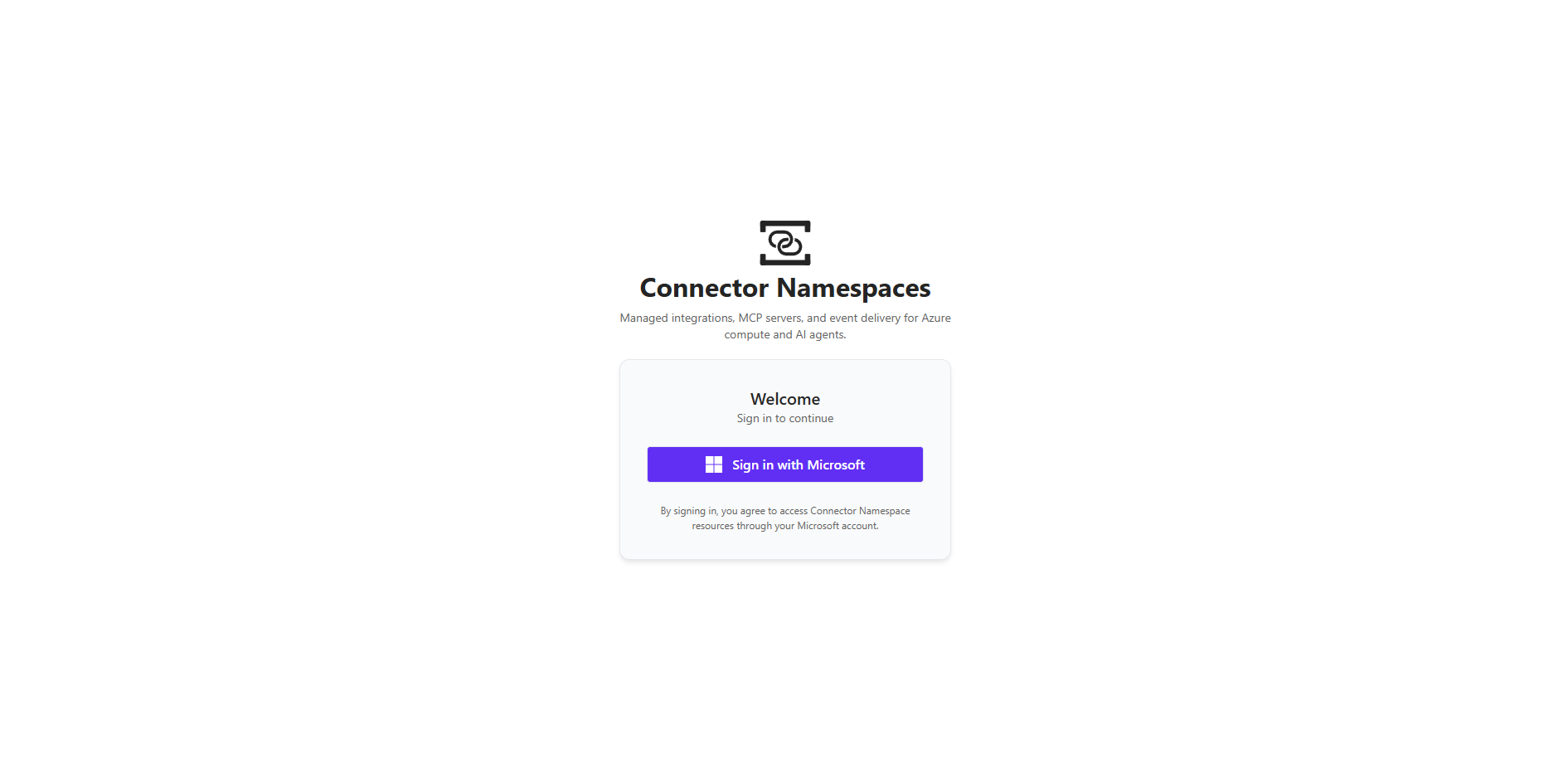
로그인 창에서 커넥터 네임스페이스와 연결된 Microsoft 계정 선택합니다.
커넥터 네임스페이스 포털에는 커넥터 네임스페이스가 표시됩니다.
커넥터 네임스페이스 목록에서 네임스페이스를 선택합니다.
포털에는 커넥터 네임스페이스의 기본 정보 페이지가 표시됩니다.
연결, 트리거, 작업 또는 MCP 서버와 함께 커넥터 네임스페이스를 관리할 수 있도록 다음 섹션으로 계속 진행합니다.
3: 커넥터 네임스페이스 관리
네임스페이스의 기본 페이지에는 다음 사이드바 섹션이 표시됩니다.
| 섹션 | Description |
|---|---|
| 일반 |
-
개요: 리소스 그룹, 지역, 구독 및 사용하도록 설정된 관리 ID와 같은 커넥터 네임스페이스에 대한 정보를 표시합니다.
리소스 하위 섹션도 이 페이지에 표시됩니다. - ID: 사용하도록 설정된 관리 ID를 보고 관리합니다. |
| 리소스 |
-
Connections: Office 365 Outlook, GitHub 또는 SQL Server 같은 다른 서비스, 시스템, 앱 및 데이터에 대한 연결을 만들고 관리합니다. - 트리거: 이벤트 기반 작업을 사용하여 자동화된 워크플로를 실행하는 이벤트 기반 트리거를 만듭니다. - MCP 서버: 커넥터를 AI 에이전트가 사용할 도구로 노출합니다. |
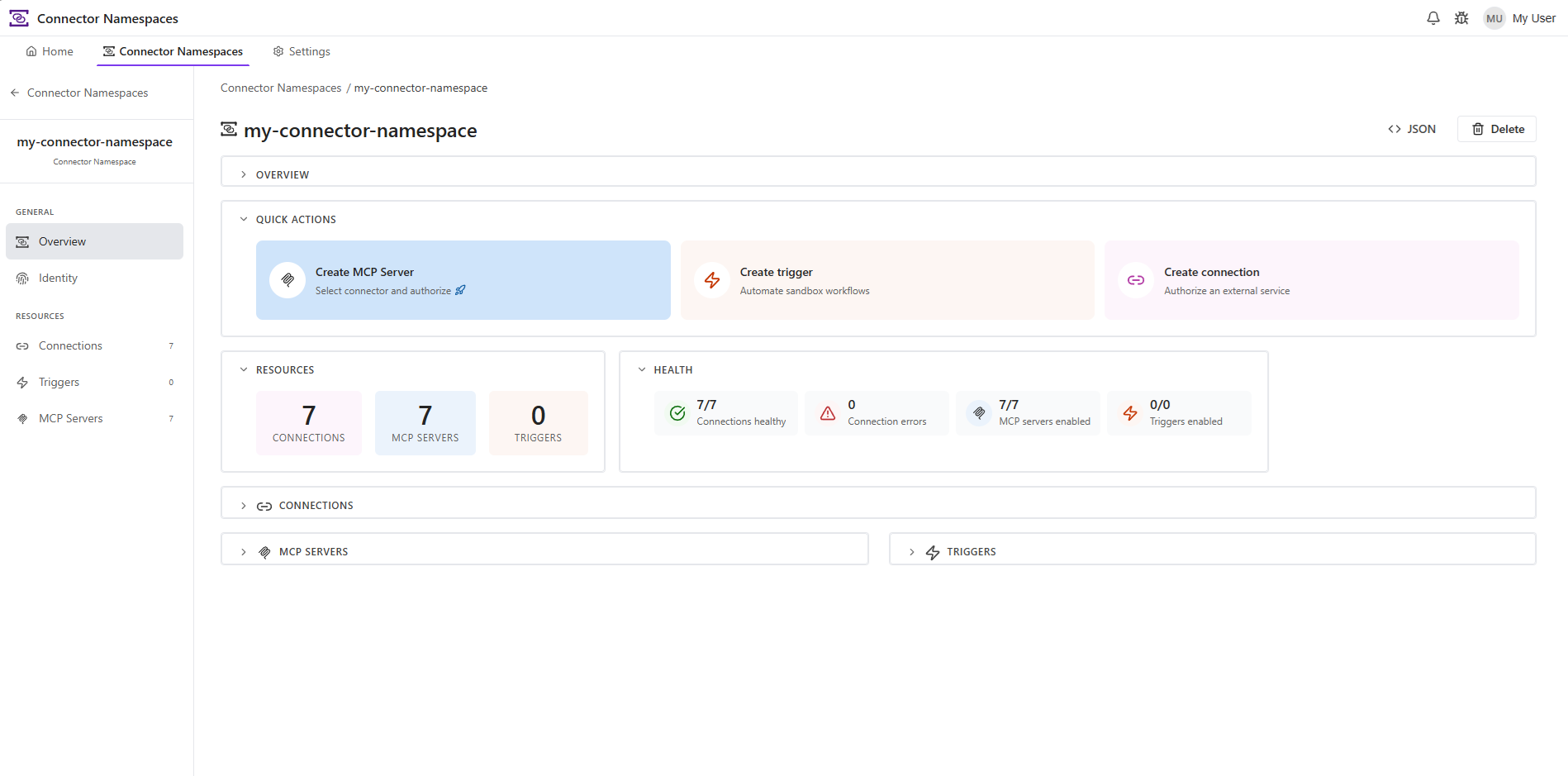
커넥터 네임스페이스 및 모든 연결, 트리거 및 MCP 서버를 관리하려면 다음 단계를 수행합니다.
이 단계를 완료하지 않은 경우 커넥터 네임스페이스 포털에서 로그인하고 커넥터 네임스페이스를 선택합니다.
커넥터 네임스페이스의 기본 페이지에서 만들거나 관리할 구성 요소의 섹션을 선택합니다.
원하는 구성 요소를 만들려면 해당 구성 요소를 만드는 UX와 마법사의 안내를 따르세요.
Important
특정 트리거를 사용하려면 먼저 필요한 연결을 만들어야 합니다.