적용 대상: Azure Data Factory Azure Synapse Analytics
팁
Microsoft Fabric의 데이터 팩토리는 더 간단한 아키텍처, 기본 제공 AI 및 새로운 기능을 갖춘 차세대 Azure 데이터 팩토리입니다. 데이터 통합을 접하는 경우 Fabric Data Factory부터 시작합니다. 기존 ADF 워크로드는 Fabric 업그레이드하여 데이터 과학, 실시간 분석 및 보고 전반에 걸쳐 새로운 기능에 액세스할 수 있습니다.
Azure Data Factory 및 Synapse Analytics UI(사용자 인터페이스) 환경을 사용하면 코드를 작성하지 않고도 데이터 팩터리 또는 Synapse 파이프라인에 대한 리소스를 시각적으로 작성하고 배포할 수 있습니다. 파이프라인 캔버스에 작업을 끌어다 놓고, 테스트 실행을 수행하고, 반복적으로 디버그하고, 파이프라인 실행을 배포 및 모니터링할 수 있습니다.
현재 UI는 Microsoft Edge Google Chrome에서만 지원됩니다.
제작 캔버스
제작 캔버스를 열려면 연필 아이콘을 클릭합니다.
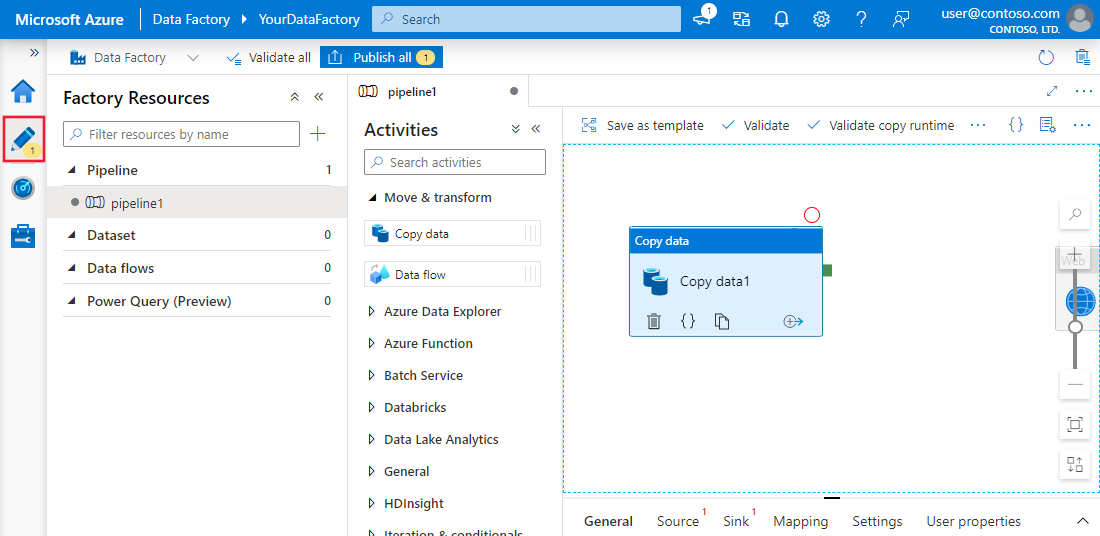
여기에서 팩터리를 구성하는 파이프라인, 작업, 데이터 세트 및 데이터 흐름을 작성합니다. 마찬가지로 연결된 서비스, 트리거 및 통합 런타임은 관리 탭에서 편집할 수 있습니다. 제작 캔버스를 사용하여 파이프라인 빌드를 시작하려면 복사 작업을 사용하여 데이터 복사를 참조하세요.
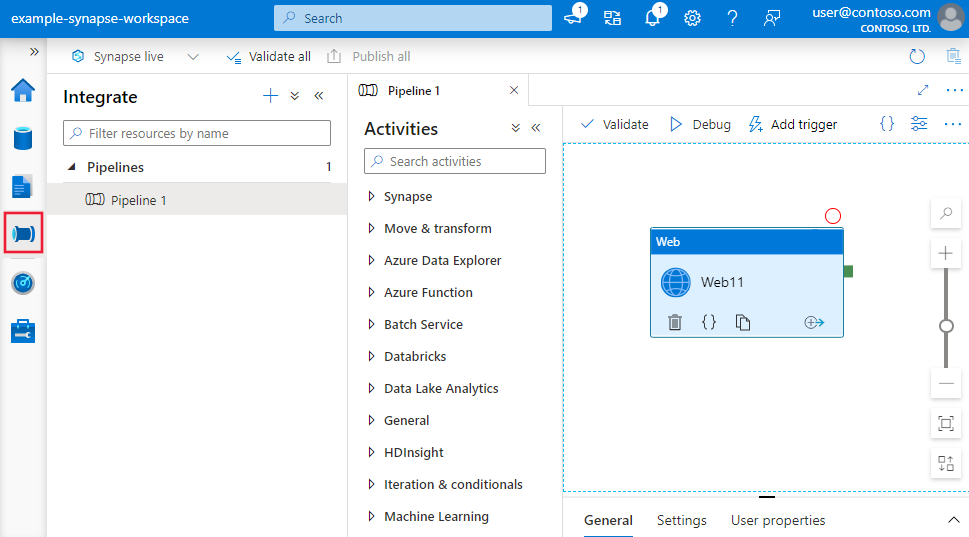
기본 시각적 작성 환경은 서비스와 직접 작업하는 것입니다. Azure Repos Git 또는 GitHub 통합은 파이프라인에서 작업을 위한 소스 제어 및 공동 작업을 허용하도록 지원됩니다. 이러한 작성 환경의 차이점에 대해 자세히 알아보려면 원본 제어를 참조하세요.
속성 창
파이프라인, 데이터 세트 및 데이터 흐름과 같은 최상위 리소스의 경우 캔버스 오른쪽에 있는 속성 창에서 상위 수준 속성을 편집할 수 있습니다. 속성 창에는 이름, 설명, 주석 및 기타 고급 속성 등의 속성이 포함됩니다. 파이프라인 활동 및 데이터 흐름 변환과 같은 하위 리소스는 캔버스 하단의 패널을 사용하여 편집됩니다.
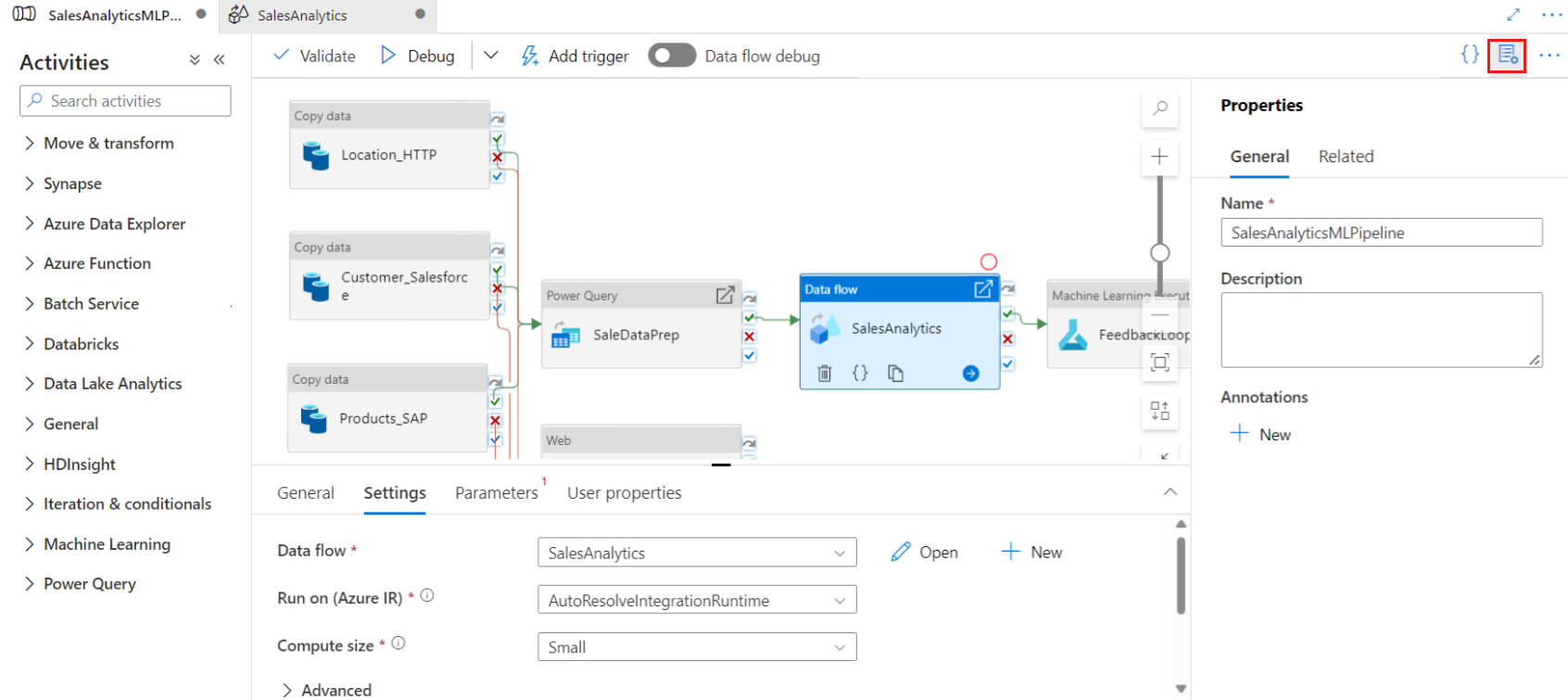
속성 창은 기본적으로 리소스 생성 시에만 열립니다. 편집하려면 캔버스의 오른쪽 위 모서리에 있는 속성 창 아이콘을 클릭합니다.
관련 참고 자료
속성 창에서 관련 탭을 선택하여 선택한 리소스에 종속된 리소스를 확인할 수 있습니다. 현재 리소스를 참조하는 모든 리소스가 여기에 나열됩니다.
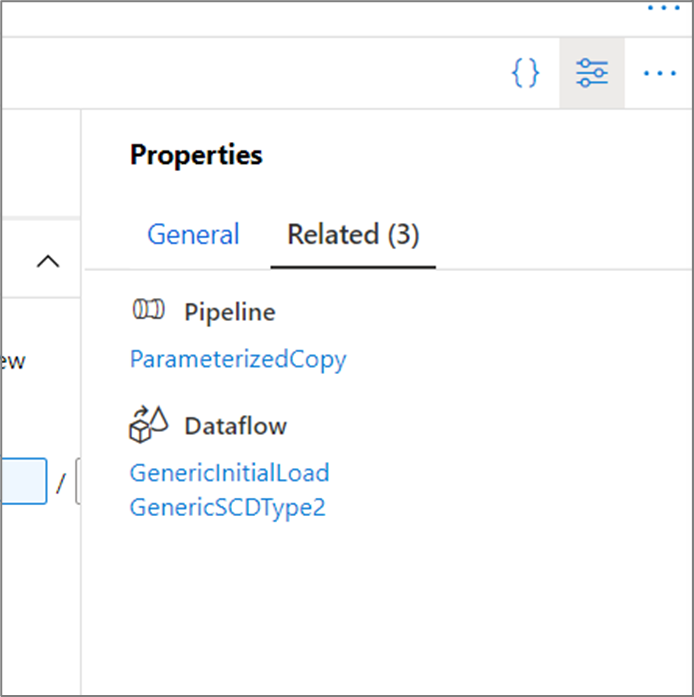
예를 들어 위의 이미지에서는 파이프라인 하나와 데이터 흐름 두 개가 현재 선택된 데이터 세트를 사용합니다.
관리 허브
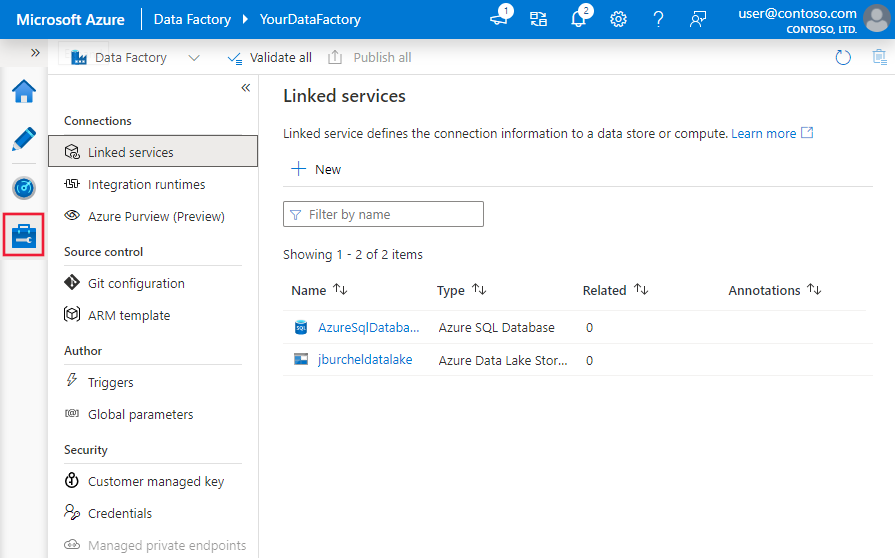
UI의 관리 탭에서 액세스하는 관리 허브는 서비스에 대한 전역 관리 작업을 호스팅하는 포털입니다. 여기에서 데이터 저장소 및 외부 컴퓨팅, 소스 제어 구성 및 트리거 설정에 대한 연결을 관리할 수 있습니다. 자세한 내용은 관리 허브의 기능에 대해 알아보세요.
식 및 함수
정적 값 대신 식과 함수를 사용하여 서비스 내에서 많은 속성을 지정할 수 있습니다.
속성 값에 대한 식을 지정하려면 동적 콘텐츠 추가를 선택하거나 필드에 초점을 맞춘 상태에서 Alt + Shift + D를 클릭합니다.
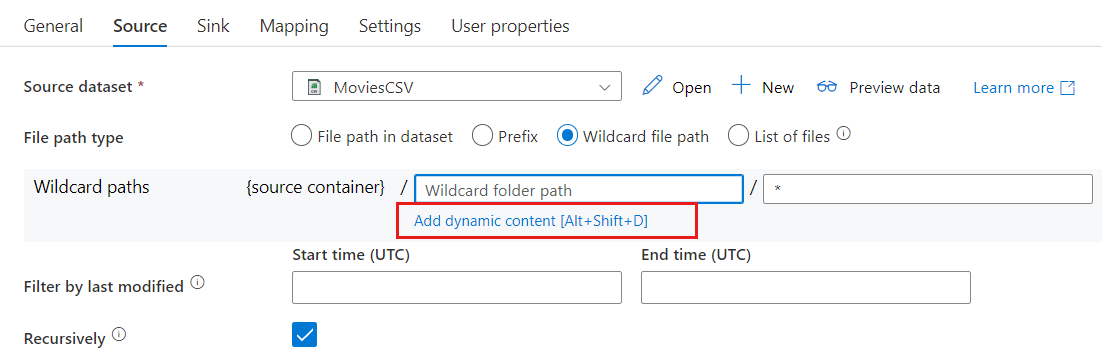
그러면 지원되는 시스템 변수, 작업 출력, 함수 및 사용자가 지정한 변수 또는 매개 변수에서 식을 빌드할 수 있는 식 작성기가 열립니다.
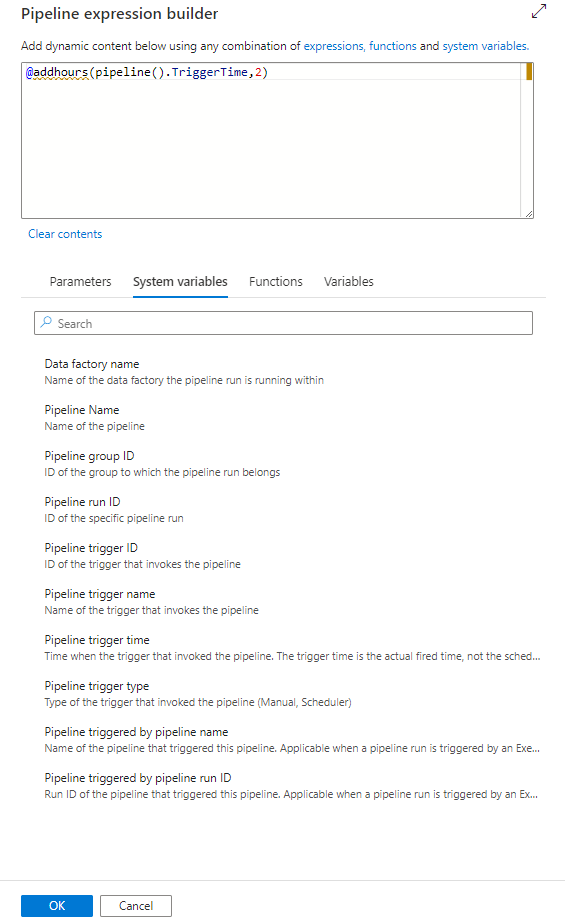
식 언어에 대한 자세한 내용은 식 및 함수를 참조하세요.
피드백 제공
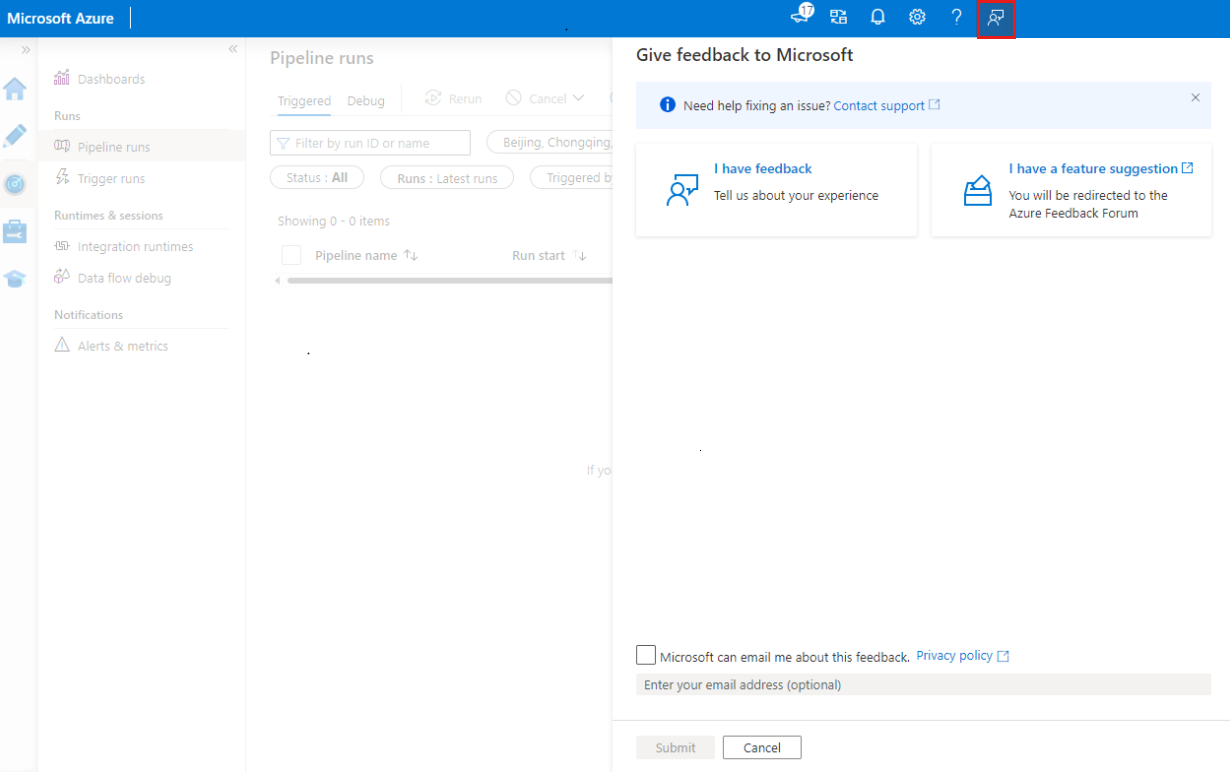
Feedback을 선택하여 기능에 대해 설명하거나 도구 관련 문제에 대해 Microsoft 알립니다.
관련 콘텐츠
파이프라인 모니터링 및 관리에 대한 자세한 내용은 프로그래밍 방식으로 파이프라인 모니터링 및 관리를 참조하세요.