중요합니다
이 기능은 베타 버전으로 제공됩니다.
검색 페이지는 조직이 Azure Databricks에서 데이터 자산 및 인사이트를 검색할 수 있도록 큐레이팅된 검색 환경입니다. Discover는 카탈로그 계층 구조에 대한 심층적인 기술 지식 없이도 자산 및 인사이트를 보여주는 직관적인 인터페이스를 제공합니다. 검색 환경의 도메인 을 사용하여 비즈니스에 가장 적합한 방식으로 데이터를 논리적으로 구성합니다.
경고
도메인은 태그를 기반으로 합니다. 태그 데이터는 일반 텍스트로 저장되고 전역적으로 복제됩니다. 리소스의 보안을 손상시킬 수 있는 태그 이름, 값 또는 설명자를 사용하지 마세요. 예를 들어 개인 정보나 중요한 정보가 포함된 태그 이름, 값 또는 설명자는 사용하지 마세요.
사용자 지정 섹션 데이터는 검색 페이지 및 도메인 페이지의 사용자 지정 섹션에 제목 및 설명을 포함하여 전역적으로 복제됩니다. 리소스의 보안을 손상시킬 수 있는 도메인 ID, 설명, 자막 또는 기타 메타데이터를 사용하지 마세요. 예를 들어 개인 또는 중요한 정보가 포함된 도메인 ID, 설명 또는 자막을 사용하지 마세요.
역할
- 큐레이터: 도메인을 만들고 관리하고, 자산을 할당하고, 검색 페이지 및 도메인 페이지를 사용자 지정하고, 조직의 다른 사용자가 검색 페이지에서 비즈니스 목적으로 데이터를 검색할 수 있도록 합니다. 큐레이터는 조직에 가장 중요한 자산을 구성하고 강조 표시할 수 있습니다. 큐레이터의 단계를 참조하세요.
- 소비자: 검색 페이지를 사용하여 도메인 또는 자산 유형별로 구성된 큐레이팅된 자산을 찾고 유용할 수 있는 AI 권장 자산을 탐색합니다. 소비자에 대한 단계를 참조하세요.
Databricks Discover란?
Databricks Discover는 중앙 집중식으로 다음을 탐색할 수 있는 페이지입니다.
- 비즈니스 요구 사항에 맞게 데이터 자산(예: 테이블, 대시보드 및 지니 공간)을 구성할 수 있는 비즈니스 정렬 조직 계층인 도메인을 찾아봅니다.
- 큐레이터가 조직 또는 도메인의 특정 자산을 사용자 지정하고 강조 표시할 수 있는 사용자 지정 큐레이션 기능입니다.
- 대규모 큐레이션을 사용할 수 있도록 인기 있고 중요한 데이터 세트를 표시하기 위한 AI 기반 권장 사항입니다.
- 테이블, 대시보드, 쿼리, 노트북 등에서 통합된 검색 경험
도메인이란?
도메인은 데이터 제품 및 자산을 관리 태그별로 그룹화하는 조직 계층입니다. 도메인은 사용자가 요구 사항과 관련된 데이터를 보다 쉽게 찾을 수 있도록 도와줍니다. 도메인에 자산을 추가하려면 해당 관리 태그를 자산에 추가합니다.
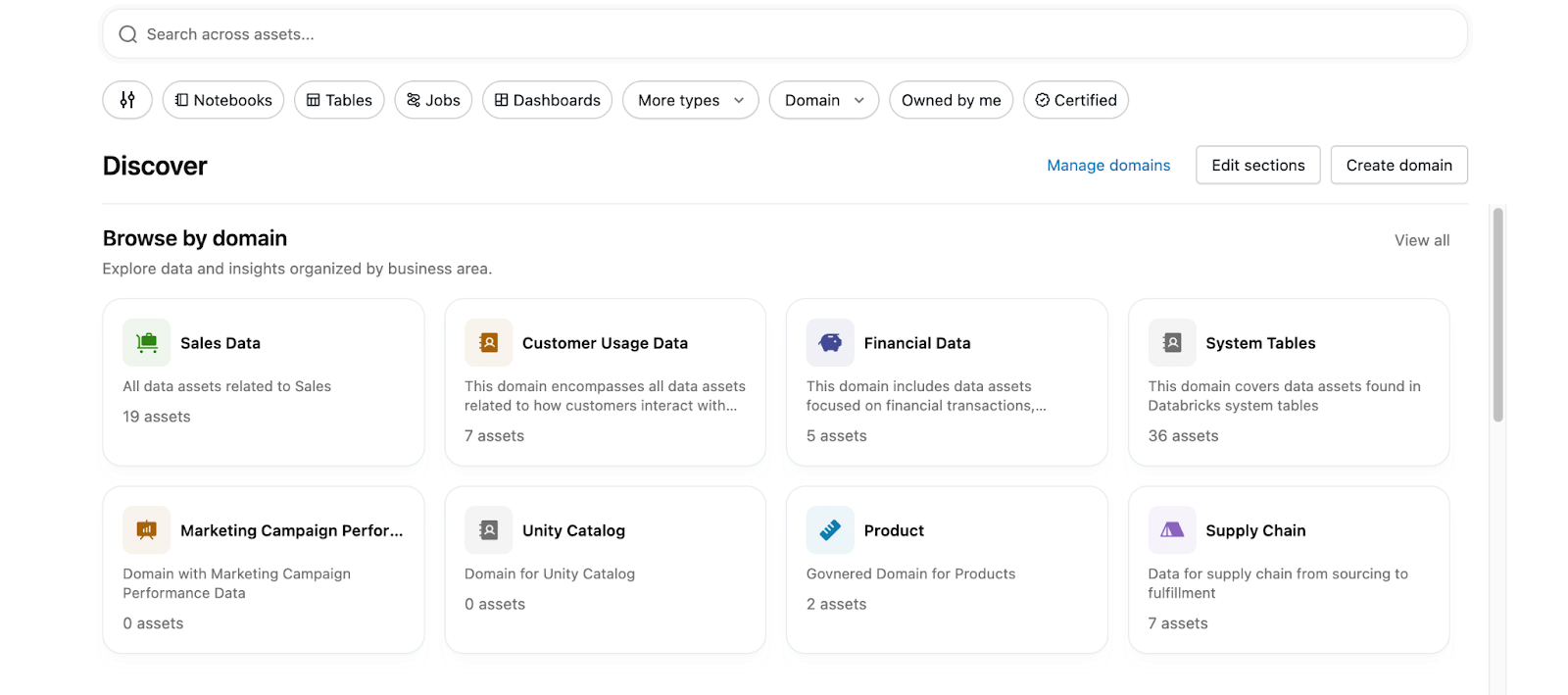
검색 페이지 및 도메인 사용 또는 사용 안 함
비고
도메인은 관리 태그를 활용하는 계정 수준 개념입니다. 구성하는 도메인은 작업 영역을 선택하지 않고 전체 계정에 적용됩니다.
도메인에서 검색 페이지를 사용하도록 설정하려면 계정 관리자가 다음 미리 보기를 모두 사용하도록 설정해야 합니다.
- 도메인 및 검색 페이지: 계정당 사용하도록 설정됩니다.
- 검색 페이지: 작업 영역별로 사용하도록 설정됩니다.
Azure Databricks 미리 보기 관리를 참조하세요.
검색 페이지에 액세스
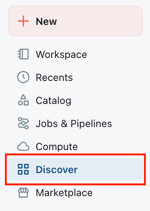
사이드바에서  을 클릭합니다.검색하여 검색 페이지에 액세스합니다.
큐레이터를 위한 단계
도메인이 있는 검색 페이지는 조직의 다른 사용자가 주요 자산을 찾아보고 검색하는 방법을 구체화하는 강력한 도구입니다. 도메인을 사용하면 소비자가 조직 내에서 비즈니스를 이해하는 방식에 맞는 방식으로 데이터를 찾아볼 수 있습니다. 또한 각 도메인 페이지를 사용하면 큐레이터가 해당 페이지에 사용자 지정 컬렉션을 만들어 해당 도메인에서 최상의 자산을 추가로 안내하고 강조할 수 있습니다.
중요합니다
MANAGE DISCOVERY 페이지를 사용자 지정하고 도메인을 관리할 수 있는 권한이 있어야 합니다. 계정 관리자 및 작업 영역 관리자는 기본적으로 이 권한을 갖습니다. 계정 관리자는 다른 사용자에게 권한을 부여할 수 있습니다.
도메인 만들기
도메인은 관리되는 태그를 기반으로 합니다. 도메인을 만들려면 기존 태그에 매핑하거나 동일한 이름으로 관리되는 태그를 만들 수 있습니다. 예를 들어 "마케팅" 도메인을 만들려면 "마케팅" 관리 태그를 만들어야 합니다.
검색 페이지의 오른쪽 위 모서리에서 도메인 만들기를 클릭합니다.
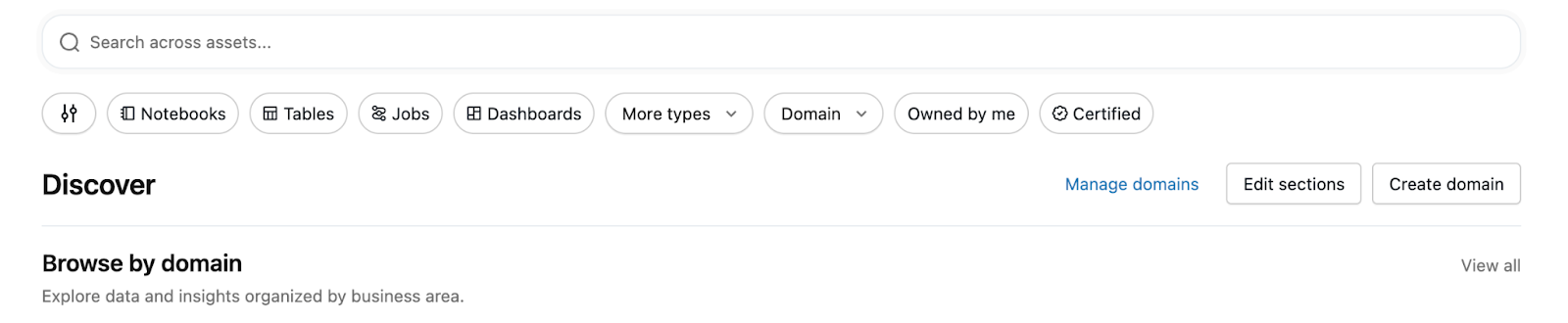
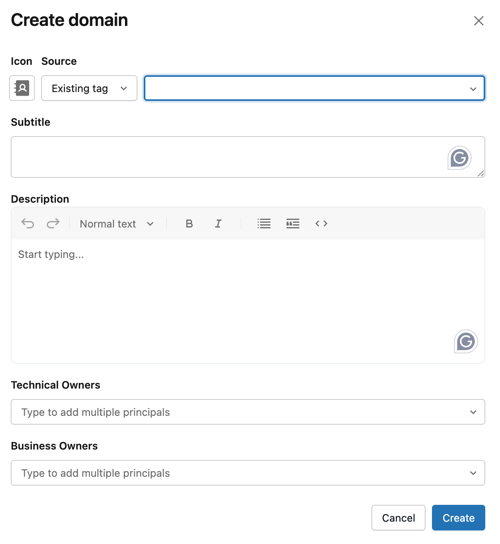
도메인 모달 만들기 에서 기존 제어 태그를 선택하거나 새 태그를 만든 다음, 다음 필드를 채웁니다.
- 부제: 도메인 카드에 나타납니다.
- 설명: 도메인 개요입니다.
- 기술 소유자 (선택 사항): 도메인의 기술적 측면을 담당하는 사람입니다.
- 비즈니스 소유자 (선택 사항): 도메인의 비즈니스 측면을 담당하는 사람입니다.
만들기를 클릭하여 도메인을 만들고 검색 페이지에서 해당 초안 도메인 카드를 추가합니다.
도메인을 만들 때 초안 상태에 있습니다. 초안 상태는 제목 옆에 있는 아이콘으로 표시됩니다. 임시 도메인은 권한이 있는
MANAGE DISCOVERY사용자에게만 표시됩니다.도메인 페이지를 게시하기 전에 섹션 편집 을 클릭하여 자산을 추가하고 도메인 레이아웃을 사용자 지정할 수 있습니다.
도메인 페이지를 게시하면 검색 페이지를 방문하는 모든 사용자에게 도메인이 표시됩니다. 또한 사용자가 검색 환경에서 도메인을 필터로 사용할 수 있습니다.
도메인에 자산 할당
도메인에 자산을 추가하는 방법에는 여러 가지가 있습니다.
- 도메인 페이지에서 직접 추가합니다.
- 해당 관리 태그를 자산에 적용합니다.
도메인 페이지에서
- 검색 페이지로 이동하여 자산을 추가할 도메인을 클릭합니다.
- 오른쪽 위에 있는 도메인에 추가 를 클릭합니다. 도메인에 추가하려는 자산에 연결된 태그를 추가할 수 있는 권한이 있어야 합니다.
-
자산 선택기 모달에서 도메인에 추가할 자산을 선택하고 추가를 클릭합니다.
- 자산 선택기를 사용하면 작업 영역 및 카탈로그에서 자산을 찾아 검색할 수 있습니다.
- 추가하려는 자산 유형에 따라 작업 영역 (대시보드 및 지니 공간과 같은 자산의 경우)과 카탈로그 (테이블 및 메트릭 뷰와 같은 자산의 경우) 간에 전환할 수 있습니다.
- 한 번에 하나의 자산을 도메인에 추가할 수 있습니다.
- 성공적으로 추가되면 자산이 최근에 추가 된 섹션에 표시됩니다.
자산에 태그 지정
도메인에 자산(예: 카탈로그, 스키마, 테이블 또는 대시보드)을 할당하려면 도메인과 일치하는 관리 태그로 태그를 지정할 수도 있습니다. 테이블, 대시보드 및 지니 공간에 태그를 적용할 수 있습니다. Unity Catalog 보안 개체에 태그를 적용하는 방법을 확인하세요.
검색 페이지 및 도메인 레이아웃 사용자 지정
경고
사용자 지정 섹션 데이터는 전역적으로 복제됩니다. 리소스의 보안을 손상시킬 수 있는 제목, 자막 또는 기타 메타데이터를 사용하지 마세요. 예를 들어 개인 정보나 중요한 정보가 포함된 제목이나 자막은 사용하지 마세요.
- 검색 페이지 또는 도메인 페이지의 오른쪽 위에 있는 섹션 편집을 클릭합니다. 이렇게 하면 기존 섹션을 사용자 지정하고, 사용자 지정 섹션을 만들고, 사용자 지정 섹션을 삭제하고, 기본 섹션을 숨길 수 있는 페이지의 초안 상태로 이동합니다.
- 새 섹션을 만들려면 + 섹션 구분자를 클릭합니다.
-
만들기 섹션 모달에서 제목 및 부제목을 추가한 다음 검색 페이지 또는 도메인 페이지에서 강조 표시될 자산 집합을 정의합니다. 도메인 또는 발견 페이지를 검색하는 사용자는 이 컬렉션의 항목을 보기 위해서는
BROWSE또는VIEW권한이 있어야 합니다.
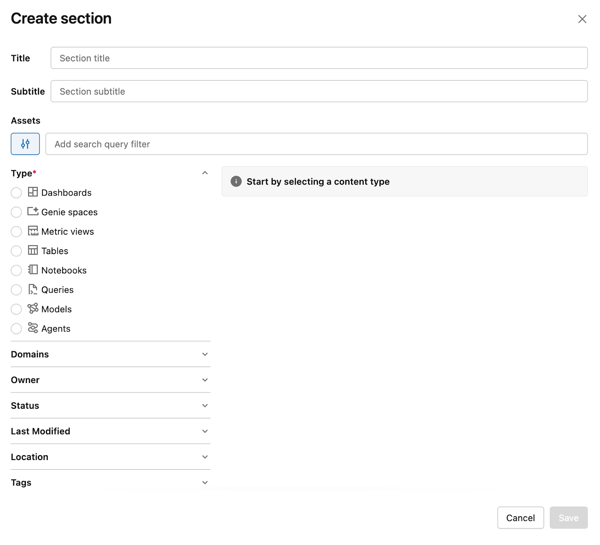
- 저장을 클릭한 다음 게시를 클릭하여 조직의 현재 검색 페이지 또는 도메인 레이아웃을 업데이트합니다.
도메인 편집
- 검색 페이지에서 도메인 관리를 클릭합니다.
- 편집하려는 도메인의 경우
 을 클릭합니다. 오른쪽의 kebab 메뉴입니다.
 - 도메인 편집을 클릭합니다.

도메인 삭제
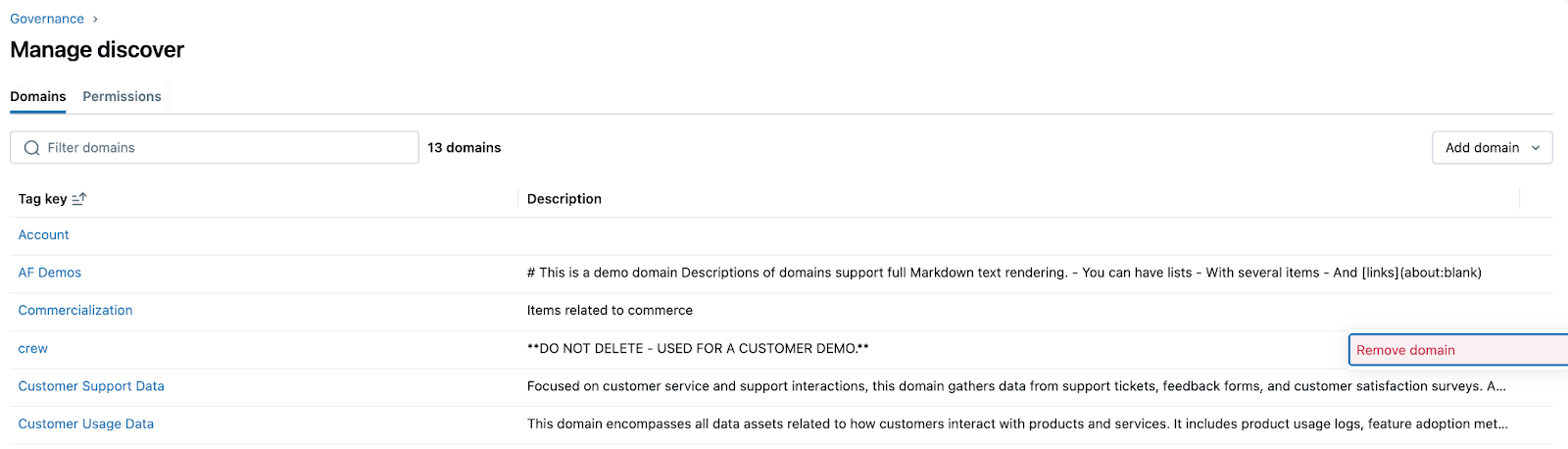
- 도메인 관리 페이지로 이동합니다.
- 삭제하려는 도메인의 경우 을 클릭합니다. 오른쪽의 kebab 메뉴입니다.
- 도메인 제거를 클릭합니다.
검색 권한 관리
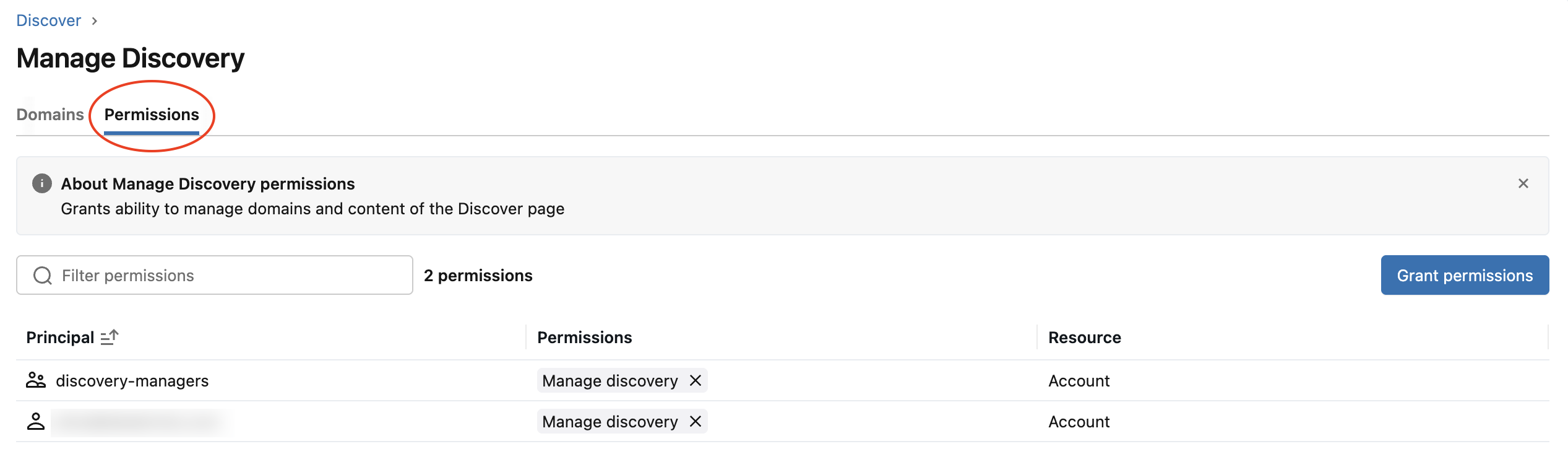
계정 관리자는 사용자에게 MANAGE DISCOVERY 권한을 부여하여 검색 페이지를 사용자 지정하고 도메인을 관리할 수 있게 할 수 있습니다.
- 검색 페이지에서 도메인 관리를 클릭합니다.
- 권한 탭을 클릭합니다.
- 권한 부여를 클릭하여 해당 주체에게 권한을 부여합니다.
소비자를 위한 단계
도메인별 찾아보기
도메인별 찾아보기에서 카드를 클릭합니다.
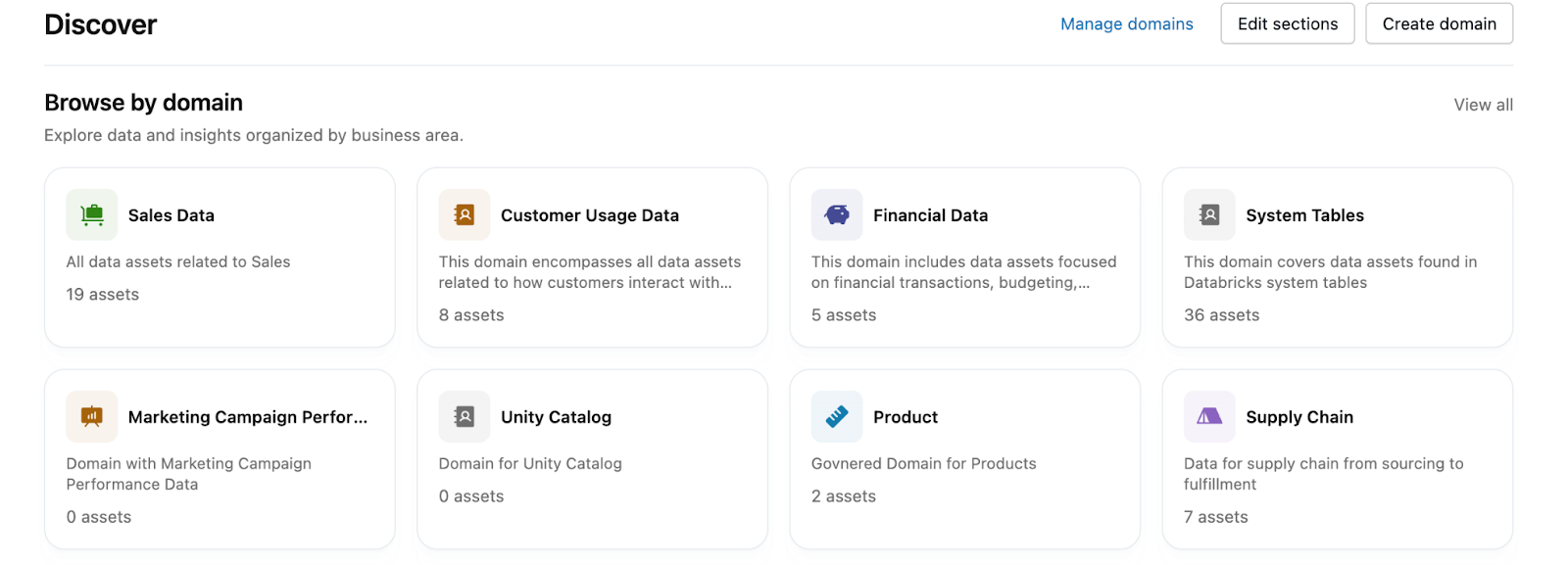
이제 도메인의 자산을 볼 수 있습니다.
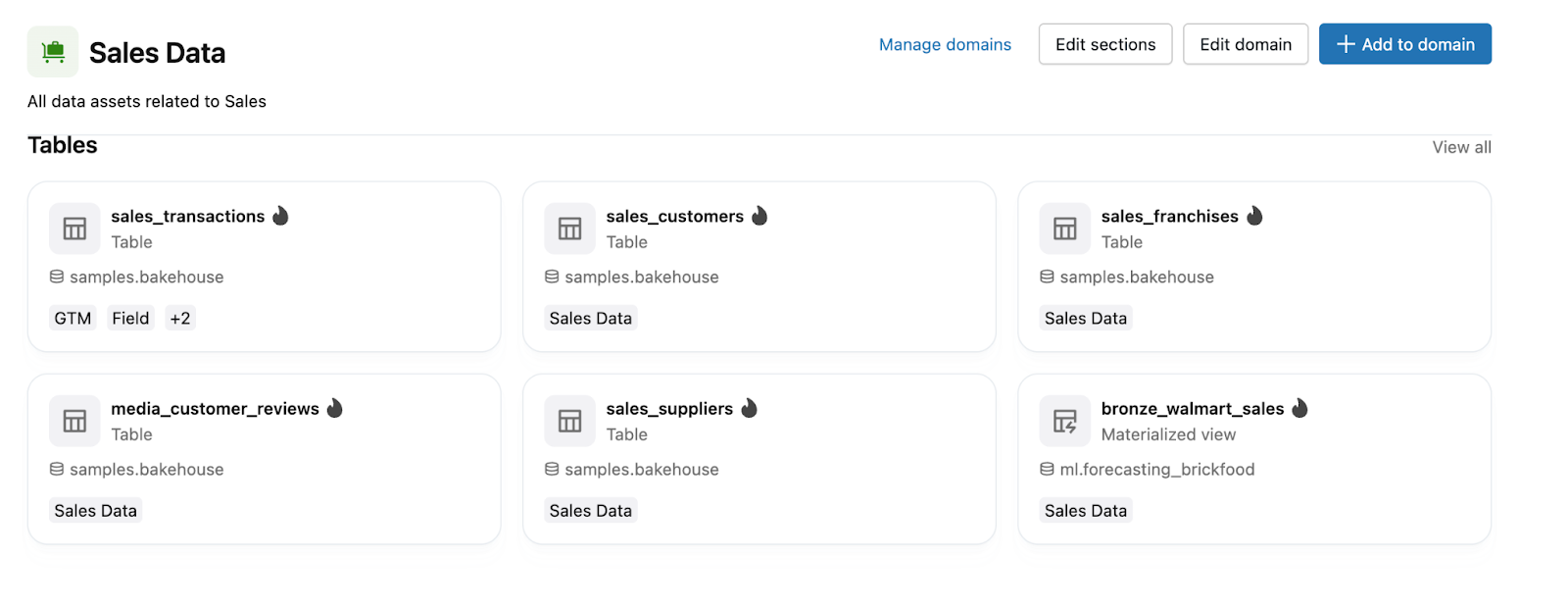
자산 유형별 찾아보기
검색 페이지에서 아래로 스크롤하여 대시보드 및 테이블과 같은 자산 유형별로 다른 섹션을 봅니다.
모든 자산 유형에서 모두 보기를 클릭하여 AI에서 제안하는인증된 자산 및 자산을 포함하여 해당 유형의 모든 자산을 찾습니다.
제한점
- 계정당 만들 수 있는 도메인 수에 대한 제한 사항은 리소스 제한을 참조하세요.
- 적용할 수 있는 태그 수에 대한 제한 사항은 리소스 제한을 참조하세요.
피드백 제공
- Azure Databricks 작업 영역에서 사용자 아이콘을 클릭한 다음 피드백 보내기를 클릭합니다.
- 피드백 또는 문제를 자세히 설명합니다.
- Azure Databricks 제품 팀에 직접 피드백을 제출합니다.
다음 단계:
검색 페이지를 사용하여 데이터 세트를 검색 한 후: