스토리지 대상을 만든 후에는 해당 대상에 대한 네임스페이스 경로도 만들어야 합니다. 클라이언트 머신은 이러한 가상 경로를 사용하여 백 엔드 스토리지에 직접 연결하는 대신 캐시를 통해 파일에 액세스합니다. 이 시스템을 사용하면 캐시 관리자가 클라이언트 지침을 다시 작성하지 않고도 백 엔드 스토리지 시스템을 변경할 수 있습니다.
이 기능에 대해 자세히 알아보려면 집계된 네임스페이스 계획을 읽어보세요.
Azure Portal의 네임스페이스 페이지에는 클라이언트가 캐시를 통해 데이터에 액세스하는 데 사용하는 경로가 표시됩니다. 이 페이지를 사용하여 네임스페이스 경로를 만들거나 제거하거나 변경할 수 있습니다. Azure CLI를 사용하여 네임스페이스 경로를 구성할 수도 있습니다.
이 캐시에 대해 정의된 모든 클라이언트 연결 경로가 네임스페이스 페이지에 나열됩니다. 네임스페이스 경로가 정의되지 않은 스토리지 대상은 테이블에 표시되지 않습니다.
테이블 열을 정렬하여 캐시의 집계된 네임스페이스를 더 잘 이해할 수 있습니다. 열 머리글의 화살표를 클릭하여 경로를 정렬합니다.
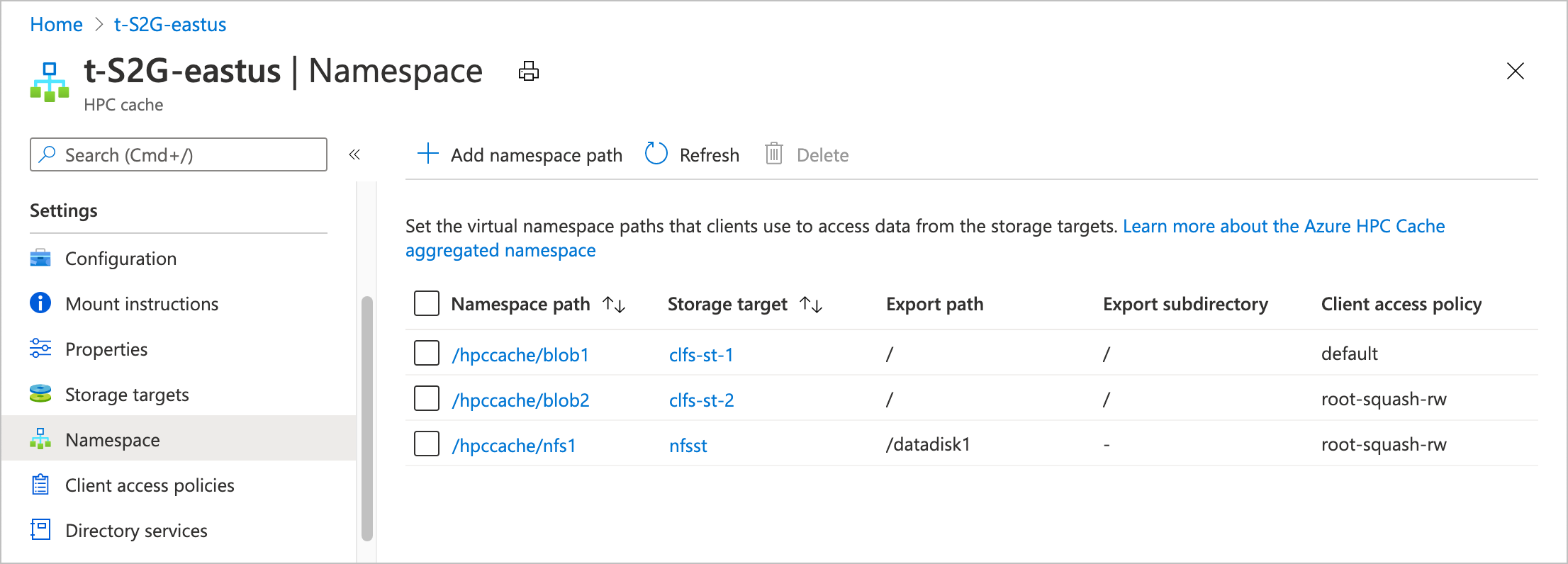
네임스페이스 경로 추가 또는 편집
클라이언트가 스토리지 대상에 액세스하려면 먼저 하나 이상의 네임스페이스 경로를 만들어야 합니다. (클라이언트 액세스에 대한 자세한 내용은 Azure HPC Cache 탑재 를 읽어보세요.)
최근에 스토리지 대상을 추가하거나 액세스 정책을 사용자 지정한 경우 네임스페이스 경로를 만들기까지 1~2분 정도 걸릴 수 있습니다.
Blob 네임스페이스 경로
Azure Blob Storage 대상에는 네임스페이스 경로가 하나만 있을 수 있습니다.
아래 지침에 따라 Azure Portal 또는 Azure CLI를 사용하여 경로를 설정하거나 변경합니다.
Azure Portal에서 네임스페이스 설정 페이지를 로드합니다. 이 페이지에서 네임스페이스 경로를 추가, 변경 또는 삭제할 수 있습니다.
새 경로를 추가합니다. 위쪽의 + 추가 단추를 클릭하고 편집 패널에서 정보를 입력합니다.
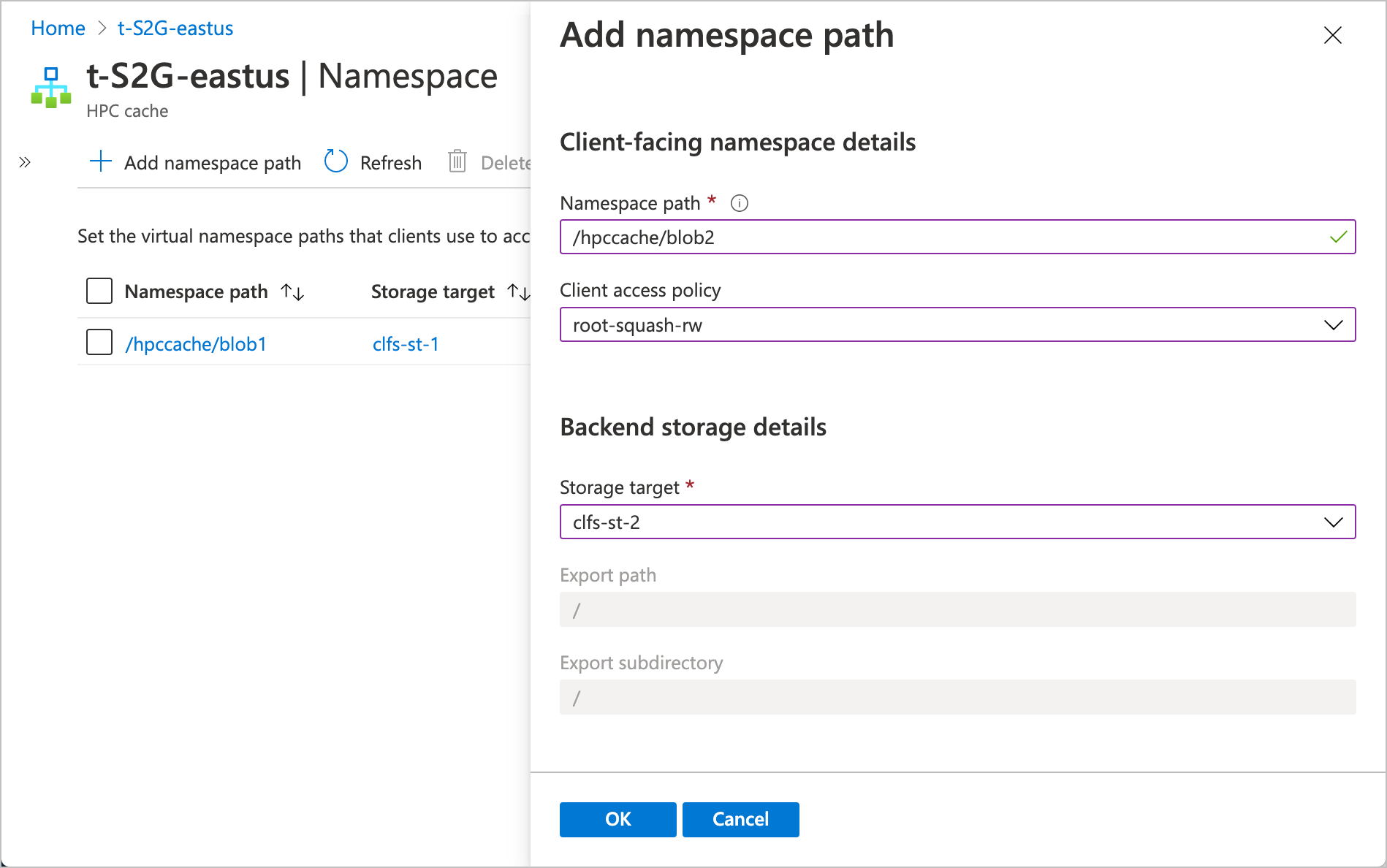
클라이언트가 이 스토리지 대상에 액세스하는 데 사용할 경로를 입력합니다.
이 경로에 사용할 액세스 정책을 선택합니다. 클라이언트 액세스 정책 사용에서 클라이언트 액세스를 사용자 지정하는 방법에 대해 자세히 알아봅니다.
드롭다운 목록에서 스토리지 대상을 선택합니다. Blob Storage 대상에 이미 네임스페이스 경로가 있는 경우 선택할 수 없습니다.
Azure Blob Storage 대상의 경우 내보내기 및 하위 디렉터리 경로가 자동으로 로
/설정됩니다.
기존 경로를 변경합니다. 네임스페이스 경로를 클릭합니다. 편집 패널이 열립니다. 경로 및 액세스 정책을 수정할 수 있지만 다른 스토리지 대상으로 변경할 수는 없습니다.
네임스페이스 경로를 삭제 합니다. 경로 왼쪽의 확인란을 선택하고 삭제 단추를 클릭합니다.
NFS 네임스페이스 경로
각 경로가 동일한 스토리지 시스템의 다른 내보내기 또는 하위 디렉터리를 나타내는 한 NFS 스토리지 대상에는 여러 개의 가상 경로가 있을 수 있습니다.
NFS 스토리지 대상에 대한 네임스페이스를 계획할 때 각 경로는 고유해야 하며 다른 네임스페이스 경로의 하위 디렉터리가 될 수 없습니다. 예를 들어 네임스페이스 경로 이름이 /parent-a라면 같은 /parent-a/user1 및 /parent-a/user2 이름의 네임스페이스 경로를 만들 수 없습니다. 이러한 디렉터리 경로는 네임스페이스에서 이미 하위 /parent-a디렉터리로 액세스할 수 있습니다.
NFS 스토리지 시스템의 모든 네임스페이스 경로는 하나의 스토리지 대상에 만들어집니다.
각 NFS 네임스페이스 경로에 대해 클라이언트 연결 경로, 스토리지 시스템 내보내기 및 선택적으로 내보내기 하위 디렉터리를 제공합니다.
Azure Portal에서 네임스페이스 설정 페이지를 로드합니다. 이 페이지에서 네임스페이스 경로를 추가, 편집 또는 삭제할 수 있습니다.
- 새 경로를 추가하려면 다음을 수행 합니다. 위쪽의 + 추가 단추를 클릭하고 편집 패널에서 정보를 입력합니다.
- 기존 경로를 변경하려면 다음을 수행합니다. 네임스페이스 경로를 클릭합니다. 편집 패널이 열리고 경로를 수정할 수 있습니다.
- 네임스페이스 경로를 삭제하려면: 경로 왼쪽의 확인란을 선택하고 삭제 단추를 클릭합니다.
각 네임스페이스 경로에 대해 다음 값을 입력합니다.
네임스페이스 경로 - 클라이언트 연결 파일 경로입니다.
클라이언트 액세스 정책 - 이 경로에 사용할 액세스 정책을 선택합니다. 클라이언트 액세스 정책 사용에서 클라이언트 액세스를 사용자 지정하는 방법에 대해 자세히 알아봅니다.
스토리지 대상 - 새 네임스페이스 경로를 만드는 경우 드롭다운 메뉴에서 스토리지 대상을 선택합니다.
내보내기 경로 - NFS 내보내기 경로를 입력합니다. 내보내기 이름을 올바르게 입력해야 합니다. 포털은 이 필드에 대한 구문의 유효성을 검사하지만 변경 사항을 제출할 때까지 내보내기를 확인하지 않습니다.
내보내기 하위 디렉터리 - 이 경로가 내보내기의 특정 하위 디렉터리를 마운트하려면 여기에 입력합니다. 그렇지 않은 경우 이 필드를 비워 둡니다.

ADLS-NFS 네임스페이스 경로
일반 Blob Storage 대상과 마찬가지로 ADLS-NFS 스토리지 대상에는 하나의 내보내기만 있으므로 네임스페이스 경로가 하나만 있을 수 있습니다.
아래 지침에 따라 Azure Portal을 사용하여 경로를 설정하거나 변경합니다.
네임스페이스 설정 페이지를 로드합니다.
새 경로를 추가합니다. 위쪽의 + 추가 단추를 클릭하고 편집 패널에서 정보를 입력합니다.
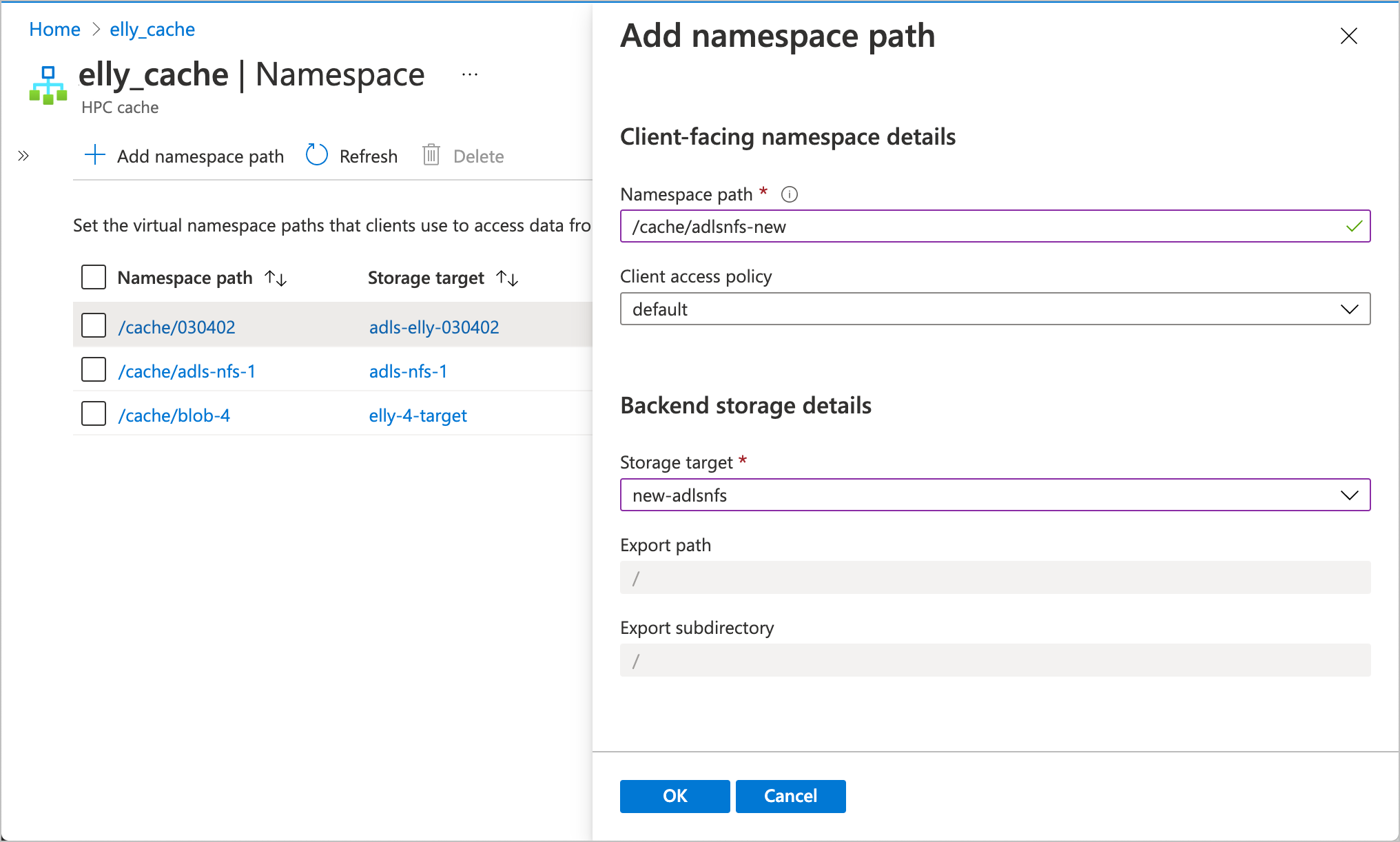
클라이언트가 이 스토리지 대상에 액세스하는 데 사용할 경로를 입력합니다.
이 경로에 사용할 액세스 정책을 선택합니다. 클라이언트 액세스 정책 사용에서 클라이언트 액세스를 사용자 지정하는 방법에 대해 자세히 알아봅니다.
드롭다운 목록에서 스토리지 대상을 선택합니다. ADLS-NFS 스토리지 대상에 이미 네임스페이스 경로가 있는 경우 선택할 수 없습니다.
ADLS-NFS 스토리지 대상의 경우 내보내기 및 하위 디렉터리 경로가 자동으로 로
/설정됩니다.
기존 경로를 변경합니다. 네임스페이스 경로를 클릭합니다. 편집 패널이 열립니다. 경로 및 액세스 정책을 수정할 수 있지만 다른 스토리지 대상으로 변경할 수는 없습니다.
네임스페이스 경로를 삭제 합니다. 경로 왼쪽의 확인란을 선택하고 삭제 단추를 클릭합니다.
다음 단계
스토리지 대상에 대해 집계된 네임스페이스를 만든 후 캐시에 클라이언트를 탑재할 수 있습니다. 자세한 내용은 다음 문서를 참조하세요.