이 문서에서는 Azure Portal 또는 Azure CLI를 사용하여 Azure Device Update for IoT Hub를 사용하여 IoT 디바이스에 업데이트를 배포하는 방법을 알아봅니다.
Important
예정된 은퇴일보다 앞서 Device Update 데이터 플레인 API 버전 2026-06-01 으로 이전하세요: 미리보기 API 버전은 2027년 2월 28일, API 버전2022-10-01은 2029년 8월 31일까지입니다. 이 버전은 다운로드 보안을 추가하여, 각 새로운 배포마다 기기가 HTTPS(기본값)를 통해 업데이트 콘텐츠를 다운로드할지 HTTP로 선택할 수 있습니다. 자세한 내용은 장치 업데이트의 다운로드 보안 이해(TLS)를 참고IoT Hub.
필수 조건
- IoT Hub용 디바이스 업데이트를 사용하도록 설정된 Azure IoT Hub 의 표준(S1) 이상 인스턴스입니다.
- IoT 허브 내에서 디바이스 업데이트를 위해 프로비전된 IoT 디바이스 또는 시뮬레이터입니다. 프로비전된 디바이스는 사용자가 만든 디바이스 그룹 또는 기본 그룹의 구성원일 수 있습니다.
- 프로비저닝된 디바이스에 대해 가져온 업데이트
업데이트 배포
이 섹션에서는 Azure Portal 또는 Azure CLI를 사용하여 업데이트를 배포하는 방법을 설명합니다.
Azure Portal에서 IoT Hub로 이동합니다.
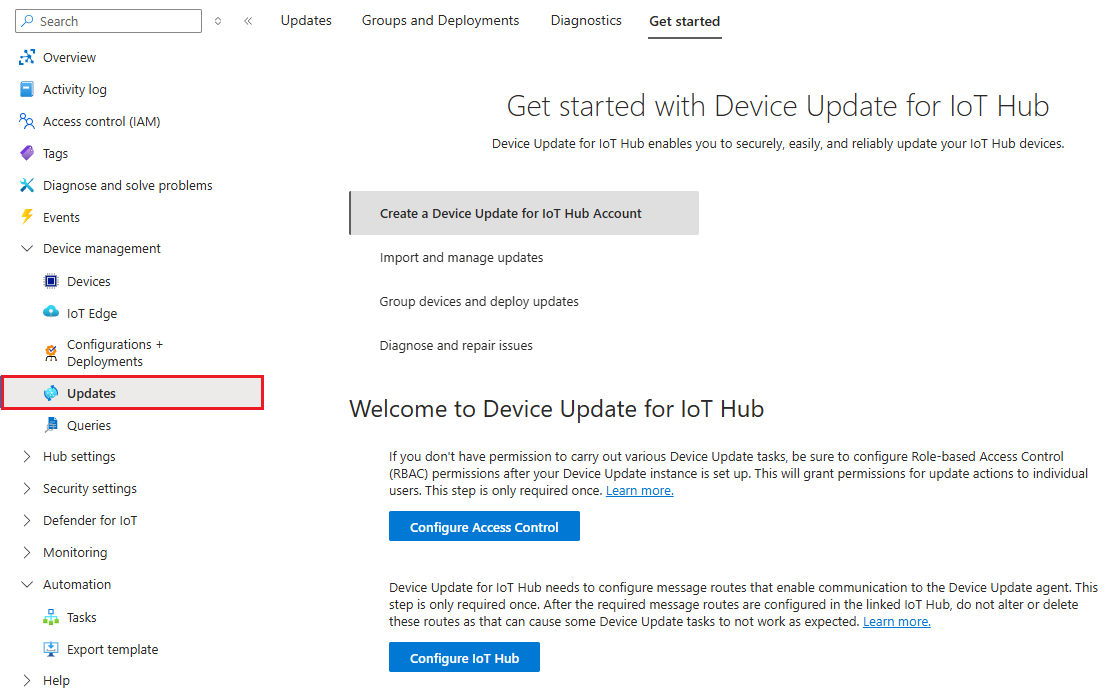
왼쪽 탐색 창의 디바이스 관리에서 업데이트를 선택합니다.
업데이트 페이지에서 그룹 및 배포 탭을선택하고 업데이트 준수 차트 및 디바이스 그룹 목록을 봅니다. 디바이스 그룹에 사용할 수 있는 최근에 가져온 업데이트를 보려면 보기를 새로 고쳐야 할 수 있습니다.
그룹 목록의 상태 아래에서 이 그룹에 사용할 수 있는 하나 이상의 새 업데이트 옆에 배포를 선택합니다.
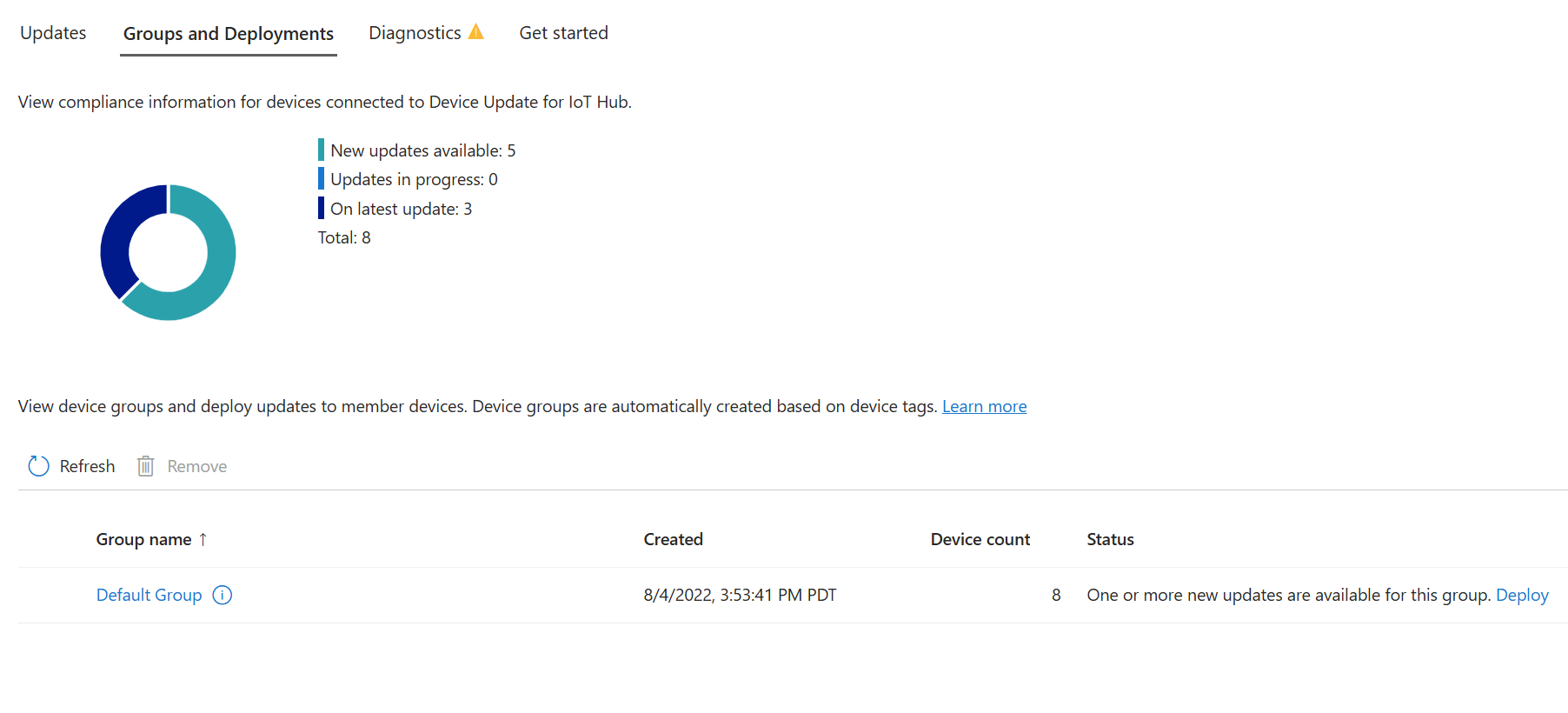
업데이트 규정 준수 차트 및 그룹 목록을 표시합니다. 태그 기반 또는 기본 그룹에 사용할 수 있는 새 업데이트가 표시됩니다. 한 번 새로 고쳐야 할 수도 있습니다. 자세한 내용은 디바이스 업데이트 규정 준수를 참조하세요.
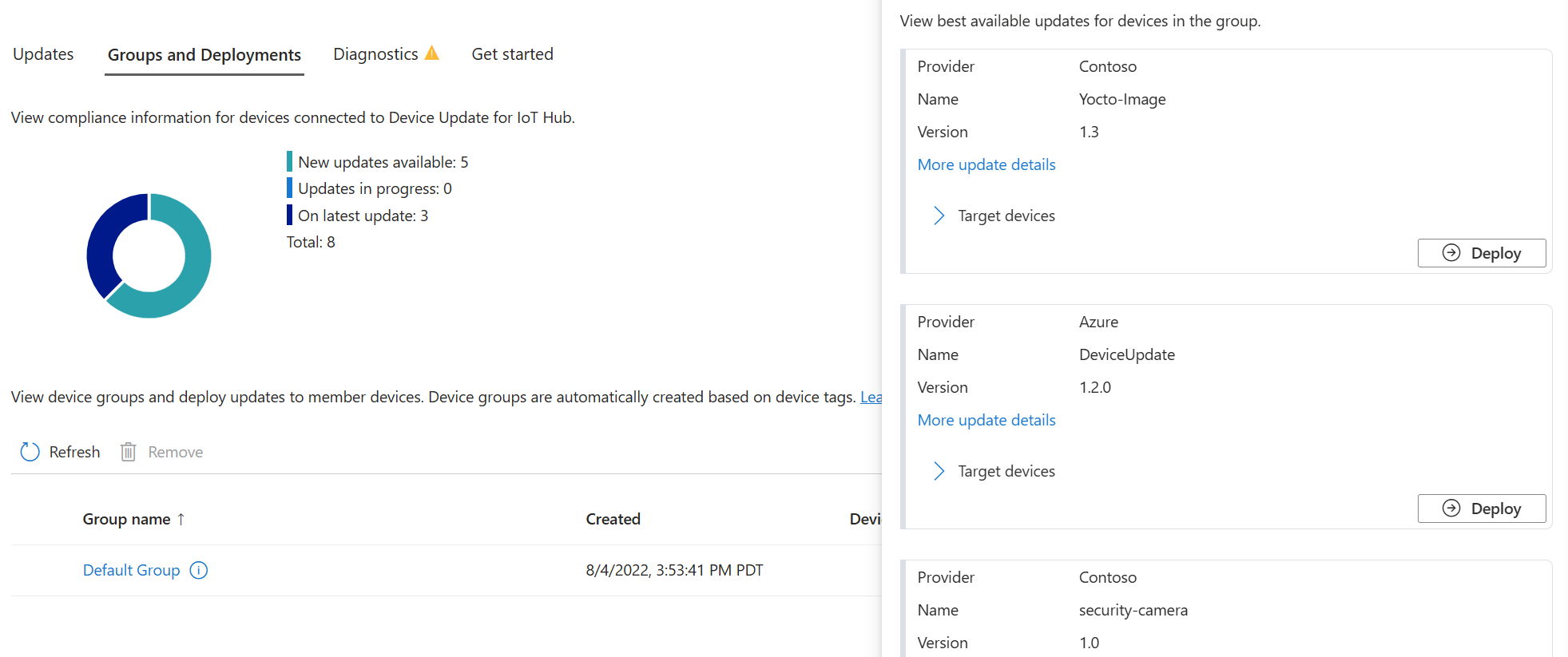
하나 이상의 업데이트 사용 가능한 상태 옆에 있는 배포를 선택합니다.
오른쪽 목록에서 배포할 원하는 업데이트를 선택합니다.
다운로드 보안을 위해 HTTPS(권장) 또는 HTTP를 선택하세요. 이 설정은 기기들이 업데이트 콘텐츠를 다운로드하는 데 사용하는 프로토콜을 제어합니다. HTTPS 가 기본값이며, 전송 중 업데이트를 암호화합니다.
프로토콜 선택과 장치 준비에 관한 지침은 Device Update for IoT Hub의 다운로드 보안 이해(TLS)를 참조하세요.
즉시 또는 나중에 시작하도록 배포를 예약합니다.
팁
기본적으로 시작 날짜/시간은 현재 시간으로부터 24시간입니다. 배포를 조만간 시작하려면 다른 날짜와 시간을 선택해야 합니다.

필요한 경우 자동 롤백 정책을 만듭니다. 그런 다음 만들기를 선택합니다.
현재 업데이트 탭에서 배포 상태를 볼 수 있습니다.
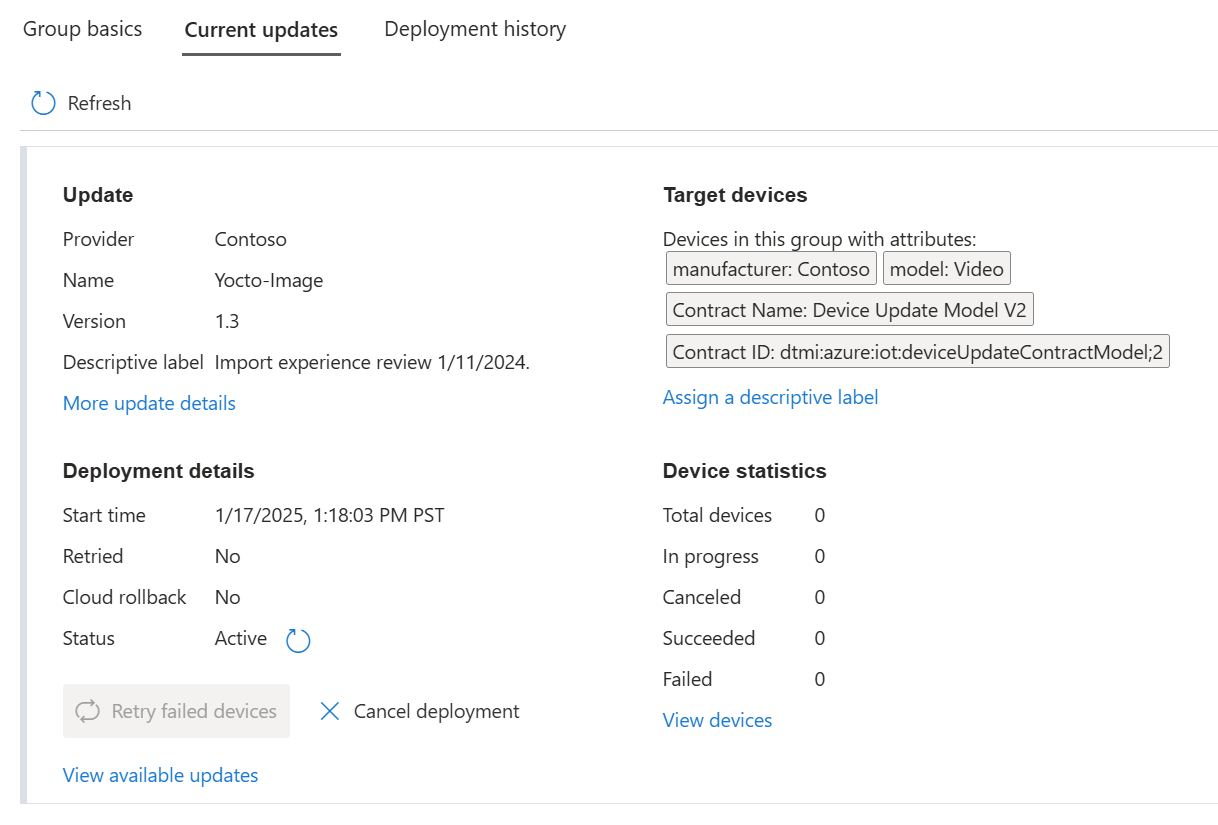
그룹 기본 보기에서 준수 차트는 업데이트가 현재 진행 중임을 보여 줍니다.
디바이스가 성공적으로 업데이트되면 준수 차트 및 배포 세부 정보가 해당 상태를 반영하도록 업데이트됩니다.


배포 상태 모니터링
업데이트 페이지의 그룹 및 배포 탭에서 배포한 그룹을 선택합니다.
그룹 세부 정보 페이지에서 현재 배포 또는 배포 기록 탭으로 이동하여 배포가 진행 중인지 확인합니다.
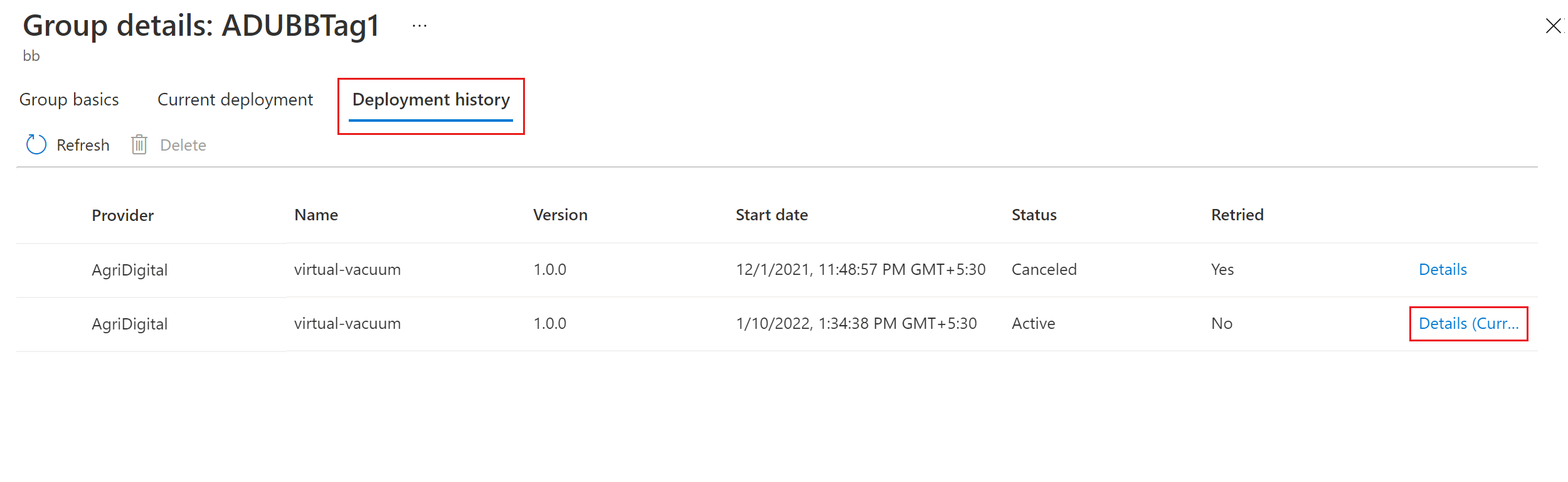
배포 옆의 세부 정보를 선택하여 배포 세부 정보, 업데이트 세부 정보 및 대상 디바이스 클래스 세부 정보를 확인합니다. 필요에 따라 디바이스 클래스의 이름을 추가할 수 있습니다.
최신 상태 세부 정보를 보려면 새로 고침을 선택합니다.


메모
배포 세부 사항은 다운로드 보안 설정을 보여줍니다. 현재 배포 와 배포 기록 탭에서 배포 세부 정보를 열 수 있습니다. 배포를 생성한 후에는 이 설정을 변경할 수 없습니다. 다른 프로토콜을 사용하려면 새로운 배포를 생성하세요.
그룹 세부 정보 페이지의 그룹 기본 사항 탭으로 이동하여 특정 디바이스의 상태를 검색하거나 필터링하여 배포에 실패한 디바이스를 봅니다.
업데이트 배포 다시 시도
배포에 실패하면 실패한 디바이스에 대한 배포를 다시 시도할 수 있습니다.
그룹 세부 정보 화면의 현재 배포 탭으로 이동합니다.
실패한 디바이스 다시 시도를 선택하고 확인 알림을 승인합니다.