Important
Azure Lab Services는 2027년 6월 28일에 사용 중지됩니다. 자세한 내용은 사용 중지 가이드를 참조하세요. 마이그레이션을 간소화하기 위해 Microsoft는 Lab Services 리소스를 정리하는 데 도움이 되는 자동화 스크립트를 게시했습니다. 이러한 스크립트는 Azure Lab Services 사용 중지 스크립트 GitHub 리포지토리에서 사용할 수 있습니다.
이 문서에서는 교육자가 학생으로 참석하는 클래스를 위해 VM에 액세스하는 방법을 보여줍니다.
이 기능은 조교가 한 수업의 교육자이고 다른 수업의 학생일 때 매우 잘 사용할 수 있습니다. 또한 이제 조교는 자신이 소유하고 있는 랩을 보여주는 교육자 뷰에서 학생 VM을 보고 액세스하려고 합니다.
교육자 뷰에서 VM에 액세스
Lab Services 웹 포털: https://labs.azure.com에 로그인합니다. 소유하고 있는 랩을 확인합니다. 이러한 랩은 사용자가 직접 만든 랩 또는 관리자가 소유자로 할당된 랩일 수 있습니다.
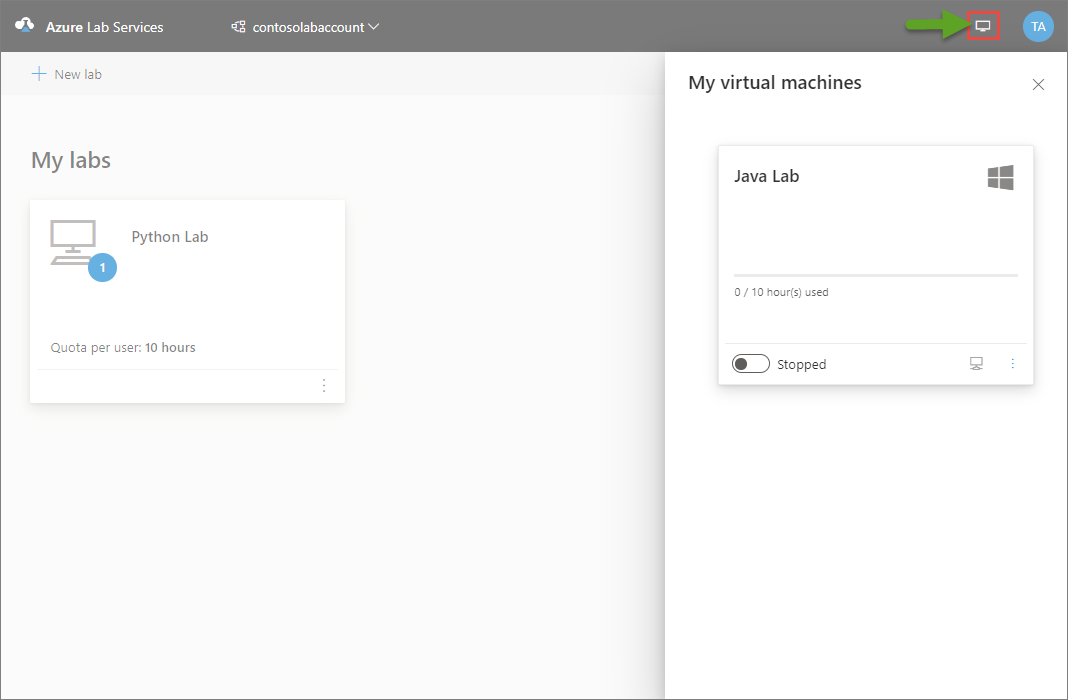
학생으로 참석하는 클래스의 VM에 액세스하려면 오른쪽 위 모서리에 있는 컴퓨터 아이콘을 선택합니다. 학생으로 액세스할 수 있는 VM이 표시되는지 확인합니다. 다음 예제에서 사용자는 Python 랩의 조교이지만 Java 랩의 학생입니다. 따라서 사용자는 드롭다운 목록에서 Java 랩의 VM을 볼 수 있습니다. 사용자가 VM을 시작하고 연결할 수 있습니다.
다음 단계
다음 문서를 참조하세요.
- 교육자로서 템플릿 VM을 관리합니다.
- 학생으로서 랩 VM에 연결합니다.