Azure Load Balancer는 Standard와 Gateway SKU로 구성되어 있습니다. 네트워크 가상 어플라이언스(NVA)를 투명하게 삽입하기 위해 Gateway Load Balancer를 사용하세요. NVA의 고성능과 높은 확장성이 요구되는 시나리오에는 Gateway Load Balancer를 선택하세요.
이 튜토리얼에서는 다음을 배우게 됩니다:
- virtual network 만듭니다.
- 네트워크 보안 그룹을 만듭니다.
- 게이트웨이 로드 밸런서를 만드세요.
- 로드 밸런서 프런트 엔드를 게이트웨이 로드 밸런서에 연결합니다.
Azure 포털, Azure CLI 또는 Azure PowerShell을 사용하여 게이트웨이 로드 밸런서를 만들 선택을 할 수 있습니다.
필수 조건
- Azure 구독입니다. Azure 구독이 없는 경우 시작하기 전에 free 계정 만듭니다.
- 두 개의 서로 다른 Azure 지역에 배포된 백 엔드 풀을 사용하는 두 개의 표준 SKU Azure Load Balancer
- 백 엔드 풀에 대한 지역 표준 로드 밸런서 및 가상 머신을 위한 정보는 Quickstart: Azure 포털을 사용하여 VM의 부하를 분산하는 공용 로드 밸런서를 만드는 방법을 참조하세요.

virtual network 및 관련 리소스 만들기
다음 절차에서는 리소스 서브넷, Azure Bastion 서브넷 및 Azure Bastion 호스트를 사용하여 virtual network 만듭니다.
중요합니다
시간당 가격은 아웃바운드 데이터 사용량에 관계없이 Bastion이 배포되는 순간부터 시작됩니다. 자세한 내용은 가격 및 SKUs를 참조하세요. 자습서 또는 테스트의 일부로 Bastion을 배포하는 경우 이 리소스 사용을 마친 후 삭제하는 것이 좋습니다.
포털에서 가상 네트워크를 검색하여 선택합니다.
가상 네트워크 페이지에서 + 만들기를 선택합니다.
basics 탭의 virtual network 만들기에서 다음 정보를 입력하거나 선택합니다.
설정 가치 Project 세부 정보 구독 구독을 선택합니다. 리소스 그룹 새로 만들기를 선택합니다.
이름에 load-balancer-rg를 입력합니다.
확인을 선택합니다.인스턴스 세부 정보 이름 lb-vnet을 입력합니다. 지역 미국 동부를 선택합니다. 보안 탭을 선택하거나 페이지 하단에 있는 다음 단추를 선택합니다.
Azure Bastion 아래에서 다음 정보를 입력하거나 선택합니다.
설정 가치 Azure Bastion Azure Bastion 사용 확인란을 선택합니다. 호스트 이름 Azure Bastion lb-bastion을 입력합니다. 공용 IP 주소 Azure Bastion 새로 만들기를 선택합니다.
이름에 lb-bastion-ip를 입력합니다.
확인을 선택합니다.IP 주소 탭을 선택하거나 페이지 하단에서 다음을 선택합니다.
virtual network 만들기 페이지에서 다음 정보를 입력하거나 선택합니다.
설정 가치 IPv4 주소 공간 추가 IPv4 주소 공간 10.0.0.0/16(65,356개 주소)을 입력합니다. 서브넷 편집할 기본 서브넷 링크를 선택합니다. 서브넷 템플릿 기본값으로 둡니다. 이름 backend-subnet을 입력합니다. 시작 주소 10.0.0.0을 입력합니다. 서브넷 크기 /24(256개 주소)를 입력합니다. 보안 NAT 게이트웨이 없음을 선택합니다. 저장을 선택합니다.
화면 아래쪽에서 검토 + 만들기를 선택하고 유효성 검사를 통과하면 만들기를 선택합니다.
게이트웨이 로드 밸런서를 생성하고 구성하기
이 섹션에서는 구성을 만들고 게이트웨이 로드 밸런서를 배포합니다.
포털 맨 위에 있는 검색 상자에 Load balancer 입력합니다. 검색 결과에서 부하 분산 장치를 선택합니다.
Load Balancer 페이지에서 Create 선택합니다.
basics 탭의 load balancer 만들기 페이지에서 다음 정보를 입력하거나 선택합니다.
설정 값 Project 세부 정보 구독 구독을 선택합니다. 리소스 그룹 load-balancer-rg를 선택합니다. 인스턴스 세부 정보 이름 gateway-load-balancer를 입력합니다. 지역 (미국) 미국 동부를 선택합니다. 재고 관리 번호 (SKU) 게이트웨이를 선택합니다. 유형 내부를 선택합니다. 표준 부하 분산 장치 기본 탭 만들기 스크린샷 페이지 하단에서 다음: 프런트 엔드 IP 구성을 선택합니다.
프런트 엔드 IP 구성에서 + 프런트 엔드 IP 추가를 선택합니다.
프런트 엔드 IP 구성 추가에서 다음 정보를 입력하거나 선택합니다.
설정 값 이름 lb-frontend-IP를 입력합니다. 가상 네트워크 lb-vnet을 선택합니다. 서브넷 backend-subnet을 선택합니다. 양도 동적을 선택합니다. 저장을 선택합니다.
페이지 하단에서 다음: 백 엔드 풀을 선택합니다.
백 엔드 풀 탭에서 + 백 엔드 풀 추가를 선택합니다.
백 엔드 풀 추가에서 다음 정보를 입력하거나 선택합니다.
설정 값 이름 lb-backend-pool을 입력합니다. 백 엔드 풀 구성 NIC를 선택합니다. 게이트웨이 로드 밸런서 구성 유형 내부 및 외부를 선택합니다. 내부 포트 10800(기본값)을 그대로 둡니다. 내부 식별자 800(기본값)을 그대로 둡니다. 외부 포트 10801(기본값)을 그대로 둡니다. 외부 식별자 801(기본값)을 그대로 둡니다. 저장을 선택합니다.
페이지 하단에 있는 다음: 인바운드 규칙 단추를 선택합니다.
인바운드 규칙 탭의 부하 분산 규칙에서 + 부하 분산 규칙 추가를 선택합니다.
부하 분산 규칙 추가에서 다음 정보를 입력하거나 선택합니다.
설정 값 이름 lb-rule을 입력합니다. IP 버전 요구 사항에 따라 IPv4 또는 IPv6를 선택합니다. 프런트 엔드 IP 주소 lb-frontend-IP를 선택합니다. 백 엔드 풀 lb-backend-pool을 선택합니다. 건강 상태 검사기 새로 만들기를 선택합니다.
이름에 lb-health-probe를 입력합니다.
프로토콜에서 TCP를 선택합니다.
나머지는 기본값으로 두고 저장을 선택합니다.세션 지속성 없음을 선택합니다. TCP 다시 설정 사용 선택 안 함(기본값)을 그대로 둡니다. 부동 IP 사용 선택 안 함(기본값)을 그대로 둡니다. 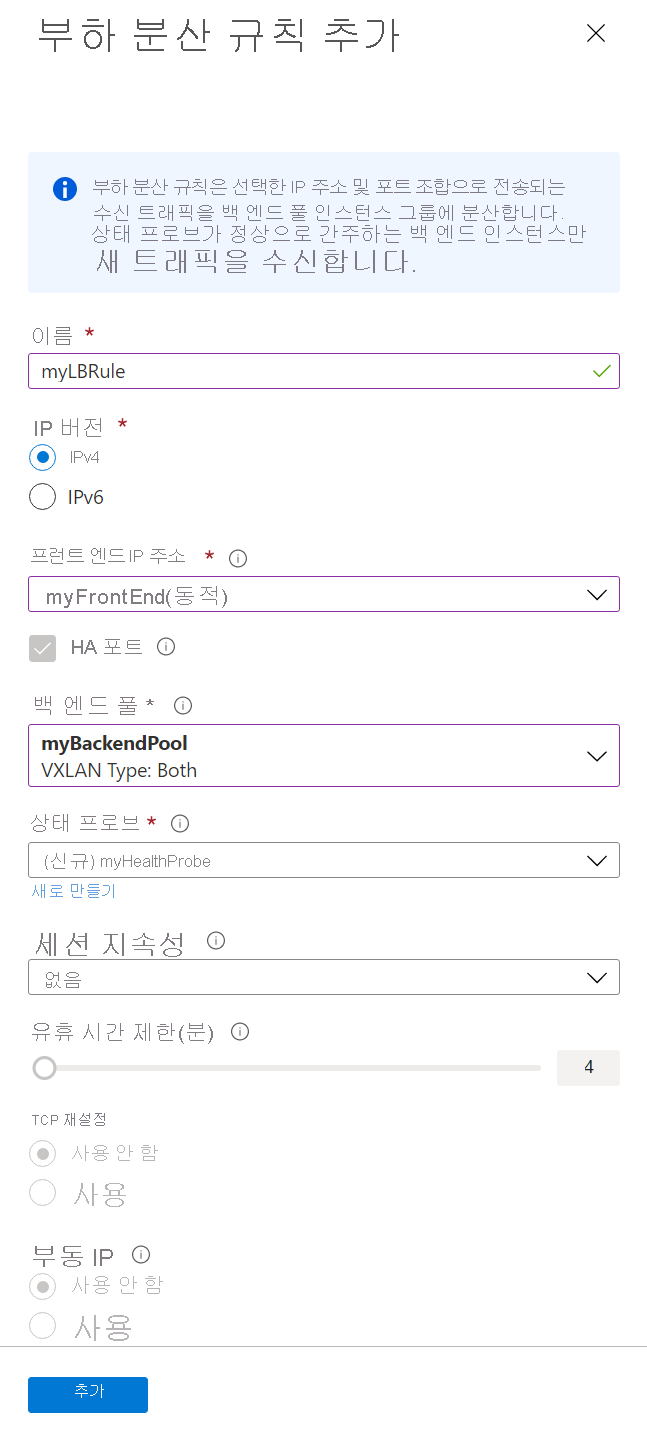
저장을 선택합니다.
페이지 하단에 있는 파란색 검토 + 만들기 단추를 선택합니다.
선택하고생성합니다.
게이트웨이 Load Balancer 백 엔드 풀에 네트워크 가상 어플라이언스 추가
비고
게이트웨이 로드 밸런서 백엔드 풀에서 사용자 정의 네트워크 가상 어플라이언스를 사용하는 경우, VXLAN 캡슐화된 헤더를 수용할 수 있도록 모든 NVA 가상 머신의 MTU를 최소 1550 바이트까지 높여주십시오. 이렇게 하면 원본 패킷이 Azure 최대 1,500 바이트 패킷으로 제한되므로 조각화를 방지할 수 있습니다.
Azure Marketplace 통해 NVA를 배포합니다. 배포되면 NVA 가상 머신을 게이트웨이 로드 밸런서의 백엔드 풀에 추가합니다. 가상 머신을 추가하려면 게이트웨이 로드 밸런서의 백엔드 풀 탭으로 이동합니다.
게이트웨이 부하 분산 장치에 부하 분산 장치 프런트 엔드 연결
이 예제에서는 표준 로드 밸런서의 프런트 엔드를 게이트웨이 로드 밸런서에 체인 방식으로 연결합니다.
구독에 있는 기존 부하 분산 장치의 프런트 엔드 IP에 프런트 엔드를 추가합니다.
Azure portal 검색 상자에 Load balancer 입력합니다. 검색 결과에서 부하 분산 장치를 선택합니다.
부하 분산 장치에서 load-balancer 또는 기존 load balancer 이름을 선택합니다.
load balancer 페이지에서 Settings의 프론트 엔드 IP 설정을 선택합니다.
로드 밸런서의 프론트엔드 IP를 선택합니다. 이 예제에서는 프런트 엔드의 이름이 lb-frontend-IP입니다.
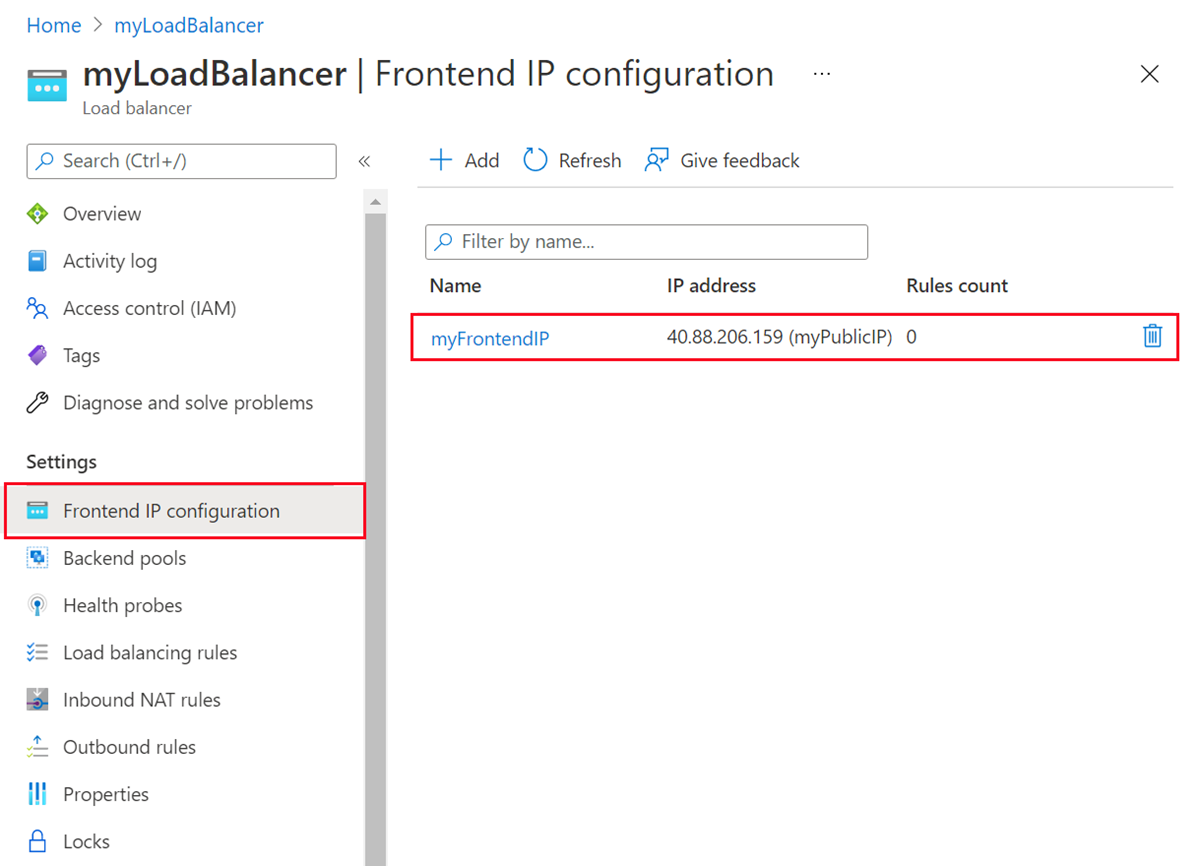
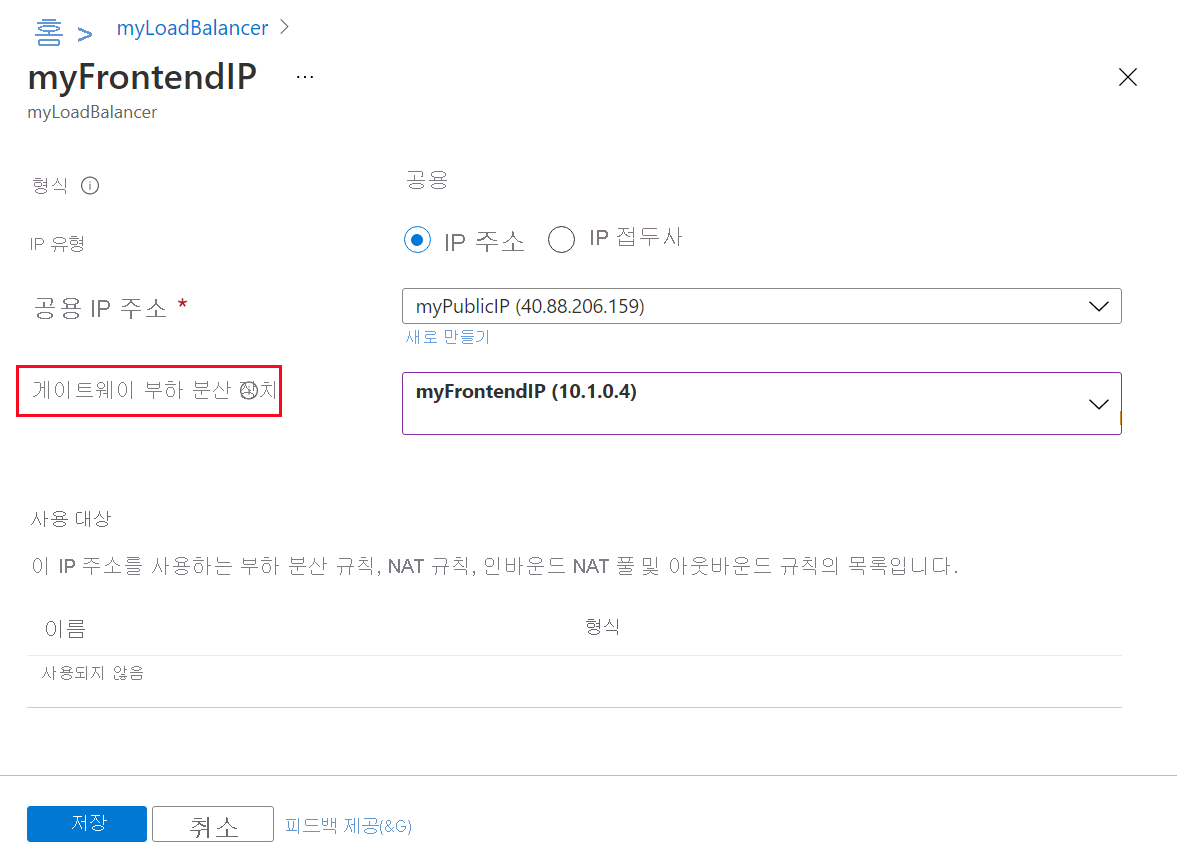
lb-frontend-IP(10.1.0.4)를 Gateway load balancer 옆의 풀다운 상자에서 선택합니다.
저장을 선택합니다.
게이트웨이 부하 분산 장치에 가상 머신 연결
대안적으로, VM의 NIC IP 구성을 게이트웨이 로드 밸런서에 체인으로 연결할 수 있습니다.
게이트웨이 로드 밸런서의 프런트 엔드를 기존 VM의 네트워크 인터페이스 카드 IP 구성에 추가합니다.
중요합니다
NIC 구성을 게이트웨이 부하 분산기 전면부에 연결하기 전에 가상 머신에 할당된 공용 IP 주소가 있어야 합니다.
Azure portal 검색 상자에 Virtual Machine 입력합니다. 검색 결과에서 Virtual machines 선택합니다.
Virtual machines에서 게이트웨이 로드 밸런서에 추가할 가상 머신을 선택합니다. 이 예에서 가상 머신의 이름은 myVM1입니다.
가상 머신 개요의 설정에서 네트워킹을 선택합니다.
네트워킹에서 가상 머신에 연결된 네트워크 인터페이스의 이름을 선택합니다. 이 예에서는 myvm1229입니다.
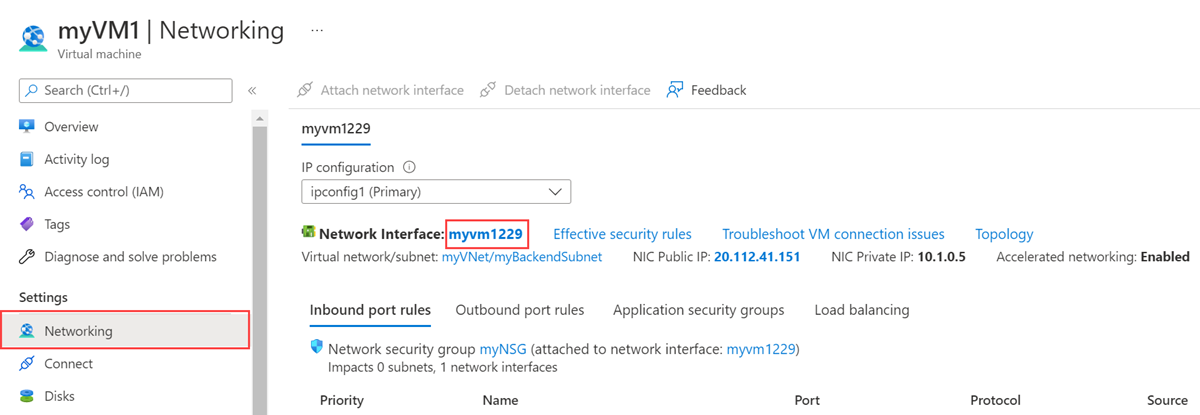
[네트워크 인터페이스] 페이지의 설정에서 IP 구성을 선택합니다.
lb-frontend-IP를 Gateway Load balancer에서 선택합니다.
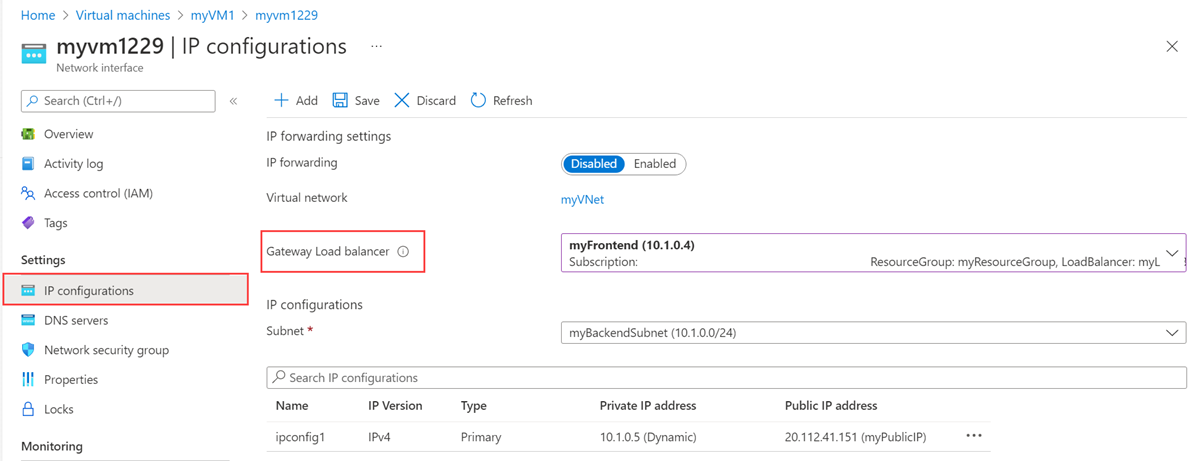
저장을 선택합니다.
자원을 정리하세요
더 이상 필요하지 않은 경우 리소스 그룹, load balancer 및 모든 관련 리소스를 삭제합니다. 리소스 그룹 load-balancer-rg을 선택하여 포함된 리소스를 삭제하십시오.
다음 단계
Azure 네트워크 가상 어플라이언스를 만듭니다.
NVA를 만들 때 이 자습서에서 만든 리소스를 선택합니다.
가상 네트워크
서브넷
네트워크 보안 그룹
게이트웨이 로드 밸런서
지역 간 Azure Load Balancer 만드는 방법을 알아보려면 다음 문서로 진행하세요.