이 빠른 시작에서는 Azure 새 Datadog 조직 및 리소스를 만듭니다.
예상 사항
이 빠른 시작을 완료하면 다음을 수행할 수 있습니다.
- 선택한 리소스 그룹의 Datadog 리소스(
Microsoft.Datadog/monitors) - 프로비전된 API 키를 사용하는 새 Datadog 조직
- 구독에서 Datadog로 전달되는 Azure 플랫폼 메트릭
- (선택 사항) Datadog에 전달되는 Azure 리소스 로그
- (선택 사항) Microsoft Entra ID 통해 구성된 Single Sign-On
전체 프로세스는 약 5-10분이 걸립니다.
필수 구성 요소
활성 구독이 있는 Azure 계정이 필요합니다. 계정이 아직 없는 경우 계정을 무료로 만들 수 있습니다.
구독에 대한 Azure 역할을 소유자 로 설정해야 합니다. 적절한 접근 권한을 가지고 있는지 확인하세요 작업을 시작하기 전에.
- 환경을 구성해야 합니다.
Important
Azure 무료 크레딧은 Datadog를 포함한 Azure Marketplace의 타사 제품을 구매하는 데 사용할 수 없습니다. 자세한 내용은 Azure Marketplace 요금 을 참조하세요.
리소스 만들기
비고
Azure 구독에 연결하려는 US3 사이트에 Datadog 조직이 이미 있는 경우 기존 Datadog 조직에 대한 링크 대신 참조하세요.
Azure CLI 설정
Azure CLI에 대한 환경 준비하는 것으로 시작합니다.
Bash 환경을 Azure Cloud Shell에서 사용합니다. 자세한 내용은 Azure Cloud Shell 시작을 참조하세요.

CLI 참조 명령을 로컬에서 실행하려면 Azure CLI를 설치하십시오. Windows 또는 macOS에서 실행 중인 경우 Docker 컨테이너에서 Azure CLI를 실행하는 것이 좋습니다. 자세한 내용은 Docker 컨테이너에서 Azure CLI를 실행하는 방법을 참조하세요.
로컬 설치를 사용하는 경우 az login 명령을 사용하여 Azure CLI에 로그인합니다. 인증 프로세스를 완료하려면 터미널에 표시되는 단계를 수행합니다. 다른 로그인 옵션은 Azure CLI를 사용하여 Azure에 인증을 참조하세요.
메시지가 표시되면 처음 사용할 때 Azure CLI 확장을 설치합니다. 확장에 대한 자세한 내용은 Azure CLI로 확장 사용 및 관리를 참조하세요.
az version을 실행하여 설치된 버전과 관련 종속 라이브러리를 확인합니다. 최신 버전으로 업그레이드하려면 az upgrade를 실행합니다.
리소스 공급자 등록
Azure 포털은 포털 UI를 통해 만들 때 Microsoft.Datadog 리소스 공급자를 자동으로 등록합니다. CLI 또는 SDK 배포의 경우 먼저 직접 등록해야 합니다.
az provider register --namespace Microsoft.Datadog --wait
등록에 성공했는지 확인합니다.
az provider show --namespace Microsoft.Datadog --query registrationState -o tsv
# Expected output: Registered
리소스 만들기
Important
create 명령을 실행하기 전에 Microsoft.Datadog 리소스 공급자가 구독에 등록되어 있는지 확인합니다. 공급자가 등록되지 않은 경우 일반 ResourceCreationValidateFailed 오류로 리소스 만들기가 실패합니다. 위의 리소스 공급자 등록을 참조하세요.
로그인한 후 새 모니터 리소스를 만들기 위해 az datadog monitor create 명령을 사용합니다(datadog Azure CLI 확장 버전 3.0.0 이상에서 제공되며, 이 확장은 az datadog monitor 명령을 처음 실행할 때 자동으로 설치됩니다. 이전에 설치한 적이 있는 경우에는 az extension update --name datadog를 실행합니다).
새 Datadog 조직을 만듭니다. 자리 표시자 값을 사용자 고유의 값으로 바꿉다.
az datadog monitor create \
  --name "myDatadog" \
  --resource-group "myResourceGroup" \
  --location "West US 2" \
  --sku name="payg_v3_Monthly" \
  --org-properties name="my-datadog-org" \
  --user-info name="Jane Doe" email-address="jane@contoso.com" phone-number="123-456-7890" \
  --identity type="SystemAssigned" \
  --monitoring-status "Enabled" \
  --tags Environment="Dev" Team="Platform"
대신 SKU를 사용하고 조직의 API 키 및 애플리케이션 키를 제공하여 Linked합니다.
az datadog monitor create \
  --name "myDatadog-link" \
  --resource-group "myResourceGroup" \
  --location "West US 2" \
  --sku name="Linked" \
  --org-properties api-key="<datadog-api-key>" application-key="<datadog-application-key>" \
  --user-info name="Jane Doe" email-address="jane@contoso.com" phone-number="123-456-7890" \
  --identity type="SystemAssigned"
| 매개 변수 | Description |
|---|---|
--name |
Datadog 리소스의 고유한 이름입니다. |
--resource-group |
Datadog 리소스를 포함할 리소스 그룹입니다. |
--location |
Azure 지역입니다. 미국 서부 2 사용 - 지역 가용성을 참조하세요. |
--sku name= |
마켓플레이스 요금제 SKU. 새 Datadog 조직을 만들 때는 공개 종량제 요금제에 payg_v3_Monthly를 사용하고, 기존 조직에 연결할 때는 Linked를 사용하세요. 비공개 제안의 경우 Datadog 계정 팀에서 전달한 SKU 이름을 입력하세요. |
--org-properties |
새 조직의 경우: name=<org-name>. 연결용: 기존 Datadog 조직의 api-key= 및 application-key= |
--user-info |
Datadog 조직 관리자의 연락처 이름, 전자 메일 및 전화. |
--identity |
Datadog 리소스에 대한 관리 ID입니다.
SystemAssigned 을 사용하는 것이 좋습니다. |
--monitoring-status |
Enabled (기본값) 또는 Disabled. |
--tags |
조직 및 비용 추적을 위한 선택적 Azure 리소스 태그입니다. |
Tip
명령을 즉시 반환하려면 추가 --no-wait 합니다. Datadog 모니터를 만들 때까지 백그라운드에서 작업이 계속됩니다. 완료 여부를 확인하려면 az datadog monitor wait을 사용합니다.
리소스 확인
만들기가 완료되면 Datadog 리소스를 확인합니다.
az datadog monitor show --name "myDatadog" --resource-group "myResourceGroup"
기존 모니터 나열
구독에서 모든 Datadog 모니터를 확인하세요:
az datadog monitor list
리소스 그룹별로 필터링:
az datadog monitor list --resource-group "myResourceGroup"
완료 대기(선택 사항)
모니터의 특정 이벤트 또는 조건이 발생할 때까지 CLI 실행을 일시 중지하려면 az datadog monitor wait 명령을 사용합니다.
az datadog monitor wait --name "myDatadog" --resource-group "myResourceGroup" --created
만들기 워크플로 시작
두 진입점에서 Datadog 만들기 워크플로를 시작할 수 있습니다.
- Azure 포털: 데이타독 리소스 찾아보기 페이지를 열고 Create 선택합니다.
- Azure Marketplace: Azure 네이티브 ISV 서비스 제품인 Datadog을 열고 Get It Now 선택합니다.
또는 Azure 포털 전역 검색 창에서 데이터독을 검색하고 데이터독 – Azure 네이티브 ISV 서비스 결과를 선택합니다.
기본 사항 탭
기본 탭에는 다음 세 개의 섹션이 있습니다.
- 프로젝트 세부 정보
- Azure 리소스 세부 정보
- Datadog 조직 세부 정보
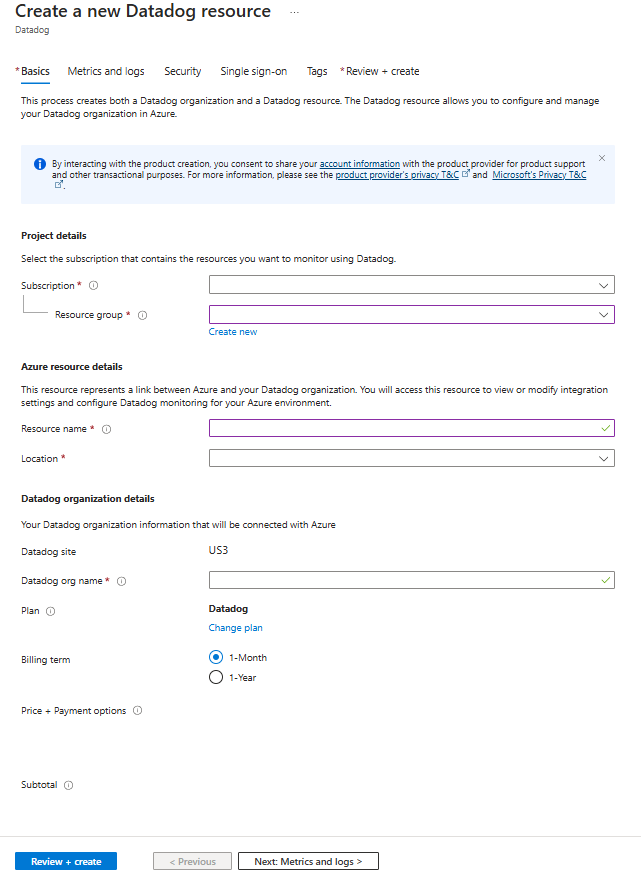
작성해야 하는 각 섹션에 필수 필드(빨간색 별표로 식별됨)가 있습니다.
프로젝트 세부 정보 아래에 필요한 각 설정의 값을 입력합니다.
분야 작업 Subscription 기존 구독에서 구독을 선택합니다. 리소스 그룹 기존 리소스 그룹을 사용하거나 새 리소스 그룹을 만듭니다. Azure 리소스 세부 정보 아래에 필요한 각 설정에 대한 값을 입력합니다.
분야 작업 리소스 이름 리소스의 고유한 이름을 지정합니다. 위치 리소스를 배포할 지역을 선택합니다. Datadog 조직 세부 정보에서 각 필수 설정에 대한 값을 입력합니다.
분야 작업 Datadog 조직 이름 새 Datadog 조직의 이름을 입력합니다. 요금제 변경 링크를 선택하여 청구 계획을 변경합니다.
나머지 필드는 이 새 조직에 대해 선택한 계획의 세부 정보를 반영하도록 업데이트됩니다.
원하는 청구 기간을 선택합니다.
페이지 아래쪽에서 다음 단추를 선택합니다.
메트릭 및 로그 탭(선택 사항)
Datadog에 메트릭 및 로그를 보내는 Azure 리소스를 구성합니다. 이러한 설정은 만든 후 언제든지 변경할 수 있습니다.
전달되는 항목과 포함/제외 예시에 대한 자세한 내용은 Azure Native Integrations로 Azure 리소스 모니터링 & 관찰의 메트릭 전송을 위한 태그 규칙 및 로그 전송을 위한 태그 규칙을 참조하세요.
| Setting | 용도 |
|---|---|
| 예정된 Azure VM 종료 시 모니터링 음소거 | VM이 의도적으로 중지될 때 경고를 표시하지 않습니다. |
| App Insights에서 사용자 지정 메트릭 수집 | Datadog에 Application Insights 사용자 지정 메트릭 전달 |
| 구독 활동 로그 보내기 | Azure 구독 활동 로그(관리 평면 작업)를 Datadog에 보냅니다. |
| 정의된 모든 원본에 대한 Azure 리소스 로그를 보냅니다 | 지원되는 모든 Azure 리소스에서 Datadog으로 리소스 진단 로그 전달 |
메트릭과 로그 구성을 완료한 후 다음을 선택합니다.
보안 탭(선택 사항)
보안 탭은 다음 두 가지 기능을 제어합니다.
| Setting | Default | 용도 |
|---|---|---|
| 리소스 수집 사용 설정 | 켜기 | Datadog이 유형, 태그, 구성 등 Azure 리소스에 대한 메타데이터를 수집하여 검색, 인벤토리 및 인프라 컨텍스트에 활용할 수 있도록 Datadog Resource Catalog에 표시합니다. 이에 대한 추가 Datadog 요금은 없습니다. |
| Datadog Cloud Security Posture Management 활성화 | 끄기 | CIS, PCI DSS, SOC 2, HIPAA 및 기타 벤치마크에 대해 Azure 구성을 지속적으로 평가합니다. 클라우드 보안 태세 관리에 대해 자세히 알아봅니다. |
Important
Resource 컬렉션은 기본적으로 사용하도록 설정되며 이를 유지하는 것이 좋습니다. Datadog 리소스 카탈로그를 채우고 다른 모든 Datadog 제품에 정확한 Azure 컨텍스트를 제공합니다. CSPM(Cloud Security Posture Management)은 선택 사항이며 리소스 수집이 설정된 경우에만 사용하도록 설정할 수 있습니다. 리소스 수집을 해제하면 CSPM 확인란이 비활성화됩니다.
페이지 아래쪽에서 다음 단추를 선택합니다.
Single Sign-On 탭(선택 사항)
조직에서 Microsoft Entra ID를 ID 공급자로 사용하는 경우 Azure Portal에서 Single Sign-On을 설정할 수 있습니다.
확인란을 선택합니다.
Azure Portal은 Microsoft Entra ID에서 적절한 애플리케이션을 검색합니다.
앱 이름을 선택합니다.
다음을 선택합니다.
태그 탭(선택 사항)
필요에 따라 리소스에 대한 태그를 만들 수 있습니다. 그런 다음, 검토 + 생성를 선택합니다.
리뷰 + 만들기 탭
검토에서 오류를 찾지 못하면 만들기 단추가 활성화됩니다. 선택하고생성합니다.
검토 과정에서 오류가 발견되면 오류가 있는 각 섹션 옆에 빨간 점이 나타납니다. 오류를 해결하려면 다음을 수행합니다.
오류가 있는 각 섹션을 열고 오류를 수정합니다.
오류가 있는 필드는 빨간색으로 강조 표시됩니다.
검토 + 만들기를 다시 선택합니다.
선택하고생성합니다.
"배포가 진행 중"이라는 메시지가 나타납니다. 배포가 완료되면 Azure Portal의 오른쪽 위 모서리에 "배포가 완료되었습니다"라는 메시지가 표시됩니다.
리소스를 생성한 후, 리소스를 보려면 리소스로 이동을 선택합니다.
배포를 확인하십시오
리소스를 만든 후 데이터가 흐르는지 확인합니다.
- Azure 포털에서 Datadog 리소스로 이동합니다.
- 개요 창에서 상태가활성으로 표시되는지 확인합니다.
- Datadog 포털 링크를 선택하여 Datadog 조직을 엽니다.
- Datadog 포털에서 Azure 호스트가 표시되는지 확인하려면 인프라스트럭처>호스트 맵을 확인합니다.
- 로그검색> 확인하여 로그 데이터가 도착하는지 확인합니다(초기 데이터에 몇 분 정도 허용).
Tip
메트릭 또는 로그가 10분 후에 표시되지 않는 경우 일반적인 원인 및 해결 방법은 문제 해결을 참조하세요.