Azure Storage 검색 서비스를 배포하려면 리소스 그룹 중 하나에서 검색 작업 영역 리소스를 만들어야 합니다. 이 리소스를 사용하여 Microsoft Entra 테넌트 전체에서 처리할 스토리지 리소스와 이에 대한 보고를 분할하는 방법을 정의합니다. 작업 영역은 Azure Portal에서 스토리지 리소스에 대해 필요한 인사이트를 검색하는 데 사용할 수 있는 미리 빌드된 보고서를 제공합니다.
스토리지 검색 작업 영역 만들기
Azure Portal, Azure PowerShell 또는 Azure CLI를 사용하여 스토리지 검색 작업 영역을 만들 수 있습니다.
다음 이미지에 표시된 대로 만들기를 선택하여 Azure Portal에서 Azure Storage 검색 작업 영역 리소스를 만듭니다.

검색 작업 영역을 만들 구독 및 리소스 그룹을 선택합니다. 다음 표에서는 각 요소에 대해 설명합니다.
| 요소 | 설명 |
|---|---|
Name |
검색 작업 영역 리소스의 이름입니다. |
Description |
선택 사항입니다. 검색 작업 영역 리소스에 대한 설명입니다. |
Region |
검색 리소스가 만들어지는 Azure 지역입니다. 1 |
Pricing plan |
스토리지 검색 가격 책정 계획. 2 |
1 적용되는 지역에 대한 자세한 내용은 Storage 검색 작업 영역 지역을 참조하세요.
2 Storage Discovery 가격 책정 계획에 대한 자세한 내용은 스토리지 검색 가격 책정 이해를 참조하세요.
workspaceRoots 정의
workspaceRoot는 Storage Discovery가 스토리지 계정에 대한 검사를 시작하는 최상위 Azure 리소스 식별자를 지정합니다. 이러한 식별자는 일반적으로 구독 또는 리소스 그룹이며 검색 프로세스의 루트 역할을 합니다. WorkspaceRoots는 분석을 위해 Azure 자산의 전체 범위와 경계를 정의합니다.
작업 영역에 포함할 구독 및/또는 리소스 그룹을 선택합니다.
비고
- 작업 영역을 배포하는 사용자 또는 서비스 주체에게 지정된 각 루트에 대해 최소 읽기 권한을 부여받았는지 확인합니다.
- 최대 100개의 리소스 - 구독 및/또는 리소스 그룹을 하나의 작업 영역에 포함할 수 있습니다.
- 작업 영역당 100개 리소스의 기본 제한을 늘릴 수 있습니다. Azure 지원에 문의하세요. 이 제한을 늘리려고 하는 tenantID, SubscriptionID를 제공합니다.

작업 영역에 구독이나 리소스 그룹을 추가하면, 서비스가 추가된 리소스에 대해 사용자가 Microsoft.Storage/storageAccounts/read 권한을 갖고 있는지 확인하기 위해 액세스 검사를 실행합니다. 다음 이미지는 연결된 상태 메시지와 함께 액세스 확인 실패의 예를 제공합니다.

추가된 리소스 중 어느 것도 Microsoft.Storage/storageAccounts/read이(가) 없는 경우, workSpaceRoots에서 해당 리소스를 제거하여 작업 영역 생성 절차를 진행하거나 액세스 문제를 해결한 후 다시 시도하십시오.
범위 만들기
범위는 정의된 workspaceRoots 내에서 스토리지 계정의 논리적 그룹화입니다. 범위를 사용하면 태그 및 리소스 유형을 사용하여 데이터를 필터링하고 구성할 수 있으므로 대상 인사이트를 사용할 수 있습니다. 예를 들어 개별 부서, 환경 또는 규정 준수 영역에 대한 범위를 만들 수 있습니다.

중요합니다
구독 내의 모든 스토리지 계정 또는 workspaceRoots에 추가된 리소스 그룹을 포함하는 기본 범위가 자동으로 추가됩니다.
필요에 따라 이 작업 영역 리소스에 태그를 추가할 수 있습니다. 그런 다음 검토 및 만들기를 선택합니다. 액세스 유효성 검사가 여전히 실행 중인 경우 작업 영역 리소스를 아직 만들 수 없습니다. 이 검사가 완료되기를 기다렸다가 문제를 수정한 다음 만들기를 선택하여 확인합니다.

비고
어떤 구독이나 리소스 그룹에 대한 액세스 검사가 성공하지 않으면 Discovery 리소스 생성이 실패합니다.
액세스 검사가 성공적으로 완료되면 다음 샘플 이미지와 같이 리소스를 배포할 수 있습니다.

비고
메트릭이 보고서에 표시되기 시작하려면 범위를 만든 후 최대 24시간이 걸릴 수 있습니다.
고급 용량 인사이트를 활성화합니다
용량 상세 보고서를 통해 고급 용량 인사이트를 확인할 수 있습니다. 미리보기 중에는 이 기능을 표준 플랜의 기존 작업 공간에만 적용할 수 있으며, 작업 공간 생성 중에는 활성화할 수 없습니다.
시작하기 전에 사전 조건과 허가, 지역 내 가용성, 미리보기 범위 제한을 검토하세요.
- Azure Portal을 여세요.
- Storage Discovery 작업 공간으로 가세요.
- 작업 공간 개요 페이지에서 필수 섹션의 용량 상세 정보를 찾으세요.
- 사용을 선택합니다.
- 작업 공간이 무료 요금제를 사용한다면, 안내를 따라 표준 요금제로 업그레이드하세요.
- 추가 액세스 확인을 완료하세요.
- 접근 확인 실패가 있는지 확인하고 보고된 권한을 수정한 후 다시 시도하세요.
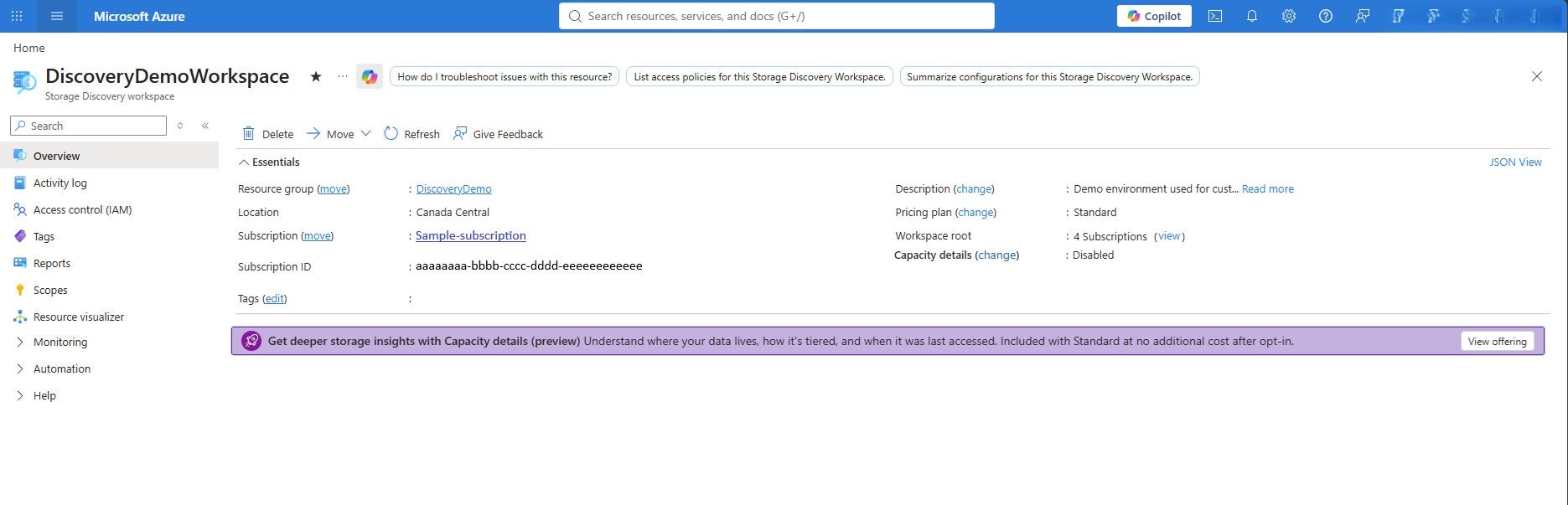
이 기능을 활성화하면 인사이트가 채워지기까지 최대 48시간이 걸릴 수 있습니다. 결과를 보시려면 열기 및 용량 상세 보고서를 필터링하세요.
고급 용량 인사이트 비활성화
작업 공간 관리 경험에서 용량 세부 정보를 비활성화할 수 있습니다. 확인하기 전에 보고서 기록에 미치는 영향에 대한 포털 경고를 확인해 보세요.
고급 용량 인사이트를 비활성화하면:
- Storage Discovery는 새로운 고급 용량 인사이트를 더 이상 생성하지 않습니다.
- 용량 상세 보고서에서 고급 인사이트를 더 이상 보여주지 않습니다.
- 설정된 접두사는 유지되지만, 이들의 집계는 중단됩니다.
- 기능을 다시 활성화하면 추가 접근 검사를 다시 완료해야 합니다.
작업 공간을 무료 플랜으로 변경하면 고급 용량 인사이트도 사용할 수 없게 됩니다. 나중에 Standard 요금제로 돌아오면 집계를 재개하려면 용량 세부 정보를 다시 활성화하세요.