Azure 파일 동기화는 온프레미스 파일 서버의 유연성, 성능, 호환성을 포기하지 않으면서 조직의 파일 공유를 Azure Files에서 중앙 집중화할 수 있도록 도와줍니다. 이 목표는 Windows 서버를 Azure 파일 공유의 빠른 캐시로 변환함으로써 달성합니다.
이 글에서는 스토리지 싱크 서비스를 이용한 서버를 등록하고 해제하는 방법을 설명합니다. Azure 파일 동기화로 서버를 등록하면, Windows Server와 Azure 간에 신뢰 관계가 생성됩니다. 이 신뢰 관계를 활용해 Windows 서버의 특정 폴더를 나타내는 서버 엔드포인트를 생성하세요. 이 폴더들은 Azure 파일 공유와 동기화하고자 합니다. 서버 엔드포인트를 동기화하는 Azure 파일 공유를 클라우드 엔드포인트라고 부릅니다.
Azure 파일 동기화 배포 방법에 대한 정보는 How to deploy Azure 파일 동기화를 참조하세요.
필수 구성 요소
스토리지 동기화 서비스를 사용하여 서버를 등록하려면 먼저 필요한 필수 구성 요소를 갖춘 서버를 준비해야 합니다.
서버는 지원되는 Windows Server 버전을 실행해야 합니다. 자세한 내용은 Azure 파일 동기화 시스템 요구 사항 및 상호 운용성 참조하세요.
스토리지 싱크 서비스를 배포하세요. Azure 파일 동기화 배포 방법을 참조하세요.
서버가 인터넷에 연결되어 있고 Azure 액세스할 수 있는지 확인합니다.
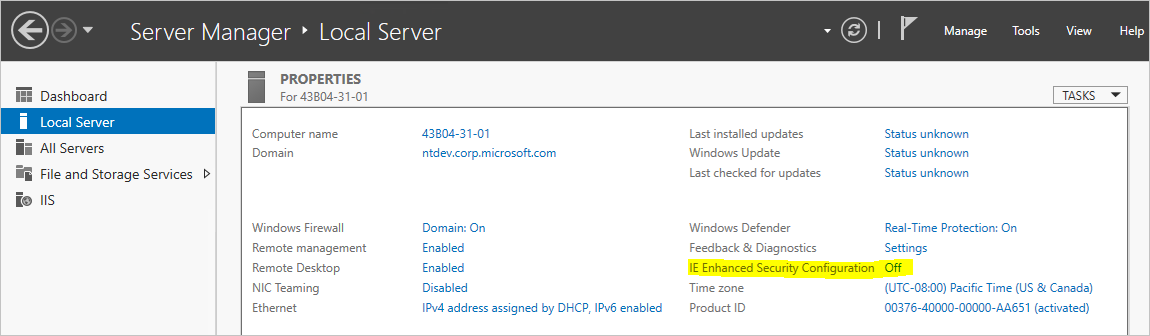
서버 관리자 UI를 사용하여 IE Enhanced Security Configuration을 관리자용 비활성화하세요.
Azure PowerShell 모듈이 서버에 설치되어 있는지 확인합니다. 서버가 장애 조치 클러스터의 멤버라면, 클러스터 내 모든 노드는 Az 모듈을 필요로 합니다. Az 모듈 설치 방법에 대한 자세한 내용은 Azure PowerShell 설치 및 구성(Install and config)을 참조하세요. Az PowerShell 모듈의 최신 버전을 사용해 서버를 등록하거나 취소하세요. 이 서버에 이미 Az 패키지가 설치되어 있고 PowerShell 버전이 5.x 이상이라면, cmdlet을
Update-Module사용해 이 패키지를 업데이트할 수 있습니다.환경에서 네트워크 프록시 서버를 사용한다면, 동기화 에이전트가 사용할 수 있도록 서버에 프록시 설정을 설정하세요.
프록시 IP 주소와 포트 번호를 확인하세요.
이 두 파일을 편집하세요:
- C:\Windows\Microsoft.NET\Framework64\v4.0.30319\Config\machine.config
- C:\Windows\Microsoft.NET\Framework\v4.0.30319\Config\machine.config
아래
/System.ServiceModel두 machine.config 파일에 그림 1의 선을 추가하세요. 올바른 IP 주소와 포트 번호로 변경127.0.0.1:8888하세요.Figure 1: <system.net> <defaultProxy enabled="true" useDefaultCredentials="true"> <proxy autoDetect="false" bypassonlocal="false" proxyaddress="http://127.0.0.1:8888" usesystemdefault="false" /> </defaultProxy> </system.net>명령줄을 사용하여 WinHTTP 프록시 설정을 설정하세요:
- 프록시를 보여줘:
netsh winhttp show proxy - 프록시를 설정하세요:
netsh winhttp set proxy 127.0.0.1:8888 - 프록시 리셋:
netsh winhttp reset proxy - 에이전트가 설치된 후 이 프록시를 설정했다면, 동기화 에이전트를 재시작하세요:
net stop filesyncsvc
- 프록시를 보여줘:
스토리지 동기화 서비스에 서버 등록
Azure 파일 동기화 동기화 그룹에서 서버를 서버 엔드포인트로 사용하기 전에, 해당 서버를 Storage Sync Service에 등록하세요. 한 번에 하나의 스토리지 싱크 서비스(Storage Sync Service)로 서버를 등록할 수 있습니다.
Azure 파일 동기화 에이전트 설치
Azure 파일 동기화 에이전트 다운로드합니다.
Azure 파일 동기화 에이전트 설치 프로그램을 시작하십시오.
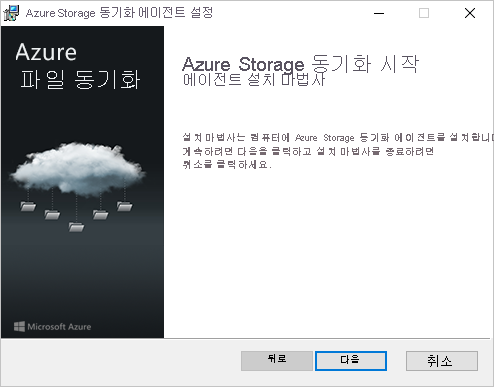
Microsoft Update를 통해 Azure 파일 동기화 에이전트의 업데이트를 활성화하세요. 이 단계는 중요한 보안 수정과 서버 패키지의 기능 향상이 Microsoft Update를 통해 제공되기 때문에 중요합니다.
Microsoft 업데이트가 Azure 파일 동기화 에이전트 설치관리자의 Microsoft 업데이트 패널에서 활성화되었는지 확인하십시오. 이전에 서버를 등록하지 않았다면, 설치 완료 직후 서버 등록 UI가 나타납니다.
중요
서버가 장애 조치(failover) 클러스터의 구성원인 경우 클러스터의 모든 노드에 Azure 파일 동기화 에이전트를 설치해야 합니다.
서버 등록
서버 등록 UI나 Azure PowerShell을 사용해 서버를 등록하세요.
서버 등록 UI를 사용하여 다음 단계를 따라 서버를 등록하세요.
서버가 장애 조치 클러스터의 구성원이라면, 클러스터 내 각 서버는 서버 등록을 실행해야 합니다. Azure 포털에서 등록된 서버를 볼 때 Azure 파일 동기화 자동으로 각 노드를 동일한 장애 조치(failover) 클러스터의 멤버로 인식하고 적절하게 그룹화합니다.
Azure 파일 동기화 에이전트 설치를 완료한 후 서버 등록 UI가 즉시 시작되지 않은 경우
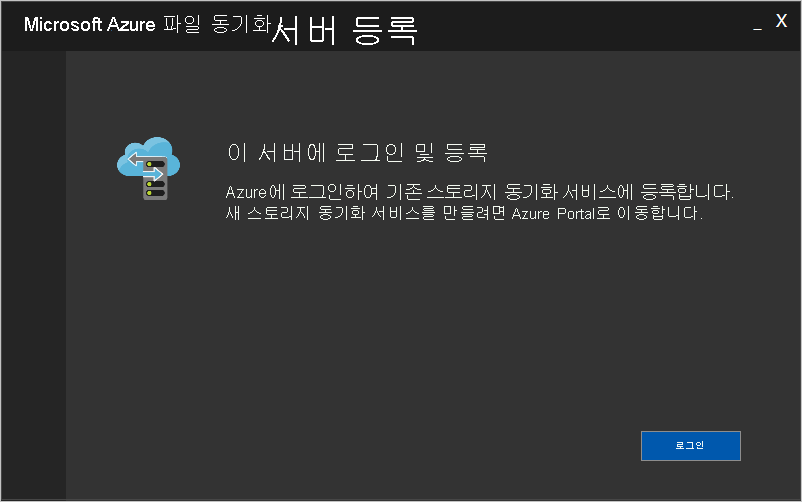
C:\Program Files\Azure\StorageSyncAgent\ServerRegistration.exe를 실행하여 수동으로 시작하세요.Azure 구독에 액세스하려면 사인을 선택합니다.
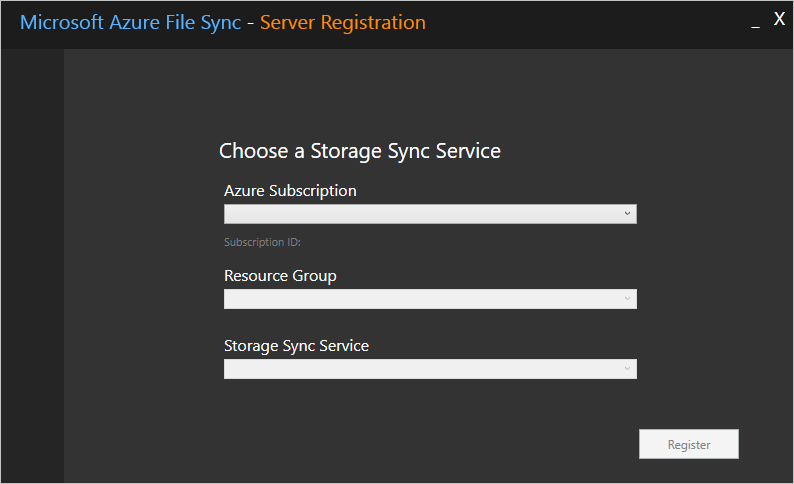
대화상자에서 올바른 구독, 리소스 그룹, 스토리지 동기화 서비스를 선택하세요.
등록 중에 실패하거나 시간 초과되면
ServerRegistration.exe환경 변수를ARM_CLOUD_METADATA_URL설정하고 다시 등록을 시도하세요. 클라우드의 값으로 대체하세요<domain>:구름 도메인 Public azure.com Mooncake chinacloudapi.cn 페어 팩스 usgovcloudapi.net [System.Environment]::SetEnvironmentVariable('ARM_CLOUD_METADATA_URL', 'https://management.<domain>/metadata/endpoints?api-version=2019-05-01', 'machine')등록 절차를 완료하기 위해 다시 Azure에 로그인하라는 안내가 뜰 수 있습니다.
스토리지 싱크 서비스로 서버를 등록 해제하기
스토리지 싱크 서비스(Storage Sync Service)를 사용하는 서버를 등록 해제하려면 다음 단계를 완료하세요.
경고
Microsoft 엔지니어가 명시적으로 지시하지 않는 한, 동기화, 클라우드 계층 조정, 또는 Azure 파일 동기화의 다른 측면을 위해 서버를 등록 해제하거나 서버 엔드포인트를 제거 및 재생성하는 방법으로 문제를 해결하려고 하지 마세요. 서버를 등록 해제하고 서버 엔드포인트를 제거하는 것은 파괴적인 작업입니다. 서버 엔드포인트가 있는 볼륨의 티어드 파일들은 등록된 서버와 서버 엔드포인트가 다시 생성된 후에도 Azure 파일 공유의 위치에 "재연결"되지 않습니다. 이 상황은 동기화 오류를 초래합니다. 서버 엔드포인트 네임스페이스 외부에 존재하는 계층 파일은 영구적으로 사라질 수 있습니다. 클라우드 티어링을 활성화하지 않아도 서버 엔드포인트 내에 계층 파일이 존재할 수 있습니다.
모든 계층화된 데이터를 회수하세요 (선택 사항)
현재 계층화된 파일을 Azure 파일 동기화를 제거한 후에도 사용 가능하게 하고 싶다면(예: 이 환경은 테스트 환경이 아닌 운영 환경입니다), 각 볼륨에 서버 엔드포인트가 포함된 모든 파일을 불러올 수 있습니다. 모든 서버 엔드포인트에서 클라우드 티어링을 비활성화한 후, 다음 PowerShell cmdlet을 실행하세요:
Import-Module "C:\Program Files\Azure\StorageSyncAgent\StorageSync.Management.ServerCmdlets.dll"
Invoke-StorageSyncFileRecall -Path <a-volume-with-server-endpoints-on-it>
경고
서버 엔드포인트를 호스팅하는 로컬 볼륨이 모든 계층화된 데이터를 불러올 충분한 여유 공간이 없으면 명령어가 Invoke-StorageSyncFileRecall 실패합니다.
모든 동기화 그룹에서 서버 제거
스토리지 싱크 서비스에서 서버를 등록 해제하기 전에, 해당 서버의 모든 서버 엔드포인트를 제거하세요.
서버가 등록된 스토리지 싱크 서비스로 가세요.
스토리지 동기화 서비스의 각 동기화 그룹에서 이 서버에 대한 서버 엔드포인트를 모두 제거합니다. 서버 엔드포인트를 제거하려면 동기화 그룹 창에서 해당 서버 엔드포인트를 우클릭하세요.
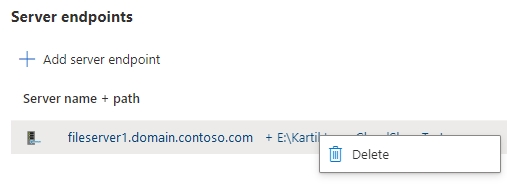
서버 등록 취소
모든 데이터를 호출하고 동기화 그룹에서 서버를 제거한 후, 서버를 등록 해제하세요.
Azure 포털에서 스토리지 싱크 서비스로 가서동기화 등록된 서버를>하세요.
등록 취소하고 싶은 서버를 우클릭한 후 서버를 등록 해제 버튼을 선택하세요.

Azure 파일 동기화 네트워크 및 스토리지 사용 관리
Azure 파일 동기화가 데이터 센터에서 유일한 서비스가 아닌 경우가 드물기 때문에, Azure 파일 동기화의 네트워크와 저장 공간 사용을 제한하는 것이 좋습니다.
중요
제한을 너무 낮게 설정하면 Azure 파일 동기화 동기화 및 회수 성능에 영향을 줍니다.
Azure 파일 동기화 네트워크 제한 설정
StorageSyncNetworkLimit cmdlet을 사용하여 Azure 파일 동기화 네트워크 사용률을 제한할 수 있습니다.
참고
네트워크 제한은 다음 시나리오에 적용되지 않습니다.
- 계층 파일 접근
- 등록된 서버와 스토리지 싱크 서비스 간에 교환되는 동기화 메타데이터
이 네트워크 트래픽이 제한되지 않기 때문에 Azure 파일 동기화가 설정한 네트워크 한도를 초과할 수 있습니다. 네트워크 트래픽을 모니터링하고 스로틀링되지 않는 네트워크 트래픽을 고려하여 제한을 조정하세요.
예를 들어 Azure 파일 동기화 작업 주 동안 오전 9시에서 오후 5시(17:00h) 사이에 10Mbps를 초과하지 않도록 새 제한 제한을 만들 수 있습니다.
Import-Module "C:\Program Files\Azure\StorageSyncAgent\StorageSync.Management.ServerCmdlets.dll"
New-StorageSyncNetworkLimit -Day Monday, Tuesday, Wednesday, Thursday, Friday -StartHour 9 -EndHour 17 -LimitKbps 10000
참고
24시간 동안 네트워크 제한을 적용하려면 매개 변수 -StartHour 및 -EndHour에 0을 지정합니다.
다음 cmdlet을 실행하면 한계를 확인할 수 있습니다:
Get-StorageSyncNetworkLimit # assumes StorageSync.Management.ServerCmdlets.dll is imported
네트워크 제한을 제거하려면 cmdlet을 Remove-StorageSyncNetworkLimit 실행하세요. 예를 들어 다음 명령은 모든 네트워크 제한을 제거합니다.
Get-StorageSyncNetworkLimit | ForEach-Object { Remove-StorageSyncNetworkLimit -Id $_.Id } # assumes StorageSync.Management.ServerCmdlets.dll is imported
Windows Server 스토리지 QoS 사용
Azure 파일 동기화 Windows Server 가상화 호스트에서 실행되는 가상 머신에서 호스트되는 경우 스토리지 QoS(스토리지 서비스 품질)를 사용하여 스토리지 IO 사용을 규제할 수 있습니다. 스토리지 QoS 정책을 최대값(또는 이전 예제에서 적용되는 방법과 StorageSyncNetworkLimit 같은 제한)으로 설정하거나 최소(또는 예약)로 설정할 수 있습니다. 최댓값 대신 최소값을 설정하면 다른 워크로드에서 사용하지 않는 경우 Azure 파일 동기화 버스트하여 사용 가능한 스토리지 대역폭을 사용할 수 있습니다. 자세한 내용은 스토리지 서비스 품질을 참조하세요.