✔️ 적용 대상: Microsoft.FileShares 리소스 공급자를 사용하여 만든 파일 공유
✖️ 적용되지 않음: Microsoft.Storage 리소스 공급자를 사용하여 만든 클래식 파일 공유
Microsoft. FileShares 리소스 제공자는 스토리지 계정을 생성하거나 관리하지 않고도 파일 공유를 배포할 수 있게 해줍니다. 파일 공유를 만들기 전에 이 글에서 지원하는 기능과 네트워킹 옵션을 검토하세요. SMB나 HDD 미디어 계층이 필요하다면, 클래식 파일 공유 만들기를 참조하세요.
지원되는 기능
Microsoft. FileShares 리소스 제공자 및 관리 모델은 현재 SSD(프리미엄) 스토리지가 필요한 NFS 파일 공유만 지원합니다. SSD 미디어는 대부분 IO 작업에 대해 단일 자릿수 밀리초 내에서 일관된 고성능과 짧은 대기 시간을 제공합니다.
Microsoft. FileShares 리소스 제공자는 프로비저닝된 v2 청구 모델만 지원하는데, 이는 파일 공유에 필요한 저장량, IOPS, 처리량을 지정할 수 있게 해줍니다. 프로비전하는 금액에 따라 총 청구 금액이 결정됩니다. 프로비저닝된 v2 모델을 사용해 새 파일 공유를 만들면, Azure는 지정한 프로비저닝된 스토리지 양에 따라 필요한 IOPS와 처리량을 추천합니다. 이러한 권장 사항을 사용자 고유의 값으로 재정의하도록 선택할 수 있습니다.
Microsoft. FileShares 리소스 공급자는 LRS(로컬 중복 스토리지) 및 ZRS(영역 중복 스토리지)만 지원합니다. 지역 중복 스토리지는 지원하지 않습니다. 자세한 내용은 Azure Files 중복성을 참조하세요.
두 리소스 제공자의 기능 지원을 비교하려면 비교 차트를 참조하세요.
Azure Files 관리 개념에 대한 자세한 내용은 Azure Files management concepts를 참조하세요.
필수 조건
이 문서에서는 Azure 구독이 있다고 가정합니다. Azure 구독이 없는 경우, 시작하기 전에 무료 계정을 만드십시오.
Microsoft.FileShares 및 Microsoft.Storage 리소스 공급자가 모두 구독에 등록되어 있는지 확인합니다. Microsoft. FileShares 자원 제공자는 이 문서에서 설명하는 새로운 관리 모델을 사용하여 NFS 파일 공유를 생성해야 합니다. 리소스 공급자를 등록하려면 다음 단계를 수행합니다.
- Azure Portal에 로그인합니다.
- 검색 상자에 구독을 입력합니다.
- 리소스 공급자를 등록하는 데 사용할 구독을 선택합니다.
- 설정에서 리소스 공급자를 선택하여 리소스 공급자 목록을 확인합니다.
- 추가할 리소스 공급자를 선택한 다음 등록을 선택합니다.
파일 공유(Microsoft.FileShares)를 만듭니다.
Azure portal, Azure PowerShell, Azure CLI 또는 Azure MCP Server를 사용하여 Microsoft.FileShares로 파일 공유를 만들 수 있습니다. Azure MCP 서버 사용에 대해 더 알고 싶으시다면, Azure MCP Server 개요를 위한 Azure Files 도구를 참조하세요.
Azure 포털을 사용해 파일 공유를 생성하려면, Azure 포털 상단의 검색 상자를 이용해 파일 공유를 검색하고 해당 결과를 선택하세요.
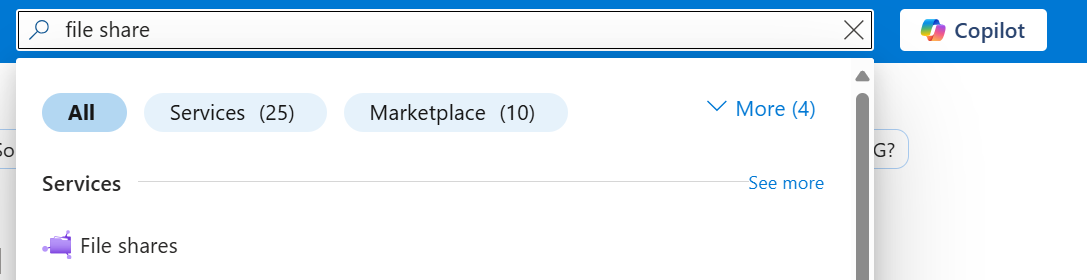
+ 만들기를 선택하여 새 파일 공유를 만듭니다.

Basics
파일 공유를 만들 때 완료할 첫 번째 탭에는 기본 사항이라는 레이블이 지정됩니다. 파일 공유를 만드는 데 필요한 필드가 포함되어 있습니다.
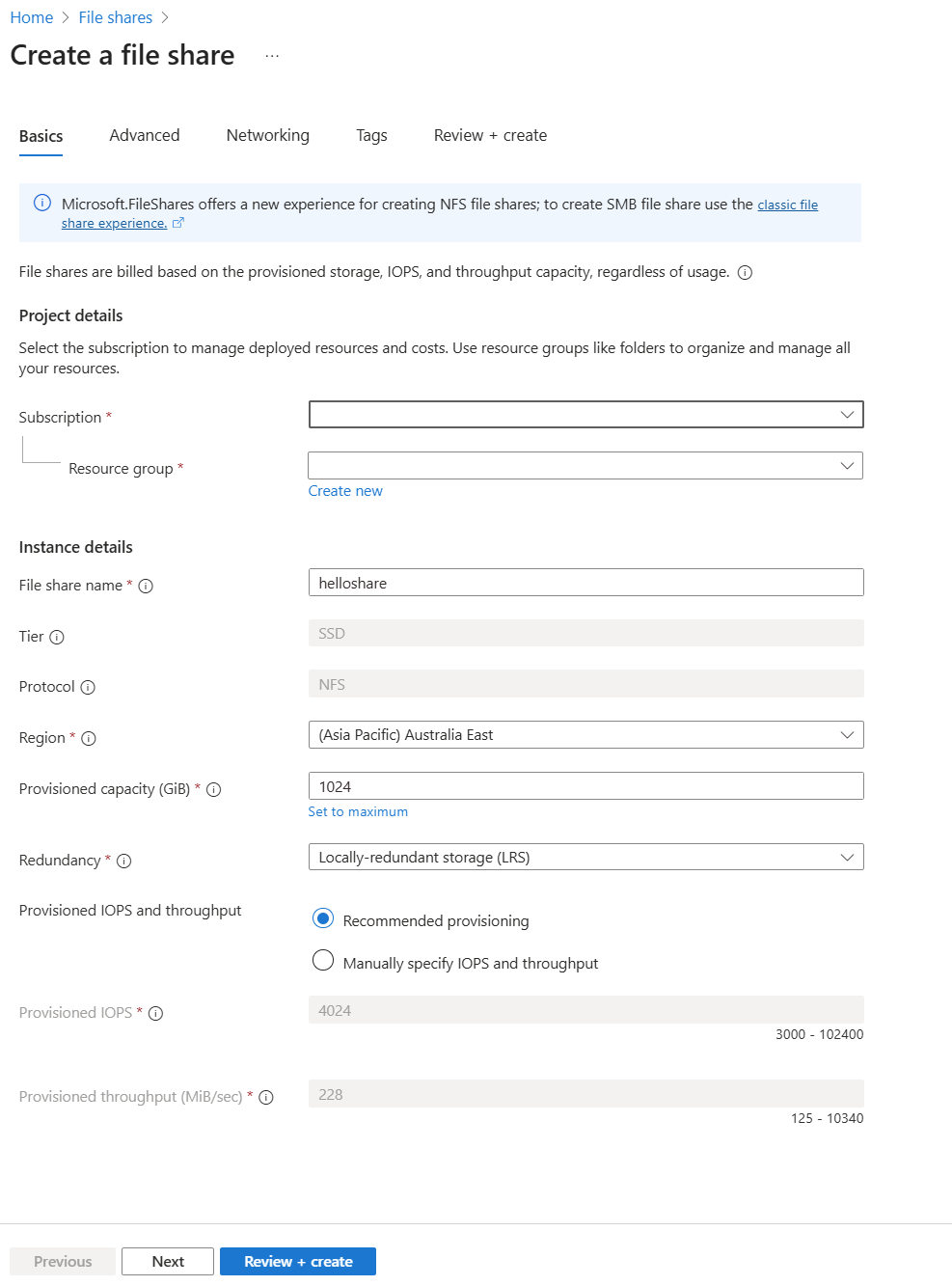
| 필드 이름 | 입력 유형 | 가치들 | Meaning |
|---|---|---|---|
| Subscription | 드롭다운 목록 | 사용 가능한 Azure 구독 | 파일 공유를 배포할 선택한 구독 목록입니다. |
| 리소스 그룹 | 드롭다운 목록 | 선택한 구독에서 사용 가능한 리소스 그룹 | 파일 공유를 배포할 리소스 그룹. 리소스 그룹은 파일 공유를 포함한 Azure 리소스를 구성하기 위한 논리적 컨테이너입니다. |
| 파일 공유 이름 | 텍스트 상자 | -- | 파일 공유의 이름은 Azure 모든 기존 파일 공유 이름에서 고유해야 합니다. 길이는 3~63자여야 하며 소문자, 숫자, 하이픈만 포함할 수 있습니다. 이름은 문자 또는 숫자로 시작하고 끝나야 합니다. |
| 계층 | N/A | -- | 파일 공유에 대한 미디어 계층입니다. Microsoft. FileShares 리소스 공급자는 SSD 미디어 계층만 지원합니다. |
| 프로토콜 | N/A | -- | Microsoft. FileShares는 현재 NFS 프로토콜을 지원합니다. 클래식 파일 공유는 SMB와 NFS를 지원합니다. |
| 지역 | 드롭다운 목록 | 사용 가능한 Azure 지역 | 파일 공유가 배포될 지역. 이 지역은 리소스 그룹과 연결된 지역 또는 사용 가능한 다른 지역일 수 있습니다. |
| 프로비전된 용량(GiB) | 텍스트 상자 | 정수 | 32GiB에서 262,144GiB에 이르는 파일 공유에 대한 프로비전된 용량입니다. |
| Redundancy | 드롭다운 목록 |
|
파일 공유에 대한 중복도 선택. 자세한 내용은 Azure Files 중복성을 참조하세요. |
| 프로비전된 IOPS 및 처리량 | 라디오 단추 그룹 |
|
Microsoft. FileShares 리소스 공급자는 프로비전된 v2 청구 모델만 사용합니다. |
Advanced
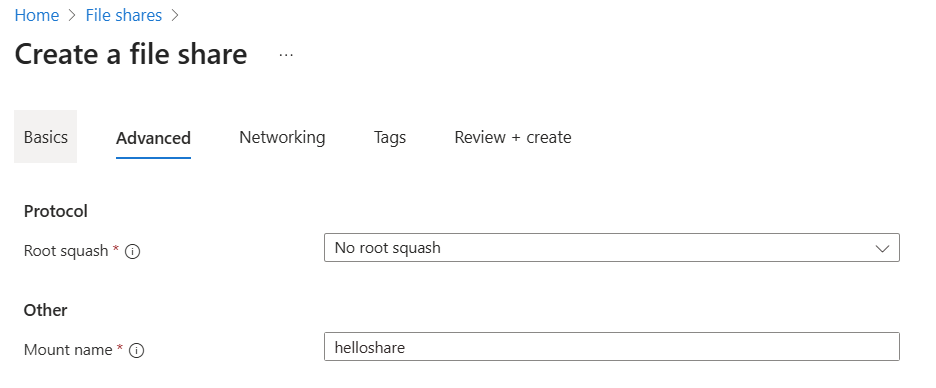
고급 탭은 선택 사항이며 보다 세분화된 설정을 제공합니다. 루트 스쿼시 옵션을 설정하거나, 전송 중 암호화를 사용하도록 이 특정 파일 공유를 요구하거나, 파일 공유의 탑재 이름을 지정할 수 있습니다. 탑재 이름을 사용하면 파일 공유를 탑재하는 데 사용할 다른 이름을 선택할 수 있습니다. 기본적으로 파일 공유 이름과 동일합니다. 고유한 탑재 이름을 원하는 경우 사용자 지정합니다. 동일한 규칙이 명명 정책에도 적용됩니다. Azure 리소스에 대한 명명 규칙 및 제한을 참조하세요.
Networking
NFS 파일 공유는 네트워크 접근 규칙을 사용하여 클라이언트를 인증합니다. 이 규칙들은 개별 파일 공유에서 설정합니다. 클라이언트는 개인 엔드포인트 또는 가상 네트워크 제한이 있는 서비스 엔드포인트를 통해 연결할 수 있습니다.
프라이빗 엔드포인트는 파일 공유에 접근할 수 있도록 가상 네트워크 내에서 프라이빗 IP 주소를 제공합니다. 클라이언트는 해당 가상 네트워크 또는 피어링된 가상 네트워크에서 연결할 수 있습니다. 온프레미스 액세스를 위해서는 VPN이나 ExpressRoute를 통해 사용자의 네트워크를 가상 네트워크에 연결하세요. 개인 엔드포인트를 통해서만 접근을 허용하려면 공용 네트워크 접근을 비활성화하세요.
서비스 엔드포인트는 서브넷 내 클라이언트가 Azure 백본을 통해 파일 공유의 공개 엔드포인트에 접근할 수 있게 합니다. 클라이언트 서브넷에서 서비스 엔드포인트를 활성화하고, 파일 공유의 네트워크 규칙에서 해당 서브넷을 허용하세요. 허용된 서브넷은 동일한 구독에 있을 수도 있고, 다른 Microsoft Entra 테넌트의 구독을 포함하여 다른 구독에 있을 수도 있습니다. 서비스 엔드포인트에는 추가 비용이 없습니다.
Note
클라이언트 서브넷에 서비스 엔드포인트 정책이 있다면, 클라이언트는 이 파일 공유에 접근하기 위해 프라이빗 엔드포인트를 사용해야 합니다. Microsoft. FileShares는 현재 정책이 있는 서브넷에서 서비스 엔드포인트를 통한 접근을 지원하지 않습니다. 자세한 내용은 서비스 엔드포인트 정책으로 아웃바운드 접근 제한을 참조하세요.
네트워킹 탭은 선택 사항입니다. 네트워킹은 생성 중이나 생성 후에도, 클라이언트가 연결되기 전에 설정할 수 있습니다. 가상 네트워크는 프라이빗 엔드포인트를 생성하는 데 필요합니다.
서비스 엔드포인트를 사용하려면 선택된 가상 네트워크에서 공용 네트워크 접근을 활성화하세요. 클라이언트가 사용하는 가상 네트워크와 서브넷을 선택하거나 생성하세요. 공용 네트워크 접근을 비활성화하면 서비스 엔드포인트를 통한 접근이 막히지만, 서브넷의 서비스 엔드포인트가 비활성화되는 것은 아닙니다.
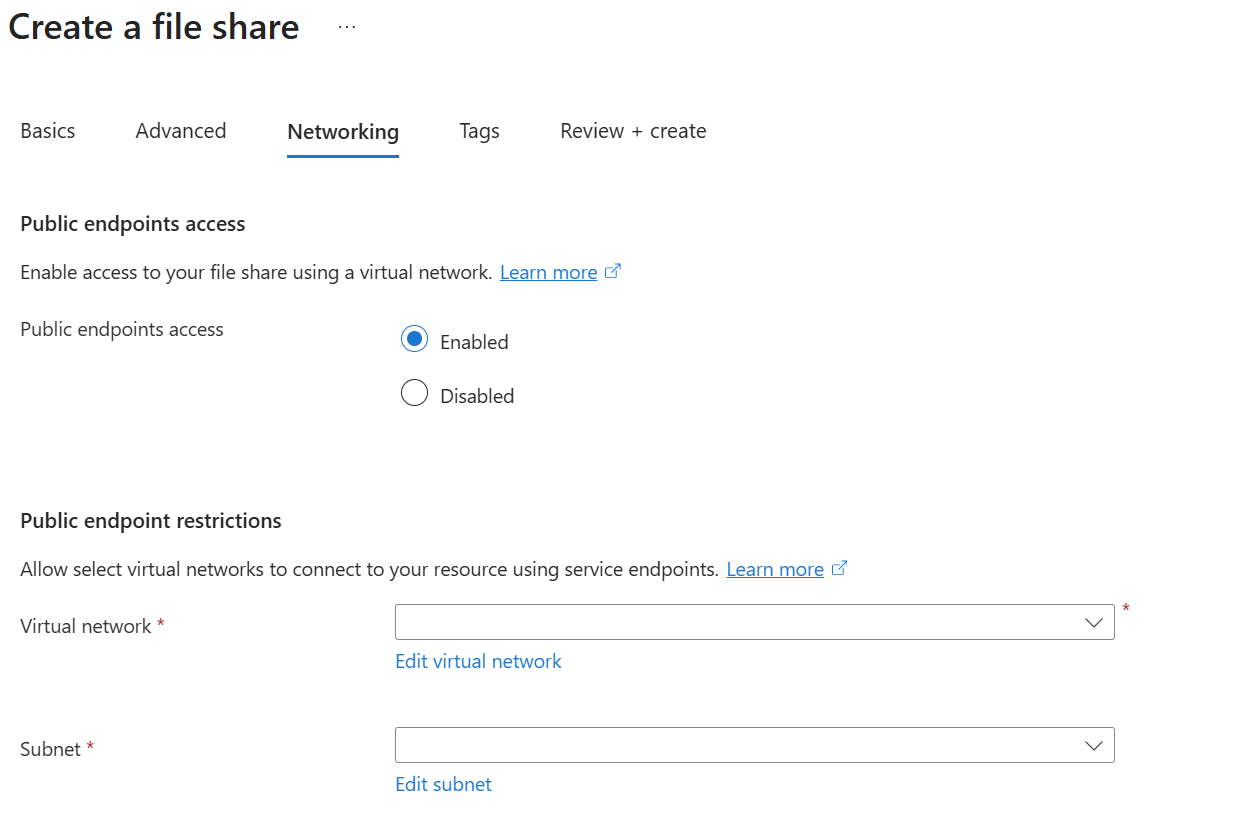
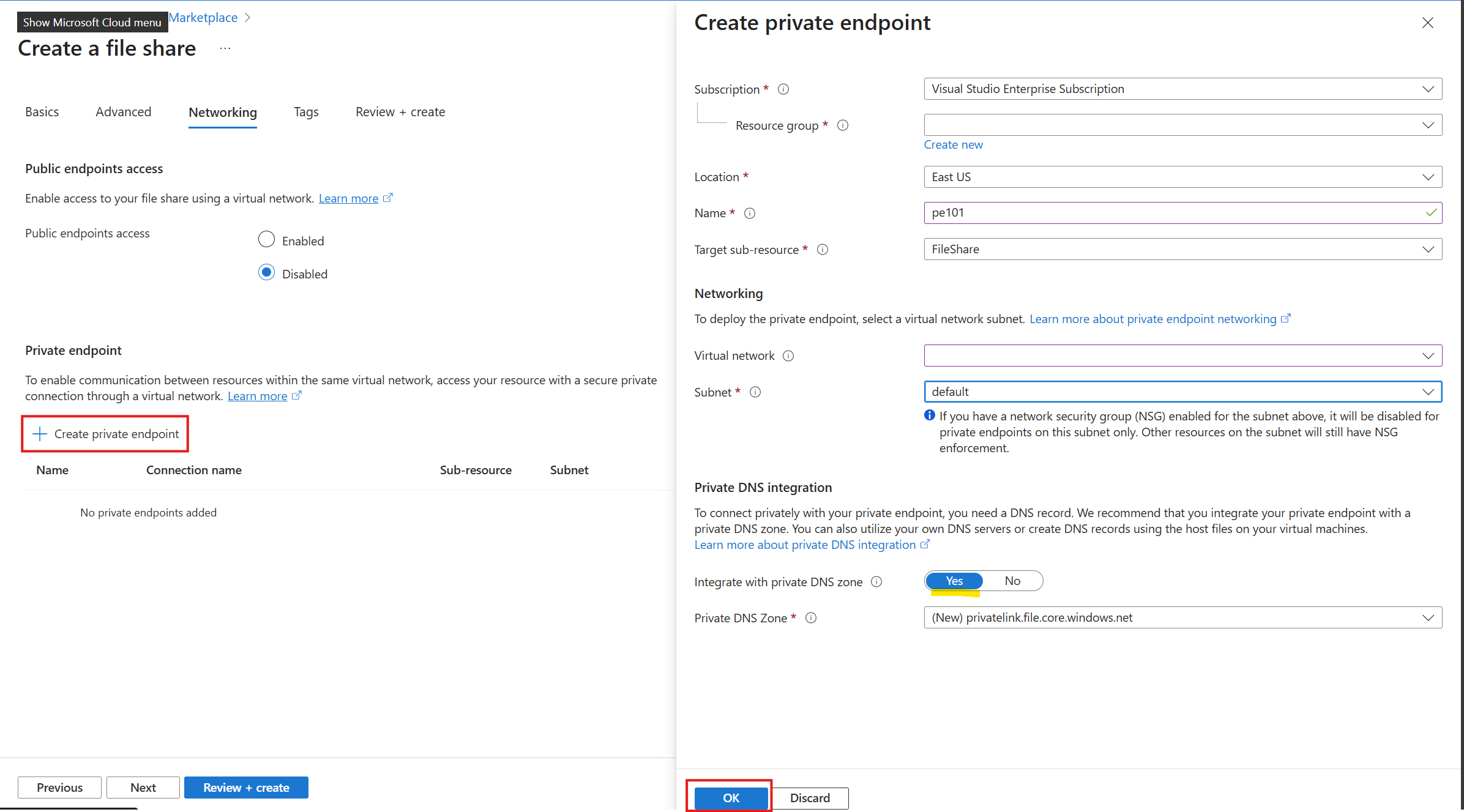
프라이빗 엔드포인트 구성의 경우 각 파일 공유에는 고유한 프라이빗 엔드포인트가 있습니다. 시작하려면 다음 단계를 수행합니다.
- + 프라이빗 엔드포인트 만들기를 선택합니다. 구독 및 리소스 그룹은 동일하게 유지합니다. 가상 네트워크와 동일한 위치와 프라이빗 엔드포인트의 원하는 이름을 선택합니다. 대상 하위 리소스에 대해 FileShare를 선택합니다.
- 원하는 가상 네트워크 및 서브넷 설정을 선택합니다. 'Enable 프라이빗 DNS Integration' 체크박스를 꼭 선택하세요.
- 추가를 선택합니다.
태그들
태그는 여러 리소스 및 리소스 그룹에 동일한 태그를 적용하여 리소스를 분류하고 통합 청구를 보는 데 사용하는 이름/값 쌍입니다. 이러한 태그는 선택 사항이며 파일 공유를 만든 후에 적용할 수 있습니다.
검토 + 만들기
파일 공유를 만드는 마지막 단계는 검토 + 만들기 탭에서 만들기 단추를 선택하는 것입니다. 모든 필수 필드를 작성해야 이 단추를 사용할 수 있습니다.