이 문서에서는 자동 사용자 프로비저닝을 구성하기 위해 Bpanda 및 Microsoft Entra ID 모두에서 수행해야 하는 단계를 설명합니다. 구성된 경우 Microsoft Entra ID는 Microsoft Entra 프로비저닝 서비스를 사용하여 사용자 및 그룹을 Bpanda 에 자동으로 프로비저닝 및 프로비저닝 해제합니다. 이 서비스가 수행하는 작업, 작동 방식 및 질문과 대답에 대한 중요한 내용은 Microsoft Entra ID를 사용하여 SaaS 애플리케이션에 대한 사용자 프로비저닝 및 프로비전 해제 자동화를 참조하세요.
지원되는 기능
- Bpanda에서 사용자 만들기
- 더 이상 액세스할 필요가 없는 경우 Bpanda에서 사용자 제거
- Microsoft Entra ID와 Bpanda 간에 사용자 특성을 동기화된 상태로 유지
- Bpanda에서 그룹 및 그룹 멤버 자격 프로비전
- Bpanda에 Single Sign-On(권장)
필수 조건
이 문서에 설명된 시나리오에서는 다음과 같은 필수 구성 요소가 이미 있다고 가정합니다.
- 활성 구독이 있는 Microsoft Entra 사용자 계정입니다. 계정이 없다면 무료로 만들 수 있습니다.
- 다음 역할 중 하나입니다.
- Bpanda의 클라우드 구독 프로세스 공간입니다. 온-프레미스의 경우 설치 설명서를 참조하세요.
1단계: 배포 준비 계획을 세우기
- 프로비저닝 서비스의 작동 방식에 대해 알아봅니다.
- 프로비저닝 범위에 포함되는 대상을 결정합니다.
- Microsoft Entra ID와 Bpanda 간에 매핑할 데이터를 결정합니다.
2단계: Microsoft Entra ID를 사용하여 프로비저닝을 지원하도록 Bpanda 구성
support@mid.de 인증 테넌트 URL에 대한 자세한 내용을 보려면 문의하세요.
액세스 토큰을 추가로 생성하기 위한 클라이언트 암호입니다. 이 비밀은 안전한 방법으로 사용자에게 전송되었을 것입니다. 자세한 내용은 support@mid.de(으)로 문의하세요.
Microsoft Entra ID와 Bpanda 간에 성공적인 연결을 설정하려면 다음 방법 중 하나를 사용하여 액세스 토큰을 검색해야 합니다.
- Linux에서 이 명령 사용
curl -u scim:{Your client secret} --location --request POST '{Your tenant specific authentication endpoint}/protocol/openid-connect/token' \
--header 'Content-Type: application/x-www-form-urlencoded' \
--data-urlencode 'grant_type=client_credentials'
- 또는 PowerShell의 이 명령
$base64AuthInfo = [Convert]::ToBase64String([Text.Encoding]::ASCII.GetBytes(("scim:{0}" -f {Your client secret})))
$headers=@{}
$headers.Add("Content-Type", "application/x-www-form-urlencoded")
$headers.Add("Authorization", "Basic {0}" -f $base64AuthInfo)
$response = Invoke-WebRequest -Uri "{Your tenant specific authentication endpoint}/protocol/openid-connect/token" -Method POST -Headers $headers -ContentType 'application/x-www-form-urlencoded' -Body 'grant_type=client_credentials'
이 값은 Bpanda 애플리케이션의 프로비전 탭에 있는 비밀 토큰 필드에 입력됩니다.
3단계: Microsoft Entra 애플리케이션 갤러리에서 Bpanda 추가
Microsoft Entra 애플리케이션 갤러리에서 Bpanda를 추가하여 Bpanda에 대한 프로비저닝 관리를 시작합니다. 이전에 SSO용 Bpanda를 설정했다면 동일한 애플리케이션을 사용할 수 있습니다. 그러나 통합을 처음 테스트할 때는 별도의 앱을 만드는 것이 좋습니다. 갤러리에서 애플리케이션을 추가하는 방법에 대해 자세히 알아보세요.
4단계: 프로비전에 포함될 대상을 정의
Microsoft Entra 프로비저닝 서비스를 사용하면 애플리케이션에 대한 할당 또는 사용자 또는 그룹의 특성에 따라 프로비전되는 사용자의 범위를 지정할 수 있습니다. 할당에 따라 앱에 프로비전된 사용자의 범위를 지정하도록 선택하는 경우 이 단계를 사용하여 사용자 및 그룹을 애플리케이션에 할당할 수 있습니다. 사용자 또는 그룹의 특성만을 기반으로 프로비전되는 사용자를 범위로 지정하도록 선택한 경우 범위 지정 필터 사용할있습니다.
소규모로 시작합니다. 모든 사용자에게 배포하기 전에 작은 사용자 및 그룹 집합으로 테스트합니다. 프로비저닝 범위가 할당된 사용자 및 그룹으로 설정된 경우 앱에 하나 또는 두 명의 사용자 또는 그룹을 할당하여 이를 제어할 수 있습니다. 모든 사용자 및 그룹으로 범위가 설정된 경우 특성 기반 범위 지정 필터를 지정할 수 있습니다.
추가 역할이 필요한 경우 애플리케이션 매니페스트를 업데이트 하여 새 역할을 추가할 수 있습니다.
5단계: Bpanda에 대한 자동 사용자 프로비저닝 구성
이 섹션에서는 Microsoft Entra ID의 사용자 및/또는 그룹 할당에 따라 TestApp에서 사용자 및/또는 그룹을 만들고, 업데이트하고, 사용 해제하도록 Microsoft Entra 프로비전 서비스를 구성하는 단계를 안내합니다.
Microsoft Entra ID에서 Bpanda에 대한 자동 사용자 프로비저닝을 구성하려면 다음을 수행합니다.
적어도 클라우드 애플리케이션 관리자로서 Microsoft Entra 관리 센터에 로그인하세요.
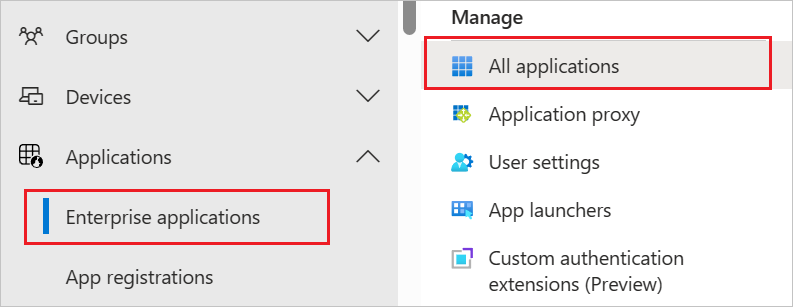
Entra ID>기업용 응용 프로그램으로 이동
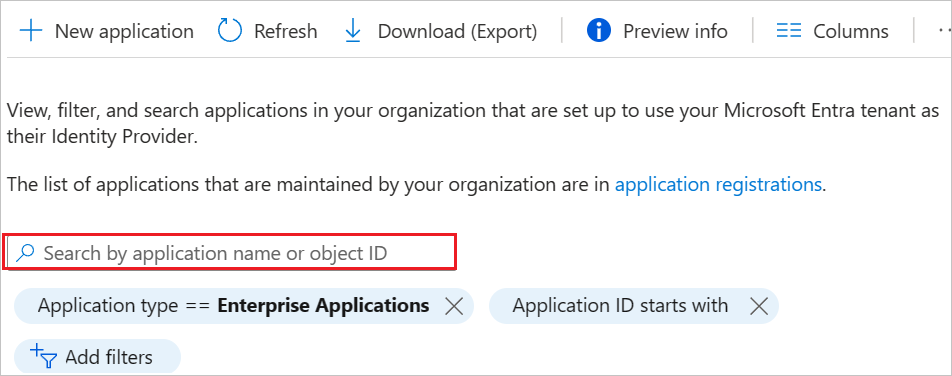
애플리케이션 목록에서 Bpanda를 선택합니다.
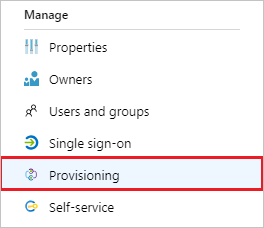
프로비저닝 탭을 선택합니다.
프로비저닝 모드를 자동으로 설정합니다.

관리자 자격 증명 섹션에서 Bpanda 테넌트 URL을 형식
{Your authentication endpoint}/scim/v2및 비밀 토큰으로 입력합니다. 테스트 연결을 선택하여 Microsoft Entra ID가 Bpanda에 연결할 수 있는지 확인합니다. 연결에 실패하면 Bpanda 계정에 관리자 권한이 있는지 확인하고 다시 시도합니다.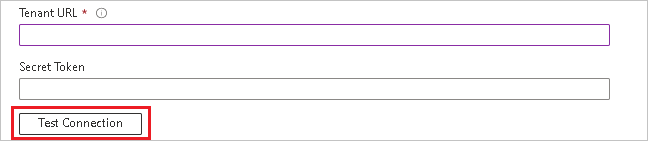
알림 이메일 필드에 프로비저닝 오류 알림을 받을 개인 또는 그룹의 메일 주소를 입력하고, 오류가 발생할 경우 메일 알림 보내기 확인란을 선택합니다.

저장을 선택합니다.
매핑 섹션에서 Microsoft Entra 사용자를 Bpanda에 동기화를 선택합니다.
특성 매핑 섹션에서 Microsoft Entra ID에서 Bpanda로 동기화되는 사용자 특성을 검토합니다. 일치 속성으로 선택한 특성은 업데이트 작업을 위해 Bpanda의 사용자 계정을 일치시키는 데 사용됩니다. 일치하는 대상 특성을 변경하도록 선택하는 경우 Bpanda API가 해당 특성에 따라 사용자 필터링을 지원하는지 확인해야 합니다. 저장 단추를 선택하여 변경 내용을 커밋합니다.
특성 유형 필터링 지원 사용자 이름 문자열 ✓ 활동적 불리언 (Boolean) 디스플레이 이름 문자열 이메일[유형 eq "작업"].값 문자열 name.givenName (이름.성명) 문자열 이름.성씨 문자열 전화번호[유형 eq "업무"].값 문자열 전화번호[유형 eq "모바일"].값 문자열 익스터널아이디 문자열 제목 문자열 선호하는 언어 문자열 urn:ietf:params:scim:schemas:extension:enterprise:2.0:User:부서 문자열 urn:ietf:params:scim:schemas:extension:enterprise:2.0:User:부서 문자열 urn:ietf:params:scim:schemas:extension:enterprise:2.0:User:organization (기술 용어) 문자열 매핑 섹션에서 Microsoft Entra 그룹을 Bpanda에 동기화를 선택합니다.
특성 매핑 섹션에서 Microsoft Entra ID에서 Bpanda로 동기화되는 그룹 특성을 검토합니다. 일치 속성으로 선택한 특성은 업데이트 작업을 위해 Bpanda의 그룹을 일치시키는 데 사용됩니다. 저장 단추를 선택하여 변경 내용을 커밋합니다.
특성 유형 필터링 지원 디스플레이 이름 문자열 ✓ 익스터널아이디 문자열 구성원 참고 문헌 범위 지정 필터를 구성하려면 범위 지정 필터 문서에 제공된 다음 지침을 참조하세요.
Bpanda에 대해 Microsoft Entra 프로비저닝 서비스를 사용하도록 설정하려면 설정 섹션에서 프로비전 상태를켜기로 변경합니다.

설정 섹션의 범위에서 원하는 값을 선택하여 Bpanda에 프로비전하려는 사용자 및/또는 그룹을 정의합니다.

프로비전할 준비가 되면 저장을 선택합니다.
이 작업은 설정 섹션의 범위에 정의된 모든 사용자 및/또는 그룹의 초기 동기화 주기를 시작합니다. 초기 주기는 Microsoft Entra 프로비전 서비스가 실행되는 동안 약 40분마다 발생하는 후속 주기보다 수행하는 데 더 오랜 시간이 걸립니다.
6단계: 배포 모니터링
프로비저닝을 구성한 후 다음 리소스를 사용하여 배포를 모니터링합니다.
- 프로비전 로그를 사용하여 성공적으로 프로비전된 사용자 또는 성공적으로 프로비전되지 않은 사용자를 확인합니다.
- 진행률 표시줄을 확인하여 프로비전 주기의 상태와 완료에 얼마나 근접했는지 확인합니다.
- 프로비저닝 구성이 비정상 상태인 것 같으면 애플리케이션이 격리됩니다. 애플리케이션 프로비전 격리 상태 문서의 격리 상태에 대해 자세히 알아봅니다.