이 문서에서는 람다Test Single Sign-On을 Microsoft Entra ID와 통합하는 방법에 대해 알아봅니다. LambdaTest의 Single Sign-On 애플리케이션을 사용하면 Microsoft Entra 인스턴스를 사용하여 SSO를 자체 구성할 수 있습니다. 람다Test Single Sign-On을 Microsoft Entra ID와 통합하면 다음을 수행할 수 있습니다.
- 람다Test Single Sign-On에 대한 액세스 권한이 있는 사용자를 Microsoft Entra ID에서 제어합니다.
- 사용자가 해당 Microsoft Entra 계정으로 LambdaTest Single Sign-On에 자동으로 로그인되도록 설정합니다.
- 하나의 중앙 위치에서 계정을 관리합니다.
테스트 환경에서 LambdaTest Single Sign-On에 대한 Microsoft Entra Single Sign-On을 구성하고 테스트합니다. LambdaTest Single Sign-On은 SP 및 IDP 시작 싱글 사인온 및 JIT 사용자 프로비저닝을 모두 지원합니다.
필수 조건
Microsoft Entra ID를 LambdaTest Single Sign-On과 통합하려면 다음이 필요합니다.
- Microsoft Entra 사용자 계정입니다. 계정이 아직 없는 경우 계정을 무료로 만들 수 있습니다.
- 애플리케이션 관리자, 클라우드 애플리케이션 관리자 또는 애플리케이션 소유자 역할 중 하나입니다.
- Microsoft Entra 구독입니다. 구독이 없는 경우 체험 계정을 얻을 수 있습니다.
- LambdaTest 단일 로그인(SSO)이 활성화된 구독
애플리케이션 추가 및 테스트 사용자 할당
Single Sign-On 구성 프로세스를 시작하기 전에 Microsoft Entra 갤러리에서 LambdaTest Single Sign-On 애플리케이션을 추가해야 합니다. 애플리케이션에 할당하고 Single Sign-On 구성을 테스트하려면 테스트 사용자 계정이 필요합니다.
Microsoft Entra 갤러리에서 LambdaTest Single Sign-On 추가
Microsoft Entra 애플리케이션 갤러리에서 LambdaTest Single Sign-On을 추가하여 LambdaTest Single Sign-On으로 Single Sign-On을 구성합니다. 갤러리에서 애플리케이션을 추가하는 방법에 대한 자세한 내용은 빠른 시작: 갤러리에서 애플리케이션 추가를 참조하세요.
Microsoft Entra 테스트 사용자 만들기 및 할당
사용자 계정 만들기 문서의 지침에 따라 B.Simon이라는 테스트 사용자 계정을 만듭니다.
또는 엔터프라이즈 앱 구성 마법사를 사용할 수도 있습니다. 이 마법사에서는 테넌트에 애플리케이션을 추가하고, 앱에 사용자/그룹을 추가하고, 역할을 할당할 수 있습니다. 또한 마법사는 Single Sign-On 구성 창에 대한 링크를 제공합니다. Microsoft 365 마법사에 대해 자세히 알아보세요.
Microsoft Entra SSO를 구성
다음 단계를 완료하여 Microsoft Entra Single Sign-On을 사용하도록 설정합니다.
Microsoft Entra 관리 센터에 최소한 클라우드 애플리케이션 관리자로 로그인합니다.
Entra ID>Enterprise 애플리케이션>LambdaTest Single Sign-On>Single sign-on으로 이동하십시오.
Single Sign-On 방법 선택 페이지에서 SAML을 선택합니다.
SAML로 Single Sign-On 설정 페이지에서 기본 SAML 구성에 대한 연필 아이콘을 선택하여 설정을 편집합니다.
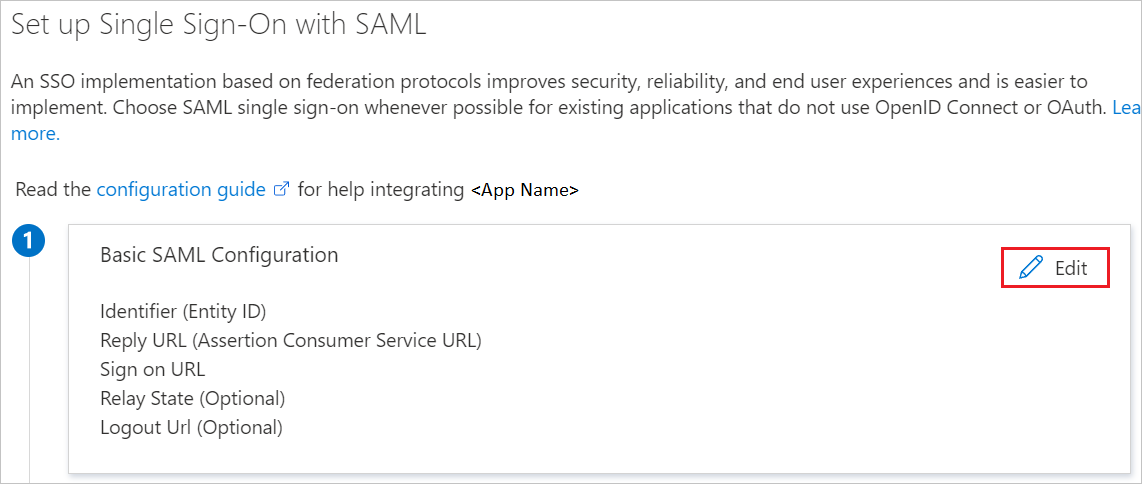
기본 SAML 구성 섹션에서 다음 단계를 수행합니다.
a. 식별자 텍스트 상자에 다음 패턴을 사용하여 값을 입력합니다.
urn:auth0:lambdatest:<CustomerName>b. 회신 URL 텍스트 상자에 다음 패턴을 사용하여 URL을 입력합니다.
https://lambdatest.auth0.com/login/callback?connection=<CustomerName>SP 시작 모드에서 애플리케이션을 구성하려면 다음 단계를 수행합니다.
로그온 URL 텍스트 상자에 URL을 입력합니다.
https://accounts.lambdatest.com/auth0/login비고
이러한 값은 실제 값이 아닙니다. 이러한 값을 실제 식별자 및 회신 URL로 업데이트합니다. 이러한 값을 얻으려면 LambdaTest Single Sign on 클라이언트 지원 팀에 문의하세요. 기본 SAML 구성 섹션에 표시된 패턴을 참조할 수도 있습니다.
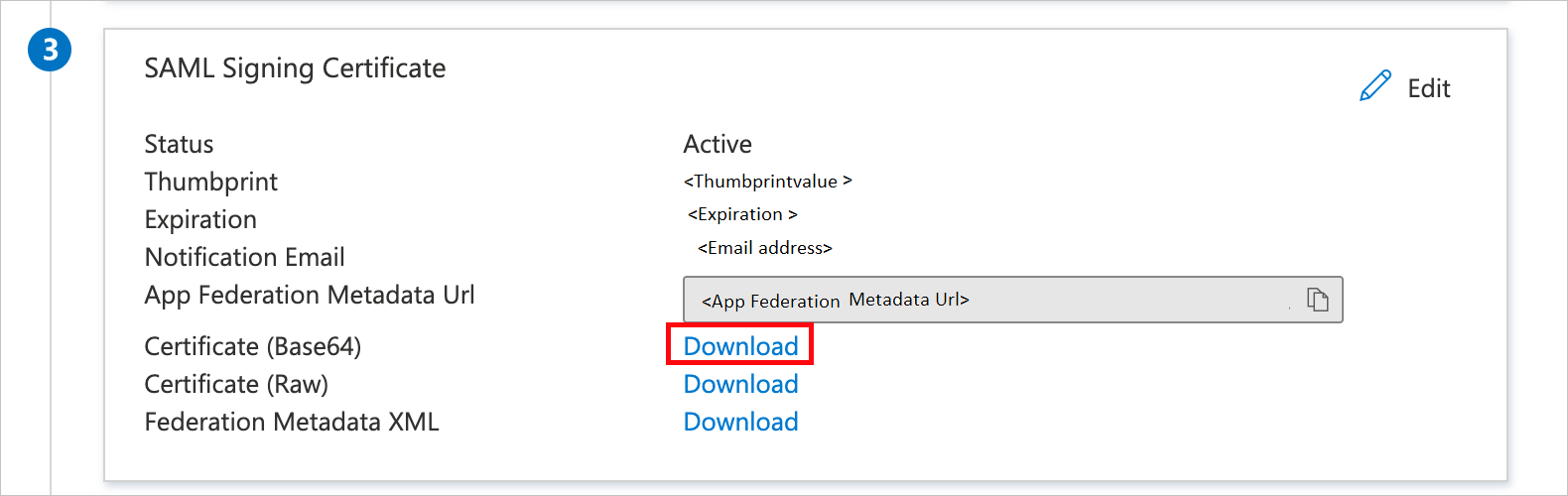
SAML로 Single Sign-On 설정 페이지의 SAML 서명 인증서 섹션에서 인증서(Base64)를 찾아 다운로드를 선택하여 인증서를 다운로드하고 컴퓨터에 저장합니다.
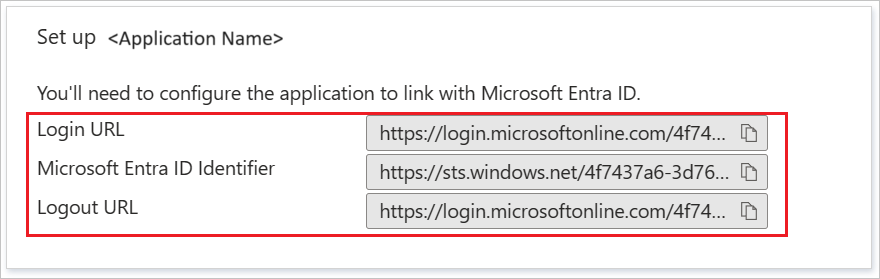
LambdaTest Single Sign-On 설정 섹션에서 요구 사항에 따라 적절한 URL을 복사합니다.
LambdaTest Single Sign-On SSO 구성
LambdaTest Single Sign-On 쪽에서 Single Sign-On을 구성하려면 애플리케이션 구성에서 다운로드한 인증서(Base64)와 적절히 복사한 URL을 LambdaTest Single Sign-On 지원 팀으로 보내야 합니다. SAML SSO 연결이 양쪽에서 제대로 설정되도록 이 설정을 지정합니다.
LambdaTest Single Sign-On 테스트 사용자 만들기
이 섹션에서는 람다Test Single Sign-On에서 B.Simon이라는 사용자를 만듭니다. LambdaTest Single Sign-On은 기본적으로 사용하도록 설정되는 Just-In-Time 사용자 프로비저닝을 지원합니다. 이 섹션에는 작업 항목이 없습니다. LambdaTest Single Sign-On에 사용자가 아직 없는 경우 인증 후에 새 사용자가 일반적으로 만들어집니다.
SSO 테스트
이 섹션에서는 다음 옵션을 사용하여 Microsoft Entra Single Sign-On 구성을 테스트합니다.
SP 실행 시작:
이 애플리케이션 테스트를 선택합니다. 이 옵션은 로그인 흐름을 시작할 수 있는 LambdaTest Single Sign-On 로그온 URL로 리디렉션됩니다.
LambdaTest Single Sign-On 로그온 URL로 직접 이동하여 해당 위치에서 로그인 흐름을 시작합니다.
IDP 실행 시작:
- 이 애플리케이션 테스트를 선택하면 SSO를 설정한 LambdaTest Single Sign-On에 자동으로 로그인됩니다.
Microsoft My Apps를 사용하여 모든 모드에서 애플리케이션을 테스트할 수도 있습니다. 내 앱에서 LambdaTest Single Sign-On 타일을 선택하면 SP 모드로 구성된 경우 로그인 흐름을 시작하기 위해 애플리케이션 로그온 페이지로 리디렉션되고, IDP 모드로 구성된 경우 SSO를 설정한 LambdaTest Single Sign-On에 자동으로 로그인됩니다. 자세한 내용은 Microsoft Entra My Apps를 참조하세요.
추가 리소스
관련 콘텐츠
LambdaTest Single Sign On이 구성되면 세션 제어를 적용하여 조직의 중요한 데이터의 반출 및 반입을 실시간으로 보호할 수 있습니다. 세션 제어는 조건부 액세스에서 확장됩니다. Microsoft Cloud App Security를 사용하여 세션 제어를 적용하는 방법을 알아봅니다.