이 문서에서는 자동 사용자 프로비저닝을 구성하기 위해 V-클라이언트 및 Microsoft Entra ID 모두에서 수행해야 하는 단계를 설명합니다. 구성된 경우 Microsoft Entra ID는 Microsoft Entra 프로비저닝 서비스를 사용하여 사용자 및 그룹을 V-Client 로 자동으로 프로비저닝 및 프로비저닝 해제합니다. 이 서비스가 수행하는 작업, 작동 방식 및 질문과 대답에 대한 중요한 내용은 Microsoft Entra ID를 사용하여 SaaS 애플리케이션에 대한 사용자 프로비저닝 및 프로비전 해제 자동화를 참조하세요.
지원되는 기능
- V-클라이언트에서 사용자를 만듭니다.
- 더 이상 액세스할 필요가 없는 경우 V-Client에서 사용자를 제거합니다.
- Microsoft Entra ID와 V-Client 간에 사용자 특성을 동기화된 상태로 유지합니다.
- V-Client에서 그룹 및 그룹 멤버 자격을 프로비전합니다.
- V-Client에 Single Sign-On (권장)
필수 조건
이 문서에 설명된 시나리오에서는 다음과 같은 필수 구성 요소가 이미 있다고 가정합니다.
- Microsoft Entra 테넌트
- 애플리케이션 관리자, 클라우드 애플리케이션 관리자 또는 애플리케이션 소유자 역할 중 하나입니다.
- 관리자 권한이 있는 V-Client의 사용자 계정입니다.
1단계: 프로비전 배포 계획 세우기
- 프로비전 서비스의 작동 방식에 대해 알아봅니다.
- 프로비저닝 범위에 있는 사람이 누구인지 결정합니다.
- Microsoft Entra ID와 V-Client 간에 매핑할 데이터를 결정합니다.
2단계: Microsoft Entra ID를 사용하여 프로비저닝을 지원하도록 V-Client 구성
Microsoft Entra ID로 프로비저닝을 지원하도록 V-클라이언트를 구성하려면 V-클라이언트 지원에 문의하세요.
3단계: Microsoft Entra 애플리케이션 갤러리에서 V-Client 추가
Microsoft Entra 애플리케이션 갤러리에서 V-Client를 추가하여 V-Client에 대한 프로비저닝 관리를 시작합니다. 이전에 SSO용 V-Client를 설정했다면 동일한 애플리케이션을 사용할 수 있습니다. 그러나 통합을 처음 테스트할 때는 별도의 앱을 만드는 것이 좋습니다. 갤러리에서 애플리케이션을 추가하는 방법에 대해 자세히 알아보세요.
4단계: 프로비저닝의 범위에 포함된 대상 정의
Microsoft Entra 프로비저닝 서비스를 사용하면 애플리케이션에 대한 할당 또는 사용자 또는 그룹의 특성에 따라 프로비전되는 사용자의 범위를 지정할 수 있습니다. 할당에 따라 앱에 프로비전된 사용자의 범위를 지정하도록 선택하는 경우 이 단계를 사용하여 사용자 및 그룹을 애플리케이션에 할당할 수 있습니다. 사용자 또는 그룹의 특성만을 기반으로 프로비전된 사용자의 범위를 지정하도록 선택하는 경우 범위 지정 필터를 사용할 수 있습니다.
소규모로 시작합니다. 모든 사용자에게 배포하기 전에 작은 사용자 및 그룹 집합으로 테스트합니다. 프로비저닝 범위가 할당된 사용자 및 그룹으로 설정된 경우 앱에 하나 또는 두 명의 사용자 또는 그룹을 할당하여 이를 제어할 수 있습니다. 범위가 모든 사용자 및 그룹으로 설정된 경우 특성 기반 범위 지정 필터를 지정할 수 있습니다.
추가 역할이 필요한 경우 애플리케이션 매니페스트를 업데이트 하여 새 역할을 추가할 수 있습니다.
5단계: V-Client에 대한 자동 사용자 프로비저닝 구성
이 섹션에서는 Microsoft Entra ID의 사용자 및/또는 그룹 할당에 따라 TestApp에서 사용자 및/또는 그룹을 만들고, 업데이트하고, 사용 해제하도록 Microsoft Entra 프로비전 서비스를 구성하는 단계를 안내합니다.
Microsoft Entra ID에서 V-Client에 대한 자동 사용자 프로비저닝을 구성하려면 다음을 수행합니다.
Microsoft Entra 관리 센터에 최소한 클라우드 애플리케이션 관리자로 로그인합니다.
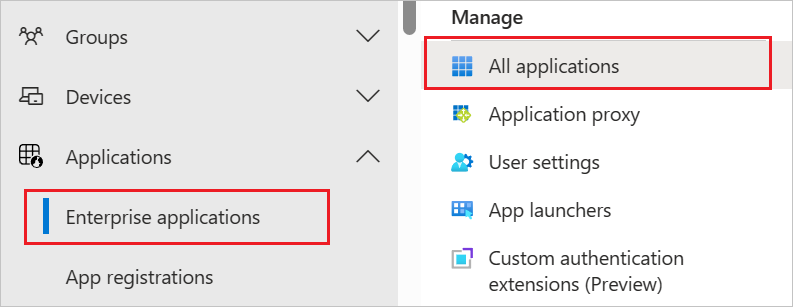
Entra ID>Enterprise 앱으로 이동
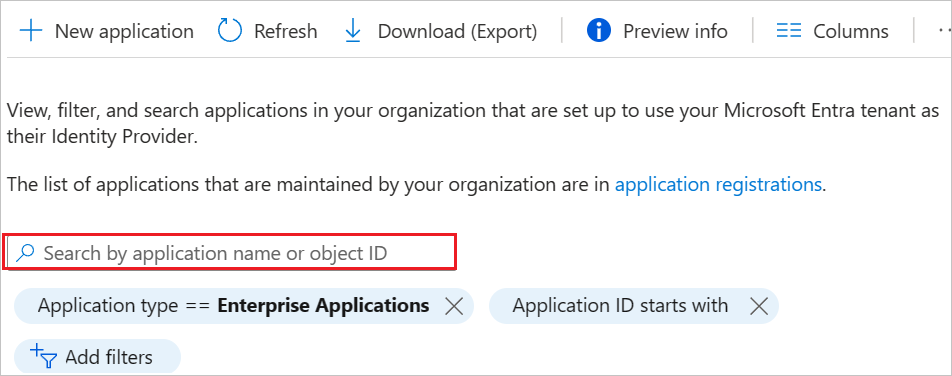
애플리케이션 목록에서 V-클라이언트 선택합니다.
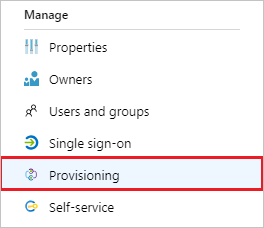
프로비전 탭을 선택합니다.
프로비전 모드를자동으로 설정합니다.

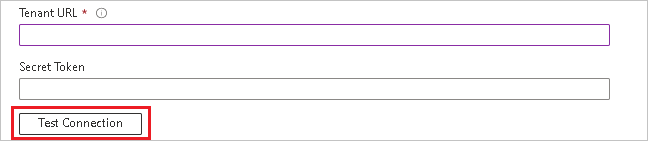
관리자 자격 증명 섹션에서 V-클라이언트 테넌트 URL 및 비밀 토큰을 입력합니다. 연결 테스트를 선택하여 Microsoft Entra ID가 V-Client에 연결할 수 있는지 확인합니다. 연결이 실패하면 V-클라이언트 계정에 관리자 권한이 있는지 확인하고 다시 시도합니다.
알림 전자 메일 필드에 프로비전 오류 알림을 받아야 하는 사용자 또는 그룹의 전자 메일 주소를 입력하고 오류가 발생할 때 전자 메일 알림 보내기 확인란을 선택합니다.

저장을 선택합니다.
매핑 섹션에서 Microsoft Entra 사용자를 V-Client에 동기화를 선택합니다.
특성 매핑 섹션에서 Microsoft Entra ID에서 V-Client로 동기화되는 사용자 특성을 검토합니다. 일치 속성으로 선택한 특성은 업데이트 작업을 위해 V-Client의 사용자 계정을 일치시키는 데 사용됩니다. 일치하는 대상 특성을 변경하도록 선택하는 경우 V-Client API가 해당 특성에 따라 사용자 필터링을 지원하는지 확인해야 합니다. 저장 단추를 선택하여 변경 내용을 커밋합니다.
특성 유형 필터링에 지원됨 V-클라이언트에 필요 사용자 이름 문자열 ✓ ✓ 활동적인 불리언 (Boolean) ✓ 디스플레이 이름 문자열 ✓ 이메일[유형 eq "작업"].값 문자열 ✓ 전화번호[유형 eq "업무"].값 문자열 익스터널아이디 문자열 ✓ urn:ietf:params:scim:schemas:extension:enterprise:2.0:User:부서 문자열 매핑 섹션에서 Microsoft Entra 그룹을 V-Client에 동기화를 선택합니다.
특성 매핑 섹션에서 Microsoft Entra ID에서 V-Client로 동기화되는 그룹 특성을 검토합니다. 일치 속성으로 선택한 특성은 업데이트 작업을 위해 V-Client의 그룹을 일치시키는 데 사용됩니다. 저장 단추를 선택하여 변경 내용을 커밋합니다.
특성 유형 필터링에 지원됨 V-클라이언트에 필요 디스플레이 이름 문자열 ✓ ✓ 익스터널아이디 문자열 구성원 참고 문헌 범위 지정 필터를 구성하려면 범위 지정 필터 문서에 제공된 다음 지침을 참조하세요.
V-Client에 대해 Microsoft Entra 프로비저닝 서비스를 사용하도록 설정하려면 설정 섹션에서 프로비전 상태를켜기로 변경합니다.

설정 섹션의 범위에서 원하는 값을 선택하여 V-Client에 프로비전하려는 사용자 및/또는 그룹을 정의합니다.

프로비전할 준비가 되면 저장을 선택합니다.
이 작업은 설정 섹션의 범위에 정의된 모든 사용자 및 그룹의 초기 동기화 주기를 시작합니다. 초기 주기는 Microsoft Entra 프로비전 서비스가 실행되는 동안 약 40분마다 발생하는 후속 주기보다 수행하는 데 더 오랜 시간이 걸립니다.
6단계: 배포 모니터링
프로비저닝을 구성한 후 다음 리소스를 사용하여 배포를 모니터링합니다.
- 프로비저닝 로그를 사용하여 성공적으로 프로비전되거나 실패한 사용자를 결정합니다.
- 진행률 표시줄을 확인하여 프로비전 주기의 상태와 완료에 얼마나 근접했는지 확인합니다.
- 프로비저닝 구성이 비정상 상태인 것 같으면 애플리케이션이 격리됩니다. 애플리케이션 프로비전 격리 상태 문서의 격리 상태에 대해 자세히 알아봅니다.