이 문서에서는 Microsoft Entra ID와 Wootric을 통합하는 방법에 대해 알아봅니다. Wootric을 Microsoft Entra ID와 통합하면 다음을 수행할 수 있습니다.
- Wootric에 액세스할 수 있는 사용자를 Microsoft Entra ID로 제어합니다.
- 사용자가 Microsoft Entra 계정으로 Wootric에 자동으로 로그인되도록 할 수 있습니다.
- 하나의 중앙 위치에서 계정을 관리합니다.
필수 조건
이 문서에 설명된 시나리오에서는 다음과 같은 필수 구성 요소가 이미 있다고 가정합니다.
- 활성 구독이 있는 Microsoft Entra 사용자 계정입니다. 계정이 아직 없는 경우 계정을 무료로 만들 수 있습니다.
- 다음 역할 중 하나입니다.
- Wootric SSO(Single Sign-On)가 설정된 구독
시나리오 설명
이 문서에서는 테스트 환경에서 Microsoft Entra SSO를 구성하고 테스트합니다.
- Wootric은 IDP 시작 SSO를 지원합니다.
- Wootric은 Just-In-Time 사용자 프로비저닝을 지원합니다.
갤러리에서 Wootric 추가
Wootric을 Microsoft Entra ID에 통합하도록 구성하려면 갤러리의 Wootric을 관리 SaaS 앱 목록에 추가해야 합니다.
- Microsoft Entra 관리 센터에 최소한 클라우드 애플리케이션 관리자로 로그인합니다.
- Entra ID>Enterprise 애플리케이션>새 애플리케이션으로 이동하세요.
- 갤러리에서 추가 섹션의 검색 상자에 Wootric을 입력합니다.
- 결과 패널에서 Wootric 을 선택한 다음, 앱을 추가합니다. 앱이 테넌트에 추가될 때까지 잠시 동안 기다려 주세요.
또는 엔터프라이즈 앱 구성 마법사를 사용할 수도 있습니다. 이 마법사에서는 테넌트에 애플리케이션을 추가하고, 앱에 사용자/그룹을 추가하고, 역할을 할당하고, SSO 구성을 안내할 수 있습니다. Microsoft 365 마법사에 대해 자세히 알아보세요.
Wootric에 대한 Microsoft Entra SSO 구성 및 테스트
B.Simon이라는 테스트 사용자를 사용하여 Wootric에서 Microsoft Entra SSO를 구성하고 테스트합니다. SSO가 작동하려면 Microsoft Entra 사용자와 Wootric의 관련 사용자 간의 연결 관계를 설정해야 합니다.
Wootric을 사용하여 Microsoft Entra SSO를 구성하고 테스트하려면 다음 단계를 수행합니다.
-
Microsoft Entra SSO 구성 - 사용자가 이 기능을 사용할 수 있도록 합니다.
- Microsoft Entra 테스트 사용자를 만들어 B.Simon에서 Microsoft Entra Single Sign-On을 테스트합니다.
- Microsoft Entra 테스트 사용자를 할당 하여 B.Simon이 Microsoft Entra Single Sign-On을 사용할 수 있도록 합니다.
-
Wootric SSO 구성 - 애플리케이션 쪽에서 Single Sign-On 설정을 구성합니다.
- Wootric 테스트 사용자 만들기 - B.Simon의 Microsoft Entra 표현과 연결된 해당 사용자를 Wootric에 만듭니다.
- SSO 테스트 - 구성이 작동하는지 확인합니다.
Microsoft Entra SSO 구성
다음 단계에 따라 Microsoft Entra SSO를 사용하도록 설정합니다.
Microsoft Entra 관리 센터에 최소한 클라우드 애플리케이션 관리자로 로그인합니다.
Entra ID>엔터프라이즈 앱>Wootric>싱글 사인온
Single Sign-On 방법 선택 페이지에서 SAML을 선택합니다.
SAML로 Single Sign-On 설정 페이지에서 기본 SAML 구성에 대한 연필 아이콘을 선택하여 설정을 편집합니다.
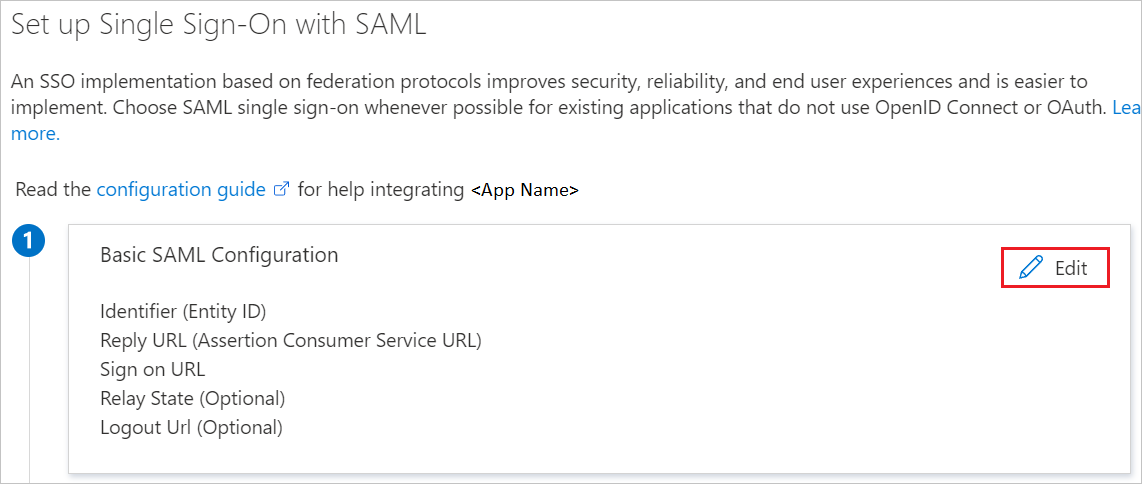
기본 SAML 구성 섹션에서 애플리케이션은 미리 구성되어 있으며 필요한 URL은 이미 Azure로 미리 채워져 있습니다. 사용자가 저장 단추를 선택하여 구성을 저장해야 합니다.
Wootric 애플리케이션에는 특정 형식의 SAML 어설션이 필요하기 때문에, SAML 토큰 특성 구성에 사용자 지정 특성 매핑을 추가해야 합니다. 다음 스크린샷에서는 기본 특성의 목록을 보여 줍니다.
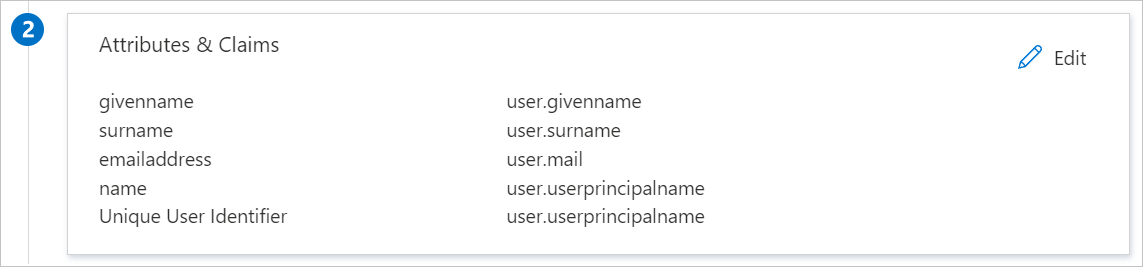
위에서 언급한 특성 외에도 Wootric 애플리케이션에는 아래에 표시된 SAML 응답에서 다시 전달되어야 하는 몇 가지 특성이 추가로 필요합니다. 이러한 특성도 미리 채워져 있지만 요구 사항에 따라 검토할 수 있습니다.
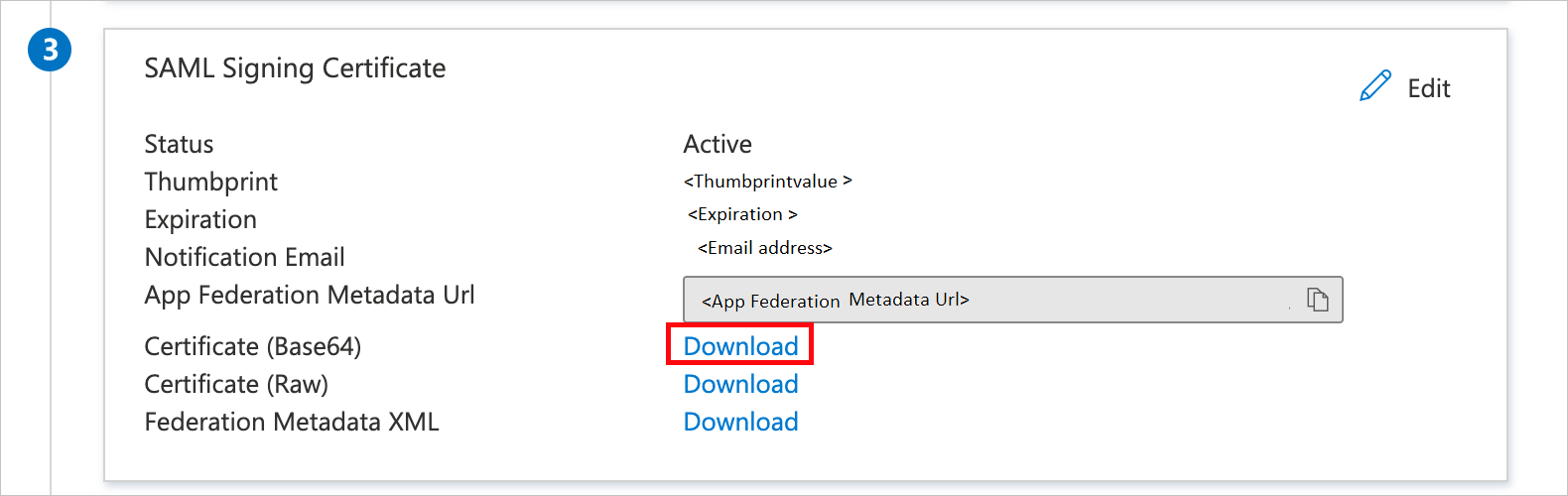
이름 원본 특성 아이디 사용자.오브젝트아이디 SAML로 Single Sign-On 설정 페이지의 SAML 서명 인증서 섹션에서 인증서(Base64)를 찾아 다운로드를 선택하여 인증서를 다운로드하고 컴퓨터에 저장합니다.
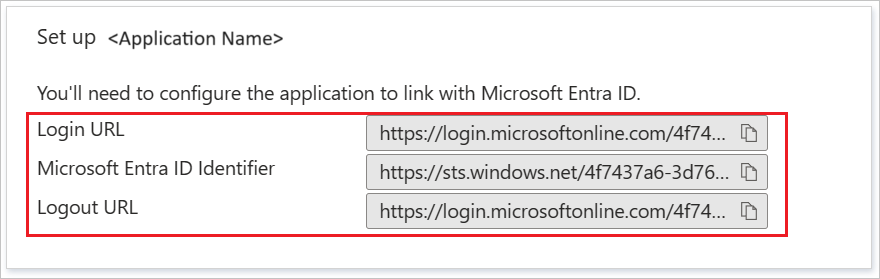
Wootric 설정 섹션에서 요구 사항에 따라 적절한 URL을 복사합니다.
Microsoft Entra 테스트 사용자 만들기 및 할당
사용자 계정 만들기 및 할당 빠른 시작의 지침에 따라 B.Simon이라는 테스트 사용자 계정을 만듭니다.
Wootric SSO 구성
다른 웹 브라우저 창에서 Wootric 회사 사이트에 관리자 권한으로 로그인합니다.
위쪽 메뉴에서 설정 아이콘 을 선택합니다.

통합의 왼쪽 메뉴에서 인증을 선택하고 Microsoft Entra ID로 Single Sign-On 사용을 선택합니다.
다음 페이지에서 다음 단계를 수행합니다.
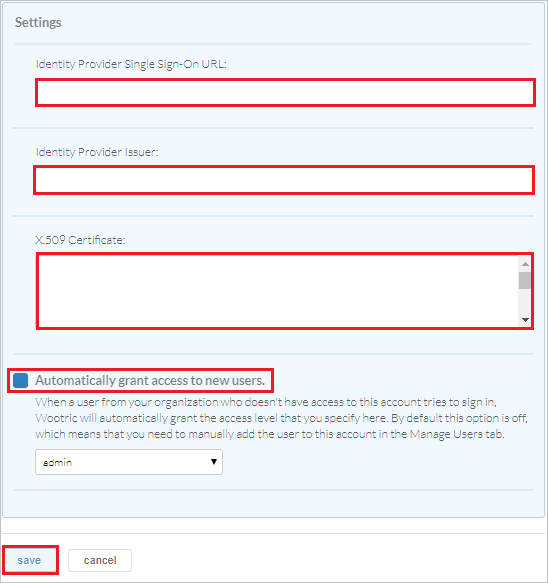
a. ID 공급자 단일 Sign-On URL 텍스트 상자에 이전에 복사한 로그인 URL 값을 붙여넣습니다.
b. ID 공급자 발급자 텍스트 상자에 이전에 복사한 엔터티 ID 값을 붙여넣습니다.
다. 다운로드한 인증서(Base64) 를 메모장에 열고 내용을 X.509 인증서 텍스트 상자에 붙여넣습니다.
다. 새 사용자에게 자동으로 액세스 권한 부여 확인란을 선택합니다.
이. 저장을 선택합니다.
Wootric 테스트 사용자 만들기
이 섹션에서는 Wootric에서 B.Simon이라는 사용자를 만듭니다. Wootric은 Just-In-Time 사용자 프로비저닝을 지원하며, 기본적으로 사용하도록 설정됩니다. 이 섹션에는 작업 항목이 없습니다. Wootric에 사용자가 아직 없는 경우 인증 후에 새 사용자가 만들어집니다.
SSO 테스트
이 섹션에서는 다음 옵션을 사용하여 Microsoft Entra Single Sign-On 구성을 테스트합니다.
이 애플리케이션 테스트를 선택하면 SSO를 설정한 Wootric에 자동으로 로그인됩니다.
Microsoft 내 앱을 사용할 수 있습니다. 내 앱에서 Wootric 타일을 선택하면 SSO를 설정한 Wootric에 자동으로 로그인됩니다. 내 앱에 대한 자세한 내용은 내 앱 소개를 참조하세요.
관련 콘텐츠
Wootric이 구성되면 세션 제어를 적용하여 조직의 중요한 데이터의 반출 및 반입을 실시간으로 보호할 수 있습니다. 세션 제어는 조건부 액세스에서 확장됩니다. Cloud Apps용 Microsoft Defender를 사용하여 세션 제어를 적용하는 방법을 알아봅니다.