이 문서에서는 열을 추가, 이름 바꾸기 및 제거하여 테이블의 이름을 바꾸고 테이블의 스키마를 편집하는 방법을 알아봅니다. 참조된 개체 및 매핑에 대한 테이블 스키마 변경의 의미와 종속성이 설명되어 있습니다.
주의
- 테이블 스키마를 편집한 후 기존의 데이터 수집, 수집 매핑, 업데이트 정책, 함수, 내보내기, 물질화된 뷰 및 기타 관련 작업이 실패할 수 있습니다. 종속성을 참조하고 그에 따라 수집 매핑의 구현을 편집하고, 정책, 함수, 내보내기 및 구체화된 뷰를 업데이트합니다.
종속성
테이블 스키마를 편집하면 테이블 이름 또는 테이블 열을 참조하는 종속성으로 인해 수집 및 쿼리 오류가 발생할 수 있습니다. 스키마 편집의 의미는 다음 행렬에 표시됩니다.
| 스키마 편집 | 의존성 |
|---|---|
| 테이블 이름 바꾸기 |
구체화된 뷰: * 기본적으로 이전 테이블 이름을 직접 참조하는 구체화된 모든 뷰는 트랜잭션 방식으로 새 이름을 가리키도록 업데이트됩니다. * 뷰 쿼리에서 호출된 저장된 함수에서 테이블 이름을 참조하는 경우 .alter materialized-view를 사용하여 구체화된 뷰 참조를 수동으로 업데이트해야 합니다. |
| 열 이름 바꾸기 | * 열 이름을 바꾸면 수집 매핑에서 열에 대한 모든 참조가 자동으로 업데이트됩니다. * 열 이름을 바꾸면 매핑에서 기존 변환이 유지됩니다. |
| 열 추가 | * 새 열을 추가해도 수집 매핑이 자동으로 업데이트되지 않습니다. 새 열을 포함하려면 매핑을 수동으로 업데이트해야 합니다.
* 스키마를 편집해도 수집 중에 들어오는 데이터의 테이블 열 매핑이 업데이트되지 않습니다. * 열을 추가한 후 데이터가 올바르게 수집되도록 매핑 을 업데이트해야 합니다. 수집 매핑 업데이트에 대한 자세한 내용은 .alter 수집 매핑 명령을 참조하세요. |
| 열 유형 | 열 형식을 변경하면 데이터가 손실될 수 있으므로 테이블 스키마 편집 옵션을 사용하면 열 형식 편집이 지원되지 않습니다. |
| 열 삭제 | * 열을 삭제하면 모든 수집 매핑에서 열이 제거됩니다. * 열을 삭제하면 되돌릴 수 없으며 데이터가 손실됩니다. 제거된 열에서는 데이터를 쿼리할 수 없습니다. * 주의 열을 삭제하고 저장한 다음 다시 추가하면 데이터가 복원되지 않습니다. 새 열로 작동하며 데이터 수집 매핑은 업데이트되지 않습니다. 수집 매핑을 수동으로 업데이트해야 합니다. |
필수 조건
- Microsoft Fabric 지원 용량이 있는 작업 공간
- 편집 사용 권한을 갖고 있는 KQL 데이터베이스
- 활성 OneLake 연결이 있는 경우 테이블 스키마 편집이 지원되지 않습니다. 테이블 이름을 바꾸거나 테이블 열을 편집하기 전에 OneLake 가용성을 사용하지 않도록 설정합니다. 나중에 사용하도록 설정할 수 있으며 새 복사본이 OneLake에 저장됩니다.
테이블 이름 바꾸기
테이블 이름을 바꾸면 수집 매핑의 모든 참조가 자동으로 업데이트됩니다. 경우에 따라 테이블 매핑 및 참조를 수동으로 업데이트해야 합니다. 테이블 이름을 바꾸기 전에 종속성을 검토합니다.
원하는 KQL 데이터베이스로 이동하고 탐색기 창에서 테이블을 확장합니다.
목록에서 표를 선택하고 자세히 메뉴 [...]를 엽니다.
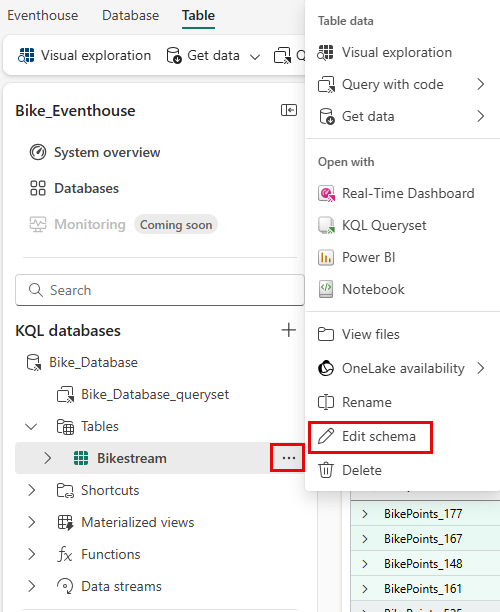
테이블 스키마 편집 창에서 테이블 이름을 편집합니다. 필요에 따라 테이블 설명을 편집합니다.
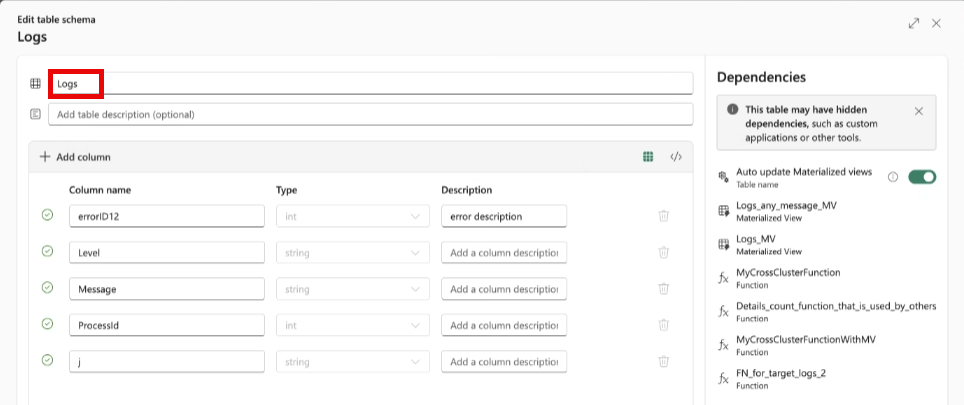
종속성 섹션에서 참조된 개체를 검토합니다.
기본적으로 구체화된 뷰 자동 업데이트 가 사용됩니다. 명령 뷰어에서 명령에 대한 업데이트를 볼 수 있습니다.
필요한 경우 구체화된 자동 업데이트 보기를 사용하지 않도록 설정합니다. 종속성에 대한 의미를 검토하고 필요한 경우 테이블 수집 매핑을 수동으로 업데이트해야 합니다.
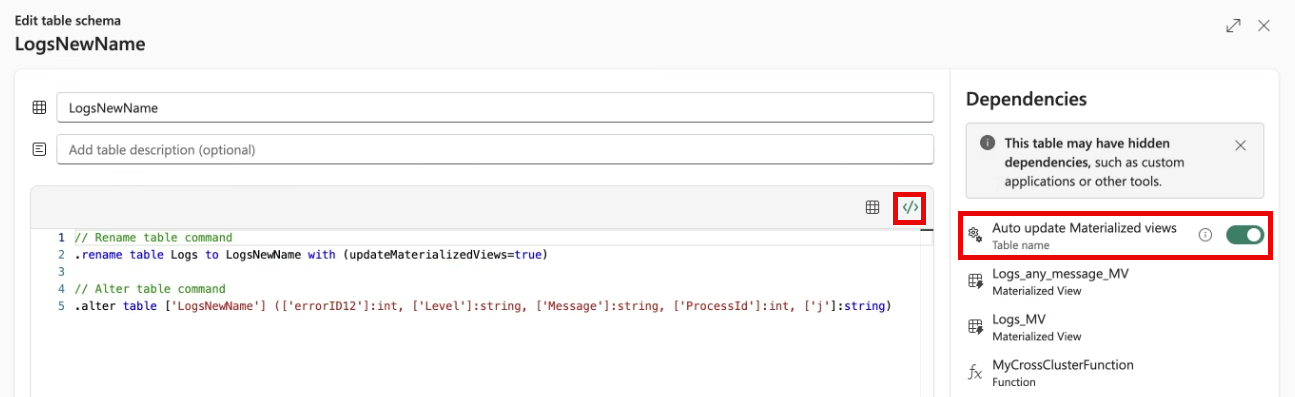
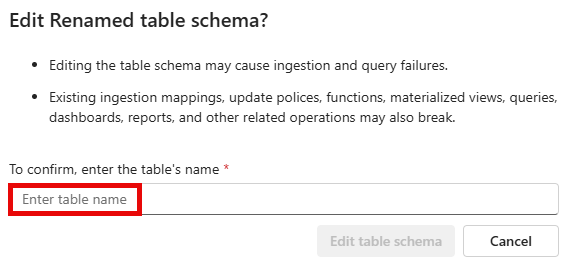
업데이트를 선택하고 확인 창에서 테이블 이름을 다시 입력하고 테이블 스키마 편집을 선택합니다.
테이블 열 편집
테이블에 열 이름을 변경하고 추가하면 수집 매핑에서 열에 대한 모든 참조가 자동으로 업데이트됩니다. 경우에 따라 테이블 매핑 및 참조를 수동으로 업데이트해야 합니다. 테이블 열을 편집하기 전에 종속성을 검토합니다.
원하는 KQL 데이터베이스로 이동하고 탐색기 창에서 테이블을 확장합니다.
목록에서 표를 선택하고 자세히 메뉴 [...]를 엽니다.
새 열을 추가하려면 열 목록의 맨 아래에 열 이름을 입력합니다. 열 이름은 문자로 시작해야 하며 숫자, 마침표, 하이픈 또는 밑줄을 포함할 수 있습니다.
열의 데이터 형식을 선택합니다. 기본 열 유형은
string유형이지만 열 유형 필드의 드롭다운 메뉴에서 변경할 수 있습니다.열을 더 추가하려면 열 추가를 선택합니다.
종속성 섹션에서 참조된 개체를 검토합니다.
기본적으로 자동 업데이트 매핑은 사용하도록 설정됩니다. 명령 뷰어에서 수집 매핑 명령에 대한 업데이트를 볼 수 있습니다.
필요한 경우 자동 업데이트 매핑을 사용하지 않도록 설정합니다. 종속성에 대한 의미를 검토하고 필요한 경우 테이블 수집 매핑을 수동으로 업데이트해야 합니다.
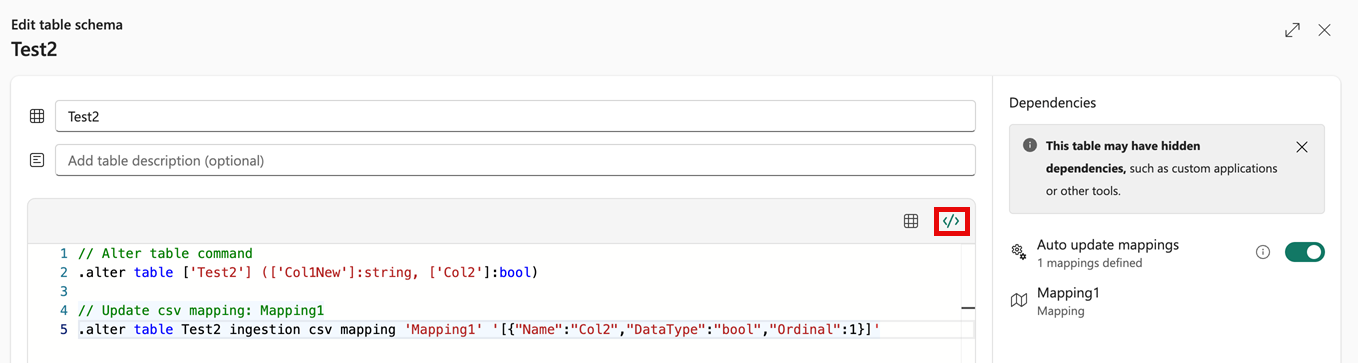
필요한 경우 데이터 수집 매핑을 업데이트 합니다.