참고
Teams 전화 에이전트는 현재 Frontier 공개 미리 보기 프로그램의 고객에게만 제공됩니다.
Teams 전화 에이전트를 구성하는 데 도움이 필요하세요? Microsoft와 함께 세션 예약: Teams 전화 에이전트 Frontier 공개 미리 보기 지원 세션
이 문서는 Teams 전화 에이전트 및 자동 전화 교환과 함께 사용할 휴일 일정 및 라우팅을 만들려는 IT 전문가 및 Teams 관리자를 위한 것입니다.
계획 및 라이선스 검토
계획
라이선싱
알려진 문제
없음.
휴일을 만드는 단계
Teams 관리 센터에서 음성을 확장하고, 휴일을 선택한 다음, 추가를 선택합니다.
새 휴일을 선택합니다.
휴일의 이름을 입력합니다.
새 날짜 추가를 선택합니다.
시작 시간에서 일정 아이콘을 선택하고 휴일을 시작할 날짜를 선택합니다.
드롭다운 목록을 사용하여 휴일의 시작 시간을 선택합니다.
종료 시간에서 일정 아이콘을 선택하고 휴일을 종료할 날짜를 선택합니다.
드롭다운 목록을 사용하여 휴일의 종료 시간을 선택합니다. 종료 시간은시작 시간 이후여야 합니다.
참고
휴일이 하루 종일(즉, 24시간)인 경우 종료 시간을 다음 날로, 시간을 오전 12시로 설정해야 합니다. 예를 들어 organization이 새해 첫날인 1월 1일에 휴무인 경우 시작 시간을 1월 1일 오전 12:00으로 설정하고 종료 시간을 1월 2일 오전 12:00으로 설정합니다.
필요에 따라 반복되는 휴일에 대한 날짜를 더 추가합니다. 하나의 휴일에 최대 50개의 개별 날짜 범위를 추가할 수 있습니다.
저장을 선택합니다.
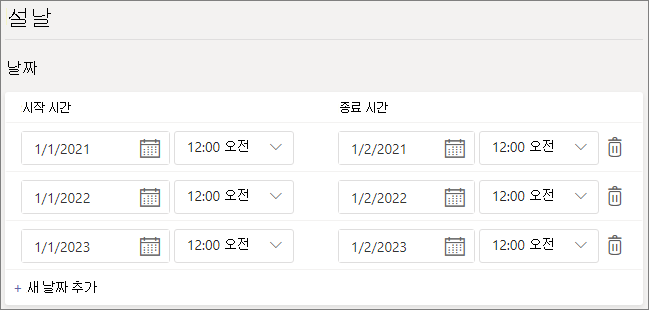
휴일 변경
공휴일을 변경하려면 다음을 수행합니다.
- Teams 관리 센터에서 음성을 확장한 다음 휴일을 선택합니다.
- 목록에서 휴일을 선택합니다.
- 시작 시간에서 일정 아이콘을 선택하고 휴일을 시작할 날짜를 선택합니다.
- 드롭다운 목록을 사용하여 휴일의 시작 시간을 선택합니다.
- 종료 시간에서 일정 아이콘을 선택하고 휴일을 종료할 날짜를 선택합니다.
- 드롭다운 목록을 사용하여 휴일의 종료 시간을 선택합니다. 종료 시간은시작 시간 이후여야 합니다.
- 저장을 선택합니다.
관련 팀 전화 에이전트 및 자동 전화 교환 설정 및 구성 문서
PowerShell
PowerShell을 사용하여 휴일을 설정하는 방법에 대한 지침은 다음을 참조하세요.