Teams 전화는 동료 및 고객과 연결하고 생산성을 유지할 수 있는 좋은 방법입니다. 이러한 장치는 원활한 통화 및 모임 환경을 제공하도록 설계되었습니다. 간단한 세 단계만 거치면 Microsoft에서 인증한 Teams 전화 장치를 사용자의 공간에 배포하고 고급 통화 기능을 즐길 수 있습니다.
1단계: Teams 전화 장치가 사용될 공간 고려
- 개인 공간: 직원의 책상에서 전화를 걸고 받는 데 사용됩니다.
- 공유 공간: 로비, 건물 층 또는 직원과 방문자가 전화를 걸기 위해 빠르게 액세스해야 하는 모든 곳과 같은 공유 공간에서 사용됩니다.
2단계: 공간에 필요한 라이선스 및 워크로드 선택
| 라이선스 | 통화 | 사용자 | 음성 메일 | 워키토키 | 일정 |
|---|---|---|---|---|---|
| Teams 전화 라이선스 | 예 | 예 | 예 | 예 | 예 |
| Teams 공유 장치 라이선스 | 예 | 예 | 예 | 예 | 아니요 |
| Teams 룸 Pro 라이선스 | 예 | 예 | 아니요 | 아니요 | 예 |
라이선스
Teams 전화 라이선스: 사용자의 책상에서 전화 장치를 사용하는 경우 Teams 데스크톱 또는 Teams 모바일 앱에서 사용되는 것과 동일한 Teams 전화 라이선스를 사용하여 전화 장치에서 전화를 걸고 받고 모임에 참가할 수 있습니다. Teams 전화 라이선스가 포함된 Teams 구독을 사용하면 모바일, 데스크톱 및 전화 장치에서 Teams 간에 통화할 수 있습니다. Microsoft 통화 플랜 추가 기능 라이선스를 사용하면 PSTN 네트워크를 통해 전화를 걸고 받을 수 있습니다.
Teams 공유 장치 라이선스: 대기실이나 건물 바닥과 같은 공유 공간에서 전화 장치를 사용하는 경우 사용자가 통화 목적으로 장치를 사용할 수 있도록 허용하는 공유 장치 라이선스가 필요합니다. 공유 장치 라이선스는 Teams 전화 라이선스에 포함되어 통화 큐, 자동 전화 교환 등과 같은 고급 통화 기능을 사용할 수 있습니다.
Teams 룸 Pro 라이선스: 소규모 회의실에서 오디오 회의 디바이스를 사용하는 경우 원터치로 오디오 모임에 참가할 수 있는 Teams 룸 Pro 라이선스가 필요합니다.
워크로드:
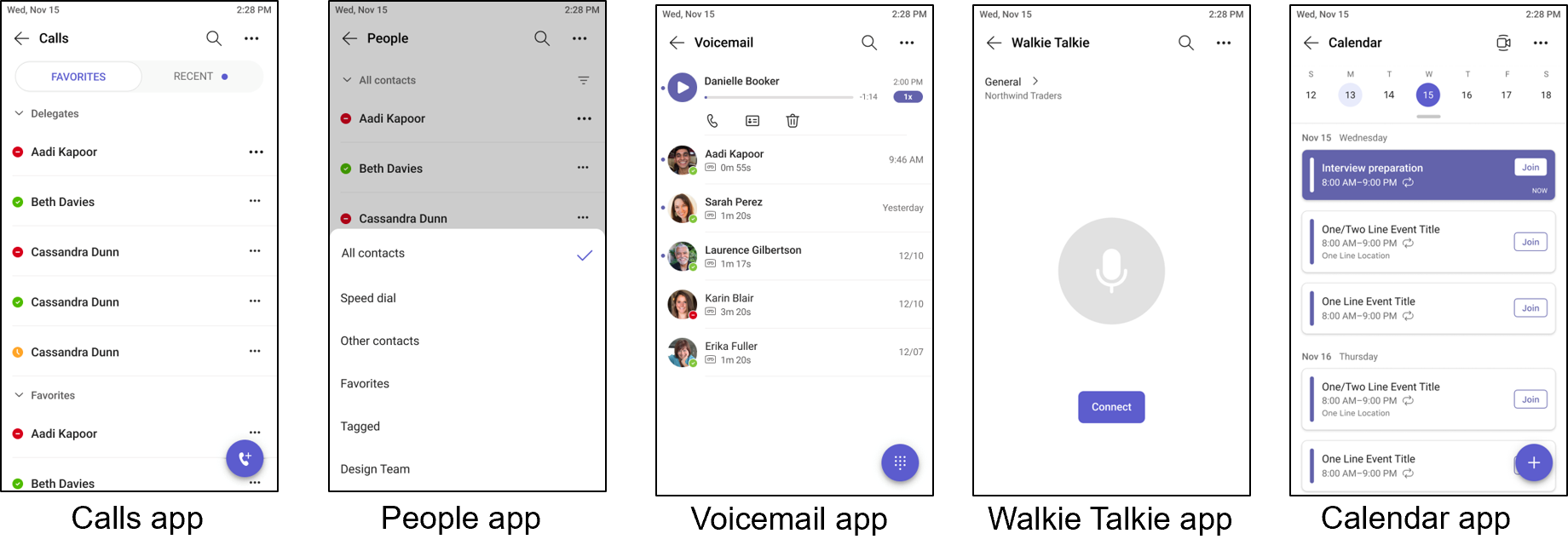
통화: 통화를 관리하고, 디렉터리를 검색하고, 단축번호를 사용하여 빠른 통화를 할 수 있습니다. 사용자는 통화 큐 및 자동 전화 교환과 같은 고급 통화 기능도 사용할 수 있습니다.
People: 연락처 및 연락처 그룹을 추가하고 관리합니다.
음성 사서함: 음성 사서함 기록 및 관련 작업을 봅니다.
워키토키: Teams 채널의 사용자 부분에서 동일한 채널의 다른 사용자 부분으로 메시지를 브로드캐스트할 수 있습니다.
Calendar: 모임을 예약하고 참가합니다.
3단계: 사용자가 원하는 휴대폰 디바이스 환경 설정
먼저 PowerShell을 통해 IP 전화 정책 SignInMode 매개 변수를 구성하여 휴대폰 장치에서 연결된 앱을 사용하도록 설정합니다.
UserSignIn 모드를 사용하면 계정에 개인 라이선스가 할당된 경우 Calls, People, Voicemail, Walkie Talkie 및 Calendar 앱을 가져옵니다.
CommonAreaPhoneSignIn 모드를 사용하면 공유 장치 라이선스가 계정에 할당될 때 통화 앱을 가져옵니다. 또한 전화 장치 또는 Teams 관리 센터에서 '고급 통화' 설정을 사용하도록 설정하여 People, Walkie Talkie 및 음성 메일 앱을 가져올 수 있습니다.
MeetingSignIn 모드를 사용하면 계정에 Teams 룸 Pro 라이선스가 할당될 때 모임 참가 환경이 포함된 Calendar 앱을 가져옵니다.
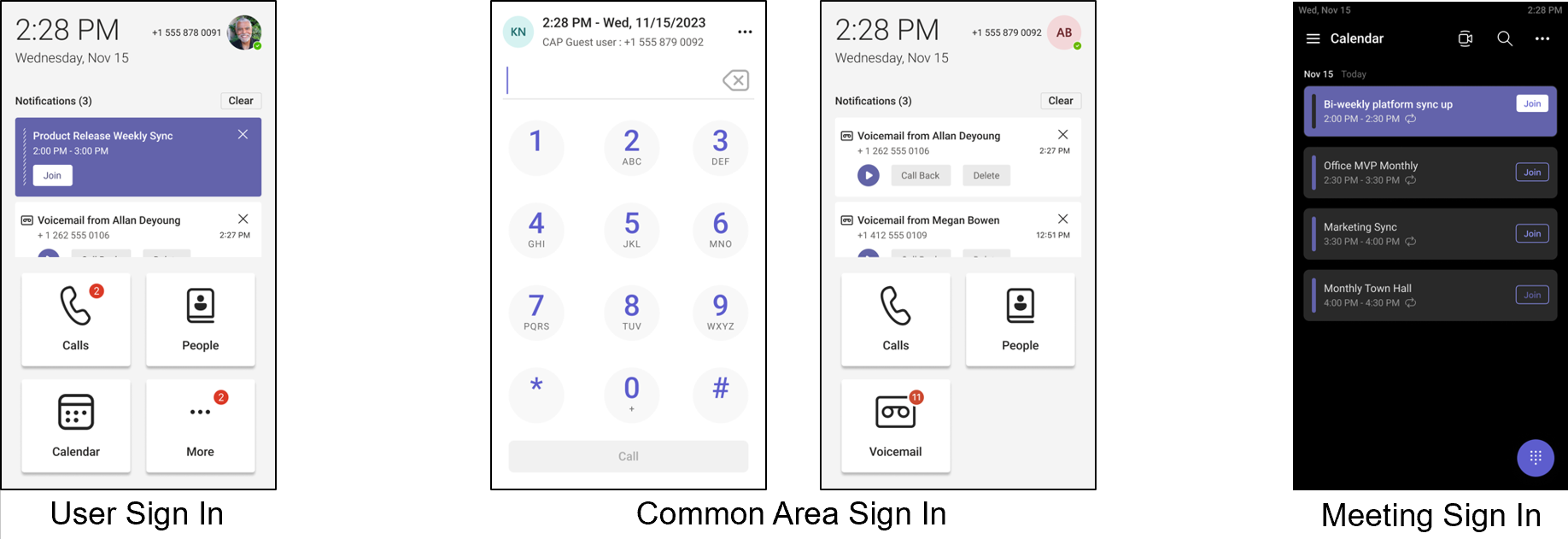
그런 다음 다음 홈 화면 환경에서 사용자에게 사용하도록 설정할 것을 선택합니다. 터치 휴대폰과 비터치 휴대폰에서 다음 환경 중 하나를 사용하도록 선택할 수 있습니다.
기본 통화 환경: CommonAreaPhoneSignIn 모드로 로그인한 계정에서 '고급 통화' 설정을 사용하지 않도록 설정하여 기본 다이얼패드 및 단축번호 보기를 제공할 수 있습니다.
고급 통화 환경: CommonAreaPhoneSignIn 모드로 로그인한 계정에서 '고급 통화' 설정을 사용하도록 설정하여 통화, People 및 음성 사서함 앱으로 홈 화면 환경을 제공할 수 있습니다.
핫라인 환경: CommonAreaPhoneSignIn 모드로 로그인하고 공유 장치 라이선스가 할당된 계정에서 '핫라인' 설정을 사용하도록 설정하여 PLAR(Private line auto ringdown) 환경을 제공할 수 있습니다.
위 외에도 터치 휴대폰에서 다음과 같은 환경 중에서 선택할 수 있습니다.
통화 앱 환경: UserSignIn 모드 또는 CommonAreaSignIn 모드(고급 통화 사용)로 로그인한 계정에서 홈 화면을 사용하지 않도록 설정하여 통화 앱을 기본 홈 화면으로 설정할 수 있습니다.
모임 환경: MeetingSignIn 모드로 로그인한 계정은 모임 참가 환경을 얻게 됩니다.
모범 사례:
펌웨어 및 Teams 앱 업데이트 관리: 단계적으로 업데이트를 롤아웃하도록 Teams Pro 관리 포털을 통해 자동 업데이트 링을 구성합니다. 소수의 테스트 전화기 집합에 유효성 검사 링을 할당하고 다른 전화기를 일반 및 최종 벨소리에 할당할 수 있습니다.
인증 관리: 암호 관리를 위해 인증 모범 사례를 검토하세요.
통화 정책 구성: 필요에 따라 다른 통화 정책을 구성합니다.
보안 공용 영역 전화: 공유 공간의 전화 장치 설정에 안전하게 액세스할 수 있도록 하려면 구성 프로필을 통해 공용 영역 전화에서 관리 PIN을 설정합니다.
개인 휴대폰 보안: 개인 공간에서 휴대폰을 사용하는 사용자에게 구성 프로필을 통해 기본 휴대폰 장치 잠금 PIN을 설정하는 대신 보안 액세스를 위해 휴대폰 장치 잠금 PIN을 설정하도록 요청하세요.