Microsoft Purview 데이터 손실 방지(DLP)를 사용하여 중요한 것으로 판단한 항목에 대해 수행되는 작업을 모니터링하고 이러한 항목이 의도하지 않게 공유되는 것을 방지할 수 있습니다.
끝점 데이터 손실 방지(끝점 DLP)는 DLP의 활동 모니터링 및 보호 기능을 Windows 10/11, macOS(최신 릴리스된 세 가지 주요 버전) 장치 및 Windows 특정 서버 버전으로 확장합니다. 디바이스가 Microsoft Purview 솔루션에 온보딩되면 사용자가 중요한 항목으로 수행하는 작업에 대한 정보가 활동 탐색기에 표시됩니다. 그런 다음 DLP 정책을 통해 해당 항목에 보호 작업을 적용할 수 있습니다.
끝점 DLP에서 파일을 분류하는 경우는 언제인가요?
끝점 DLP는 다음 조건에서 파일을 분류합니다.
- 생성 또는 수정: 파일을 만들거나 수정할 때마다 SIT(중요한 정보 유형) 및 레이블이 완전히 검색됩니다. 그런 다음 파일이 DLP 정책 및 규칙에 대한 일치하는지 평가합니다.
- 이미 기밀화된 파일 읽기: 이미 기밀화된 파일을 읽으면 엔드포인트 DLP가 정책, 규칙 또는 SIT의 변경 내용을 확인합니다. DLP 구성이 변경된 경우 정책 및 규칙을 다시 평가하지만 텍스트를 다시 추출하지는 않습니다.
팁
이동식 저장소에 대한 장치 제어를 찾고 있는 경우 엔드포인트용 Microsoft Defender Device Control 이동식 저장소 Access Control을 참조하세요.
참고
엔드포인트 DLP가 문서의 다른 테넌트에서 민감도 레이블을 검색할 수 없습니다.
엔드포인트 DLP Windows 10/11 및 macOS 지원
엔드포인트 DLP를 사용하면 Windows Server 2019 이상 버전을 실행하는 디바이스를 온보딩할 수 있습니다.
참고
지원되는 Windows Server KB를 설치하면 서버에서 분류 기능을 사용할 수 없습니다. 즉, 엔드포인트 DLP가 서버에서 파일을 분류하지 않습니다. 그러나 Endpoint DLP는 해당 KB가 서버에 설치되기 전에 분류된 서버의 파일을 계속 보호합니다. 이러한 보호를 보장하려면 Microsoft Defender 버전 4.18.23100(2023년 10월) 이상을 설치하세요.
기본적으로 엔드포인트 DLP는 처음 온보딩될 때 Windows 서버에 대해 사용하도록 설정되지 않습니다. Activity Explorer에서 서버에 대한 끝점 DLP 이벤트를 보려면 먼저 Windows Server용 끝점 DLP를 활성화해야 합니다.
올바르게 구성되면 동일한 데이터 손실 방지 정책이 Windows PC와 Windows 서버 모두에 자동으로 적용될 수 있습니다.
| 설정 | 하위 설정 | 엔드포인트용 Windows 10, 1809 이상, Windows 11, Windows Server 2019 이상 버전(x64) | macOS(최신 릴리스된 버전 3개) | 참고 사항 |
|---|---|---|---|---|
| 고급 분류 검색 및 보호 | 할당된 대역폭 제한 | 않음 | 않음 | 고급 분류를 사용하면 macOS에서 다음과 같은 기능을 사용할 수 있습니다. - 문서 지문 정확한 - 데이터 일치 기반 중요한 정보 유형 - 학습 가능한 분류자 - 명명된 엔터티에 대해 알아보기 |
| Windows용 파일 경로 제외 | 해당 없음 | 않음 | 해당 없음 | |
| Mac의 파일 경로 제외 | 해당 없음 | 해당 없음 | 지원 | macOS에는 기본적으로 켜져 있는 권장 제외 목록이 포함되어 있습니다. |
| 장치에서 파일 활동에 대한 증거 수집 설정 | 디바이스에 증거 캐시 설정 | 지원 | 미리 보기 | |
| 네트워크 공유 적용 범위 및 제외 | 해당 없음 | 않음 | 지원 | |
| 제한된 앱 및 앱 그룹 | 제한된 앱 그룹 | 않음 | 지원 | |
| 제한된 앱 및 앱 그룹 | 제한된 앱 | 않음 | 않음 | |
| 제한된 앱 목록에 포함되지 않은 앱 또는 규칙에 추가된 제한된 앱 그룹에 의한 앱 액세스 | 해당 없음 | 지원 | 지원되지 않음 | |
| 제한된 앱 및 앱 그룹 | 자동 격리 설정 | 않음 | 않음 | |
| 허용되지 않는 Bluetooth 앱 | 해당 없음 | 않음 | 지원 | |
| 중요한 데이터에 대한 브라우저 및 도메인 제한 | 허용되지 않는 브라우저 | 않음 | 않음 | |
| 중요한 데이터에 대한 브라우저 및 도메인 제한 | 서비스 도메인 | 않음 | 않음 | |
| 중요한 데이터에 대한 브라우저 및 도메인 제한 | 중요한 서비스 도메인 그룹 | 않음 | 않음 | |
| 엔드포인트 DLP에 대한 추가 설정 | 정책 팁의 비즈니스 타당성 | 않음 | 않음 | |
| 장치에 대한 파일 활동 항상 감사 | 해당 없음 | 않음 | 않음 | |
| 프린터 그룹 | 해당 없음 | 않음 | 않음 | 다음 매개 변수는 Windows에서만 지원됩니다. - 파일 로 인쇄 - 프린터 에 배포된 유니버설 인쇄 - 회사 프린터 - 로컬로 인쇄 |
| 이동식 USB 장치 그룹 | 해당 없음 | 않음 | 않음 | |
| 네트워크 공유 그룹 | 해당 없음 | 않음 | 지원 | |
| VPN 설정 | 해당 없음 | 지원 | 지원되지 않음 |
끝점에 대한 DLP 정책 범위 지정
Microsoft Purview 데이터 손실 방지(DLP) 정책은 엔드포인트 장치를 포함한 여러 위치에 적용할 수 있습니다. DLP 정책에 장치 위치가 포함된 경우 사용자와 장치 둘 다에 따라 정책의 범위를 지정할 수 있습니다. 끝점에서 DLP 정책을 적용하려면 사용자와 장치가 모두 정책 scope에 포함되어야 합니다.
| Device in scope | User in scope | 적용된 정책 |
|---|---|---|
| 예 | 예 | 예 |
| 아니요 | 예 | 아니요 |
| 아니요 | 예 | 아니요 |
이렇게 하면 누가 어떤 디바이스에서 데이터에 액세스하는지에 따라 보다 정확한 데이터 보호 제어가 가능합니다. 자세한 내용은 장치 범위 지정을 참조하세요.
구현 세부 정보는 장치 범위를 사용하여 정책 만들기를 참조하세요.
기타 설정
| 설정 | Windows 10/11, Windows 10, 1809 이상, Windows 11 | 엔드포인트용 Windows Server 2019 이상 버전(x64) | macOS(최신 릴리스된 버전 3개) |
|---|---|---|---|
| 아카이브 파일 | 않음 | 않음 | 않음 |
| 파일 형식 및 파일 확장명 | 않음 | 않음 | 않음 |
| Windows Servers에 대해 엔드포인트 DLP 사용 | 지원되지 않음 | 지원 | 지원되지 않음 |
참고
끝점 DLP는 도메인 컨트롤러로 구성된 Windows 서버 또는 설치 중에 코어 서버 옵션이 선택된 Windows 서버에서 지원되지 않습니다.
모니터링 및 조치 가능한 끝점 활동
엔드포인트 DLP를 사용하면 사용자가 Windows 10, Windows 11 또는 macOS 장치에 물리적으로 저장된 중요한 항목에 수행하는 다음 유형의 활동을 감사하고 관리할 수 있습니다.
| 활동 | 설명 | Windows 10(21H2, 22H2), Windows 11(21H2, 22H2), Windows Server 2019 이상 버전 엔드포인트용(x64) | 엔드포인트용 Windows 11(21H2, 22H2)(ARM64) | macOS 최신 릴리스된 버전 세 개 | 감사 가능/ 제한 가능 |
|---|---|---|---|---|---|
| 제한된 클라우드 서비스 도메인에 업로드하거나 허용되지 않는 브라우저에서 액세스 | 사용자가 항목을 제한된 서비스 도메인에 업로드하거나 브라우저를 통해 항목에 액세스하려는 경우 이를 감지합니다. 허용되지 않는 브라우저를 사용하는 경우 업로드 작업이 차단되고 사용자가 Microsoft Edge를 사용하도록 리디렉션됩니다. 그런 다음 Microsoft Edge는 DLP 정책 구성에 따라 업로드 또는 액세스를 허용하거나 차단합니다. 데이터 손실 방지 설정의 허용/허용되지 않는 도메인 목록에 따라 보호된 파일을 클라우드 서비스에 업로드하거나 업로드할 수 없을 때 차단, 경고 또는 감사할 수 있습니다. 구성된 작업이 경고 또는 차단으로 설정되면 다른 브라우저( 데이터 손실 방지 설정의 허용되지 않는 브라우저 목록에 정의됨)는 파일에 액세스하지 못하도록 차단됩니다. | 않음 | 않음 | 않음 | 감사 가능 및 제한 가능 |
| 지원되는 브라우저에 붙여넣기 | 사용자가 제한된 서비스 도메인에 콘텐츠를 붙여넣으려고 할 때를 감지합니다. 붙여넣을 콘텐츠에 대해 평가가 수행됩니다. 이 평가는 콘텐츠의 출처인 원본 항목이 분류되는 방식과는 무관합니다. | 않음 | 않음 | 미리 보기 | 감사 가능 및 제한 가능 |
| 클립보드에 복사 | 사용자가 보호된 파일에서 콘텐츠를 복사하려고 하면 끝점 장치의 클립보드로 보호된 파일 복사를 차단, 재정의하여 차단 또는 감사할 수 있습니다. 규칙이 차단 또는 재정의를 사용하여 차단 하도록 구성된 경우 대상이 동일한 Microsoft 365 Office 앱 내에 있는 경우를 제외하고 원본 콘텐츠가 민감한 경우 복사가 차단됩니다. 이 작업은 Windows 365에서 Azure Virtual Desktop을 사용할 때 리디렉션된 클립보드에도 적용됩니다. | 않음 | 않음 | 않음 | 감사 가능 및 제한 가능 |
| USB 이동식 장치에 복사 | 이 활동이 감지되면 엔드포인트 장치에서 USB 이동식 미디어로 보호된 파일을 복사하거나 이동하는 것을 차단, 경고 또는 감사할 수 있습니다. | 않음 | 않음 | 않음 | 감사 가능 및 제한 가능 |
| 네트워크 공유에 복사 | 이 활동이 감지되면 Windows 365를 사용하는 Azure Virtual Desktop에서 네트워크 공유로 표시되는 리디렉션된 USB 장치를 포함하여 엔드포인트 장치에서 모든 네트워크 공유로 보호된 파일을 복사하거나 이동하는 것을 차단, 경고 또는 감사할 수 있습니다. | 않음 | 않음 | 않음 | 감사 가능 및 제한 가능 |
| 인쇄 | 이 활동이 감지되면 엔드포인트 장치에서 보호된 파일의 인쇄를 차단, 경고 또는 감사할 수 있습니다. 이 활동은 Windows 365와 함께 Azure Virtual Desktop을 사용할 때 리디렉션된 프린터에도 적용됩니다. | 않음 | 않음 | 않음 | 감사 가능 및 제한 가능 |
| 허용되지 않는 Bluetooth 앱을 사용하여 복사 또는 이동 | 사용자가 허용되지 않는 Bluetooth 앱에 항목을 복사하려고 할 때를 감지합니다(데이터 손실 방지 설정> 엔드포인트설정의 허용되지 않는 Bluetooth 앱 목록에 정의됨). | 않음 | 않음 | 지원 | 감사 가능 및 제한 가능 |
| RDP를 사용하여 복사 또는 이동 | 사용자가 원격 데스크톱 세션에 항목을 복사하려고 할 때 검색합니다. | 않음 | 지원 | 지원되지 않음 | 감사 가능 및 제한 가능 |
| 아이템 만들기 | 항목 생성을 감지합니다. | 않음 | 않음 | 지원 | 감사 가능 |
| 항목 이름 바꾸기 | 항목의 이름 변경을 감지합니다. | 않음 | 않음 | 않음 | 감사 가능 |
| 제한된 앱의 액세스 | 제한된 앱 목록( 제한된 앱 및 앱 그룹에 정의된 대로)에 있는 응용 프로그램이 끝점 장치의 보호된 파일에 액세스하려고 할 때를 감지합니다. | 않음 | 않음 | 않음 | |
| Windows 만들기 스냅샷 리콜(미리 보기) | 중요한 정보 유형을 포함하거나 Windows 리콜 스냅샷에 포함될 민감도 레이블이 적용된 항목 또는 Teams 메시지가 있는 경우 검색합니다. | 지원 | 지원되지 않음 | 지원되지 않음 | 감사 가능 및 제한 가능 |
클립보드에 복사 동작
사용자가 정책과 일치하는 파일의 콘텐츠에 대해 클립보드로 복사 작업을 시도할 때 차단 또는 재정의로 차단하도록 규칙 을 구성하면 최종 사용자에게 다음 구성에서 이 동작이 표시됩니다.
Word 파일 123에는 클립보드에 복사 차단 규칙과 일치하는 중요한 정보가 포함되어 있습니다.
Excel 파일 123에는 클립보드에 복사 차단 규칙과 일치하는 중요한 정보가 포함되어 있습니다.
PowerPoint 파일 123에는 클립보드에 복사 차단 규칙과 일치하는 중요한 정보가 포함되어 있습니다.
Word 파일 789에는 중요한 정보가 포함되어 있지 않습니다.
Excel 파일 789에는 중요한 정보가 포함되어 있지 않습니다.
PowerPoint 파일 789에는 중요한 정보가 포함되어 있지 않습니다.
메모장(또는 Microsoft Office 기반이 아닌 앱이나 프로세스) 파일 XYZ에는 클립보드에 복사 차단 규칙과 일치하는 중요한 정보가 포함되어 있습니다.
메모장(또는 Microsoft Office 기반이 아닌 앱 또는 프로세스) 파일 ABC에 중요한 정보가 포함되어 있지 않습니다.
| 원본 | 대상 | 동작 |
|---|---|---|
| Word 파일 123/Excel 파일 123/PowerPoint 파일 123 | Word 파일 123/Excel 파일 123/PowerPoint 파일 123 | 복사 및 붙여넣기가 허용됩니다. 즉, 파일 내 복사 및 붙여넣기가 허용됩니다. |
| Word 파일 123/Excel 파일 123/PowerPoint 파일 123 | Word 파일 789/Excel 파일 789/PowerPoint 파일 789 | 복사하여 붙여넣기가 차단됨, 즉 파일 간 복사하여 붙여넣기가 차단됩니다. |
| Word 파일 789/Excel 파일 789/PowerPoint 파일 789 | Word 파일 123/Excel 파일 123/PowerPoint 파일 123 | 복사하여 붙여넣을 수 있습니다. |
| Word 파일 123/Excel 파일 123/PowerPoint 파일 123 | 메모장 파일 ABC | 복사하여 붙여넣기가 차단됨 |
| 메모장 파일 XYZ | 모든 | 복사가 차단됨 |
| 메모장 파일 ABC | 모든 | 복사하여 붙여넣을 수 있습니다. |
참고
복사를 차단하는 DLP 규칙이 열려 있는 파일에 적용되면 DLP 차단 파일이 열려 있는 동안 동일한 응용 프로그램 내의 다른 파일(DLP 규칙이 적용되지 않은 파일 포함)에서 복사하는 것이 제한됩니다.
엔드포인트 DLP 및 Unsaved Files
데이터가 로컬 장치의 파일에 저장되지 않으면 엔드포인트 DLP가 데이터를 검색하거나 분류할 수 없습니다. 예를 들어 사용자가 Word에서 문서를 열고 먼저 로컬에 저장하지 않고 USB 장치에 직접 저장하는 경우 Endpoint DLP는 해당 작업을 검사하거나 차단할 수 없습니다.
엔드포인트 DLP 정책 모범 사례
신용 카드 번호가 포함된 모든 항목이 재무 부서 사용자의 엔드포인트를 벗어나지 못하도록 차단하려는 경우를 가정해 보겠습니다. 권장 사항:
- 정책을 만들고 엔드포인트 및 해당 사용자 그룹으로 범위를 지정합니다.
- 보호하려는 정보의 유형을 검색하는 규칙을 정책에서 만듭니다. 이 경우 콘텐츠 포함 을 중요한 정보 유형*으로 설정하고 신용 카드를 선택합니다.
- 각 활동에 대한 작업을 차단으로 설정합니다.
DLP 정책 설계에 대한 자세한 내용은 데이터 손실 방지 정책 설계 를 참조하세요.
참고
Microsoft Purview에서 중요한 항목에 대한 DLP 정책 평가는 중앙에서 발생하므로 정책 및 정책 업데이트가 개별 장치에 배포되는 데 시간 지연이 없습니다. Microsoft Purview 포털에서 정책이 업데이트되면 해당 업데이트가 서비스 전체에서 동기화되는 데 일반적으로 1시간 정도 걸립니다. 정책 업데이트가 동기화되면 대상 장치의 항목은 다음에 액세스하거나 수정할 때 자동으로 다시 평가됩니다. 미리 보기에서는 주문형 분류 를 사용하여 SharePoint 및 OneDrive에 저장된 기록 데이터에서 중요한 콘텐츠를 식별하고 분류할 수도 있습니다. 승인된 그룹 변경의 경우 정책을 동기화하는 데 24시간이 필요합니다.
모니터링된 파일
정책을 통해 모니터링되는 Files
끝점 DLP는 Windows 10, 11에서 이러한 파일 형식 정책을 모니터링합니다.
| 파일 형식 | 형식 | 모니터링되는 파일 확장자 |
|---|---|---|
| Word 프로세싱 | Word | .doc, .docx, .docm, .dot, .dotx, .dotm, .docb, .obd, obt |
| 스프레드시트 | Excel, CSV, TSV | .xls, .xlsx, .xlt, .xlm, .xlsm, .xlsb, .xlb, .xlc, .csv, .tsv |
| 프레젠테이션 | PowerPoint | .ppt, .pptx, .pptm, .pps, .ppsx, .ppsm, .pot, .potx, .potm, .ppam, .pos |
| 보관 | 우편, RAR, 7z, TAR | .zip, .rar, .7z, .tar, .gz, .arj, .bz2, .cab, .chm, .lzh, .lzma, .mhtml, .xar, .xz |
| Adobe PDF | .pdf |
|
| 텍스트 | 텍스트 | .asm, .bat, .c, .cmd, .cpp, .cs, .csv, .cxx, .def, .dic, .h, .hpp, .hxx, .idl, .inc, .inx, .java, .m3u, .mpx, .php, .pl, .pos, .txt, .vcf, .vcs |
| HTML | HTML | .ascx, .asp, .aspx, .hta, .htm, .htw, .htx, .jhtml, .html |
| JSON | JSON | .json, .adaptivecard, .messagecard |
| 메일 | 메일 | .eml, .msg, .nws |
| XML | XML | .infopathml, .jsp, .mspx |
| Microsoft Office xml | Microsoft Office xml | .excelml, .powerpointml, .wordml |
| Protected Files | P파일 | .pbmp, .pgif, .pjfif, .pjpe, .pjpeg, .pjpg, .ppng, .ptif, .ptiff, .ptxt, .pxla, .pxlam, .pxml |
| 기타 | 기타 | .dfx, .dxf, .fluid, .mime, .pointpub, .rtf, .vtt |
끝점 DLP는 macOS의 최신 세 가지 주요 릴리스에서 이러한 파일 형식 정책을 모니터링합니다.
| 파일 형식 | 형식 | 모니터링되는 파일 확장자 |
|---|---|---|
| Word 프로세싱 | Word | .doc, .docx, .docm, .dot, .dotx, .dotm, .docb |
| 스프레드시트 | Excel, CSV, TSV | .xls, .xlsx, .xlt, .xltx, .xltm, .xlw, .xlm, .xlsm, .xlsb, .xlb, .xlc, .csv, .tsv |
| 프레젠테이션 | PowerPoint | .ppt, .pptx, .pptm, .pps, .ppsx, .ppsm, .pot, .potx, .potm, .ppam, .pos |
| 보관 | 우편, RAR, 7z, TAR | .zip, .zipx, .rar, .7z, .tar |
| Adobe PDF | .pdf |
|
| 텍스트 | 텍스트 | .asm, .bat, .c, .cmd, .cpp, .cs, .csv, .cxx, .dic, .h, .hpp, .hxx, .idl, .inc, .inx, .inf, .inx, .java, .m3u, .mpx, .php, .pl, .pos, .txt, .vcf, .vcs |
| HTML | HTML | .ascx, .asp, .aspx, .css, .hta, .htm, .htw, .htx, .jhtml, .html, .mht |
| JSON | JSON | .json, .adaptivecard, .messagecard |
| 메일 | 메일 | .eml, .msg, .nws |
| XML | XML | .infopathml, .jsp, .mspx |
| Microsoft Office xml | Microsoft Office xml | .excelml, .powerpointml, .wordml |
| 기타 | 기타 | .pointpub, .rtf, .vtt |
OCR이 사용하도록 설정된 경우 Windows 10, 11 및 macOS 장치의 정책 설정을 통해 이러한 파일 형식을 모니터링할 수 있습니다.
.jpg, .png, .tif, .tiff, .bmp, .jpeg
엔드포인트 DLP는 위에 나열된 지정된 확장명을 가진 파일을 검색합니다. 목록에 없는 파일을 보호하거나 모니터링해야 하는 경우 '지원되지 않는 파일 확장명에만 제한 적용' 기능을 사용하세요. 이 기능과 파일 확장명 간의 주요 차이점은 조건입니다.
- 엔드포인트 DLP는 파일 확장명 상태 여부를 검색하여 이벤트 또는 경고에서 중요한 정보 유형 값을 볼 수 있습니다. 반면, 지원되지 않는 파일 확장명에만 제한 적용 기능은 파일 콘텐츠를 검색하지 않습니다.
- 파일 확장명은 조건 트리거 콘텐츠 검색이며, CPU 및 메모리와 같은 더 많은 컴퓨터 리소스를 소비하여 일부 파일 형식에서 성능 문제를 일으킬 수 있습니다. 지원되지 않는 파일 확장명에만 제한 사항 적용 기능에 대한 자세한 내용은 다음 리소스를 참조하세요.
- 끝점 데이터 손실 방지가 검색하지 않는 파일 보호 지원
- 정의된 지원되지 않는 파일 집합의 공유 방지
정책 일치에 관계없이 감사된 Files
정책 일치가 없는 경우에도 Windows 10, 11 및 macOS의 최신 세 가지 주요 릴리스에서 이러한 파일 형식에 대한 활동을 감사할 수 있습니다.
| Windows 10, 11 | macOS |
|---|---|
.doc, .docx, .docm, .dot, .dotx, .dotm, .docb, .xls, .xlsx, .xlt, .xlm, .xlsm, .xltx, .xltm, .xlsb, .xlw, .ppt, .pptx, .pos, .pps, .pptm, .potx, .potm, .ppam, .ppsx, .pbix, .pdf, .csv, .tsv, .zip, .rar, .7z, .tar, .war, .gz, .dlp |
.doc, .docx, .docm, .dot, .dotx, .dotm, .docb, .xls, .xlsx, .xlt, .xlm, .xlsm, .xltx, .xltm, .xlsb, .xlw, .ppt, .pptx, .pos, .pps, .pptm, .potx, .potm, .ppam, .ppsx, .pbix, .pdf, .csv, .tsv |
참고
OCR이 사용하도록 설정되어 있는 한 정책 일치에 관계없이 이러한 파일 형식은 Windows 10, 11 및 macOS 장치에서 감사할 수 있습니다.
.jpg, .png, .tif, .tiff, .bmp, .jpeg
중요
PDF 파일과 함께 Microsoft Purview 데이터 손실 방지(DLP) 기능을 사용하기 위한 Adobe 요구 사항에 대한 자세한 내용은 Adobe의 Acrobat에서 Microsoft Purview Information Protection 지원 문서를 참조하세요.
정책 일치의 데이터만 모니터링하려면 데이터 손실 방지 설정>엔드포인트 설정에서 디바이스에 대한 파일 활동 항상 감사를 해제할 수 있습니다.
장치에 대한 파일 활동 항상 감사 설정이 켜져 있으면 해당 장치가 정책의 대상이 아니더라도 모든 Word, PowerPoint, Excel, PDF 및 .csv 파일의 활동이 항상 감사됩니다.
지원되는 모든 파일 형식에 대해 활동을 감사하려면 사용자 지정 DLP 정책을 만듭니다.
끝점 DLP는 MIME 형식을 기반으로 활동을 모니터링하므로 파일 확장명이 변경되더라도 다음 파일 형식에 대한 활동이 캡처됩니다.
확장명을 다른 파일 확장명으로 변경한 후:
.doc.docx.xls.xlsx.ppt.pptx.pdf
확장자가 지원되는 파일 확장명으로만 변경되는 경우:
.txt.msg.rtf.c.cpp.h.cs.java.tsv
지원되지 않는 파일 형식
끝점 DLP는 다음 파일 형식에 대한 모니터링을 지원하지 않습니다.
.exe.dll.sys.lib.obj.mui.spl.drv.pf.crdownload.ini
끝점 DLP의 다양한 기능
끝점 DLP를 살펴보기 전에 알아야 할 몇 가지 추가 개념이 있습니다.
장치 관리 사용 설정
장치 관리는 장치에서 원격 분석 수집을 사용하도록 설정하고 원격 분석 수집을 끝점 DLP 및 참가자 위험 관리와 같은 Microsoft Purview 솔루션으로 가져오는 기능입니다. DLP 정책에서 위치로 사용하려는 모든 장치를 온보딩해야 합니다.
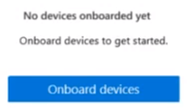
온보딩 및 오프보딩은 Device Management Center에서 다운로드하는 스크립트를 통해 처리됩니다. 장치 관리 센터에는 다음 각 배포 방법에 대한 사용자 지정 스크립트가 있습니다.
- 로컬 스크립트(최대 10대의 컴퓨터)
- 그룹 정책
- System Center Configuration Manager(버전 1610 이상)
- 모바일 장치 관리/Microsoft Intune
- 비 영구적인 컴퓨터에 대한 VDI 온보딩 스크립트
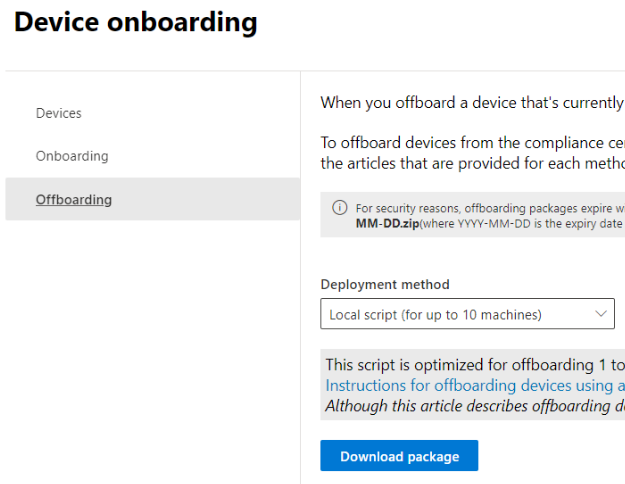
Microsoft 365 끝점 DLP 시작하기의 절차를 사용하여 장치를 등록하세요.
Defender에 디바이스를 온보딩하면 DLP에도 온보딩됩니다. 따라서 엔드포인트용 Microsoft Defender를 통해 장치를 온보딩한 경우 해당 장치는 장치 목록에 자동으로 표시됩니다. 엔드포인트 DLP를 사용하려면 디바이스 모니터링만 켜 면 됩니다.
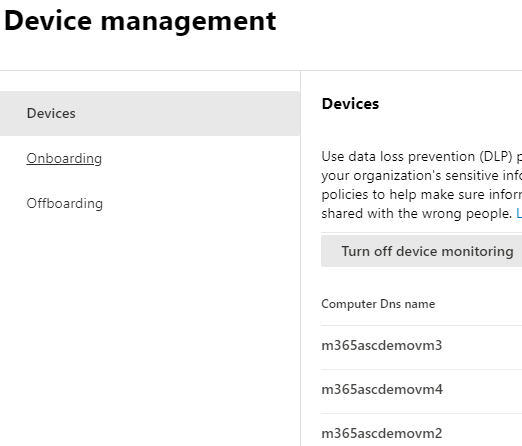
끝점 DLP 데이터 확인하기
DLP 경고 관리 대시보드 및 Microsoft Defender XDR를 사용하여 데이터 손실 인시던트 조사로 이동하여 엔드포인트 장치에 적용된 DLP 정책과 관련된 경고를 볼 수 있습니다.
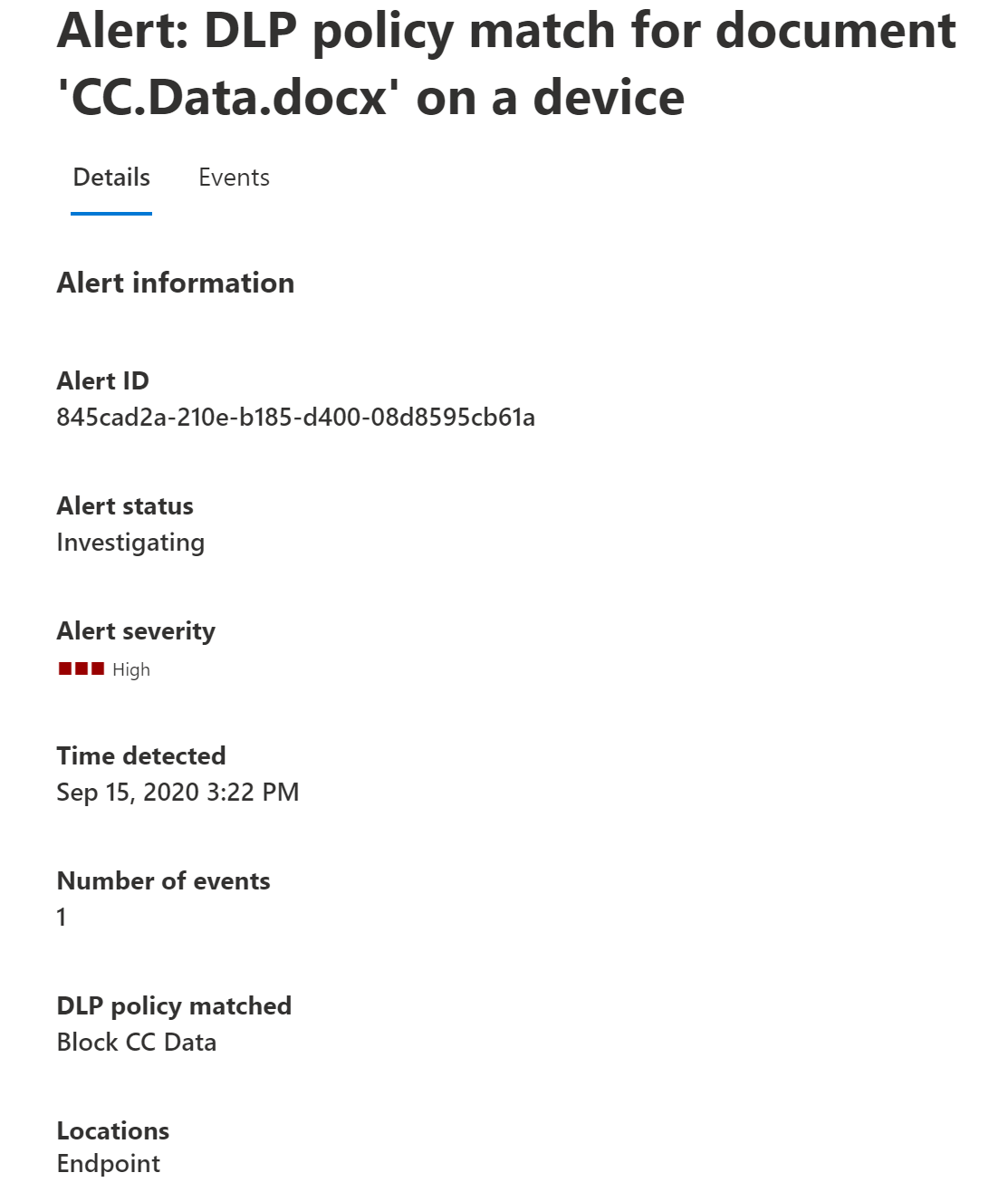
또한 동일한 dashboard에서 풍부한 메타데이터와 함께 연결된 이벤트의 세부 정보를 볼 수 있습니다
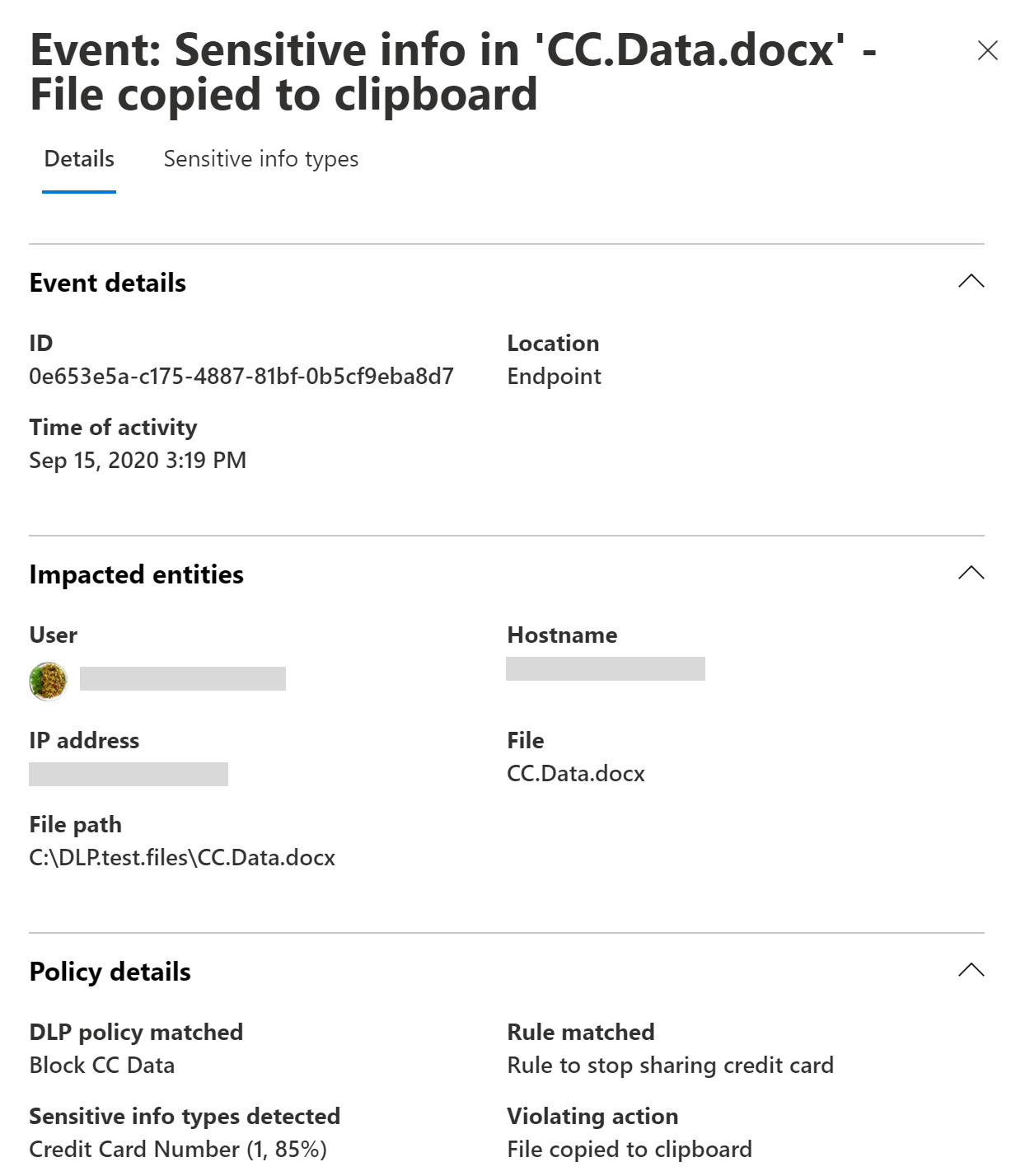
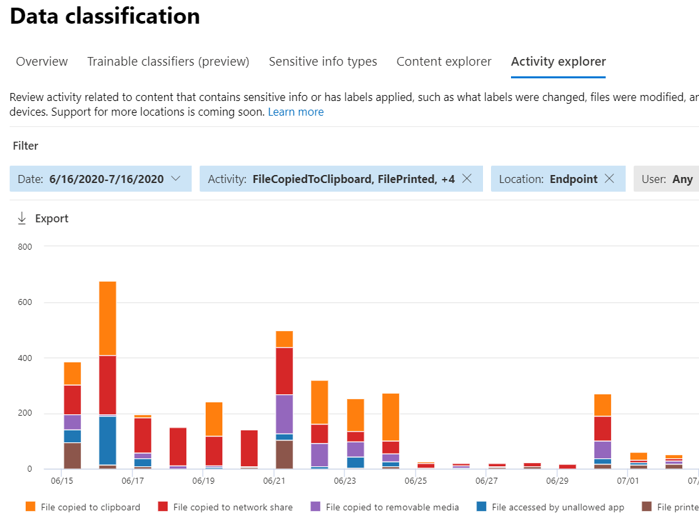
장치가 등록되면 장치를 위치로 포함하는 모든 DLP 정책을 구성하고 배포하기 전에 감사 활동에 대한 정보가 활동 탐색기로 전달됩니다.
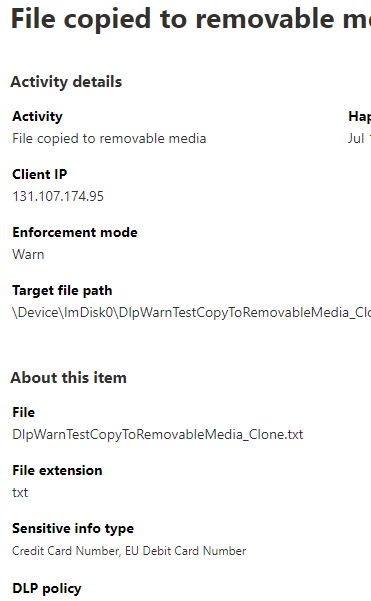
끝점 DLP는 감사 활동에 대한 광범위한 정보를 수집합니다.
예를 들어 파일이 이동식 USB 미디어에 복사되는 경우 활동 세부 정보에 다음 특성이 표시됩니다.
- 활동 유형
- 클라이언트 IP
- 대상 파일 경로
- 타임스탬프 발생
- 파일 이름
- 사용자
- 파일 확장명
- 파일 크기
- 중요한 정보 유형(해당하는 경우)
- SHA1 값
- SHA256 값
- 이전 파일 이름
- 위치
- 상위
- 파일 경로
- 원본 위치 유형
- 플랫폼
- 장치 이름
- 대상 위치 유형
- 복사를 수행한 응용 프로그램
- 엔드포인트용 Microsoft Defender 장치 ID(해당하는 경우)
- 이동식 미디어 장치 제조업체
- 이동식 미디어 장치 모델
- 이동식 미디어 장치 일련 번호
온보딩된 모든 디바이스에 모든 엔드포인트 정책이 있는 이유는 무엇인가요?
한 장치는 여러 사용자 계정을 지원할 수 있습니다. 엔드포인트 정책의 범위는 사용자로 지정되므로 장치의 사용자마다 해당 사용자에 대한 범위가 다른 정책이 있을 수 있습니다. 따라서 항목을 평가하려면 디바이스가 모든 엔드포인트 DLP 정책에 액세스할 수 있어야 합니다. 사용자가 scope에 있는지 여부에 관계없이 Purview에 온보딩된 모든 디바이스가 검사됩니다.
끝점 DLP 및 오프라인 디바이스
Windows 엔드포인트 장치가 오프라인인 경우 기존 정책이 기존 파일에 계속 적용됩니다. 또한 Just-In-Time 보호를 사용하도록 설정하고 "차단" 모드에 사용하면 오프라인 장치에 새 파일이 만들어지면 장치가 데이터 분류 서비스에 연결되고 평가가 완료될 때까지 파일이 계속 공유되지 않습니다. 서버에서 새 정책을 만들거나 기존 정책을 수정하는 경우 해당 변경 사항은 인터넷에 다시 연결되면 장치에서 업데이트됩니다.
중요
이 기능은 macOS 엔드포인트 디바이스에서 지원되지 않습니다.
다음과 같은 사용 사례를 고려하세요.
- 장치에 푸시된 정책은 장치가 오프라인으로 전환된 후에도 이미 중요한 것으로 분류된 파일에 계속 적용됩니다.
- 장치가 오프라인 상태인 동안 업데이트된 정책은 해당 장치에 푸시되지 않습니다. 마찬가지로 디바이스가 다시 온라인 상태가 될 때까지 이러한 정책이 해당 디바이스에 적용되지 않습니다. 그러나 오프라인 장치에 존재하는 오래된 정책은 계속 적용됩니다. Just-In-Time 보호
알림을 표시하도록 구성된 경우 장치가 온라인인지 여부에 관계없이 DLP 정책이 트리거될 때 항상 표시됩니다.
참고
이미 오프라인 장치에 푸시된 정책이 적용되는 동안에는 장치가 다시 온라인 상태가 될 때까지 활동 탐색기에 적용 이벤트가 나타나지 않습니다.
DLP 정책은 엔드포인트 디바이스에 정기적으로 동기화됩니다. 디바이스가 오프라인 상태인 경우 정책을 동기화할 수 없습니다. 이 경우 장치 목록 은 장치가 서버의 정책과 동기화되지 않는다는 것을 반영합니다.
Just-In-Time 보호
Just-In-Time 보호는 정책 평가가 성공적으로 완료될 때까지 모니터링되는 이러한 파일에서 송신 활동을 차단합니다.
- 평가된 적이 없는 항목입니다.
- 평가가 오래된 항목입니다. 이는 정책의 현재 업데이트된 클라우드 버전에서 재평가하지 않은 이전에 평가된 항목입니다.
Just-In-Time 보호의 작동 방식에 대한 자세한 내용은 Just-In-Time 보호에 대한 자세한 정보 및 Microsoft Purview 데이터 손실 방지 Just-In-Time 보호 시작을 참조하세요.
다음 단계
이제 끝점 DLP에 대해 살펴보았으므로 다음 단계는 다음과 같습니다.
- Microsoft Purview 개요에 Windows 10 또는 Windows 11 장치 온보딩
- macOS 장치를 Microsoft Purview에 온보딩 개요
- 엔드포인트 데이터 손실 방지 설정 구성
- 엔드포인트 데이터 손실 방지 사용