에이전트 모드를 사용하면 GitHub Copilot가 Visual Studio Code용 MSSQL 확장에서 사용할 수 있는 도구를 사용할 수 있습니다. 확장이 설치되고 활성화되면 Copilot는 SQL Server 연결을 나열하고, 서버 및 데이터베이스에 연결하고, 데이터베이스 메타데이터를 검색할 수 있습니다.
모든 작업은 MSSQL 확장과 동일한 연결 컨텍스트 및 자격 증명을 사용합니다. 에이전트 모드는 추가 인증 또는 권한 변경을 도입하지 않습니다.
Tip
에이전트 모드를 사용하는 경우 MSSQL 확장(@mssql)을 명시적으로 참조할 필요가 없습니다. 확장이 활성화된 경우 해당 도구를 자동으로 사용할 수 있습니다. 자세한 내용은 에이전트 모드 도구를 참조하세요.
에이전트 모드에서 도구를 선택하고 실행하는 방법에 대한 자세한 내용은 에이전트 모드의 Visual Studio Code 설명서를 참조하세요.
에이전트 모드란?
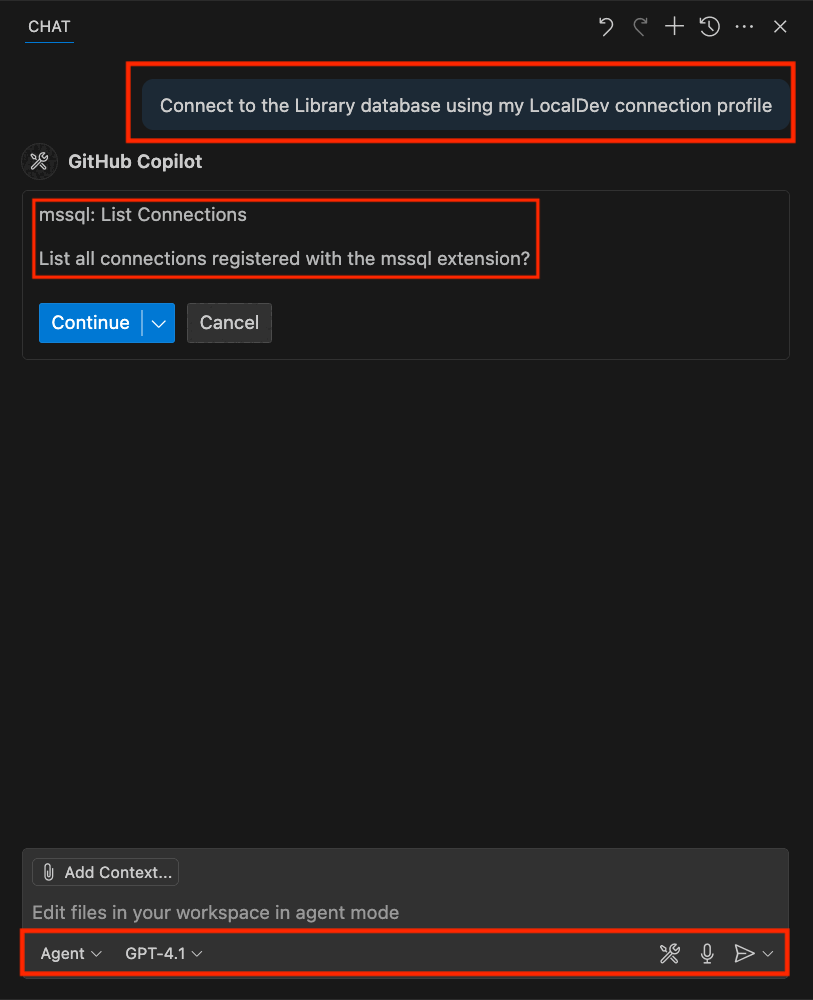
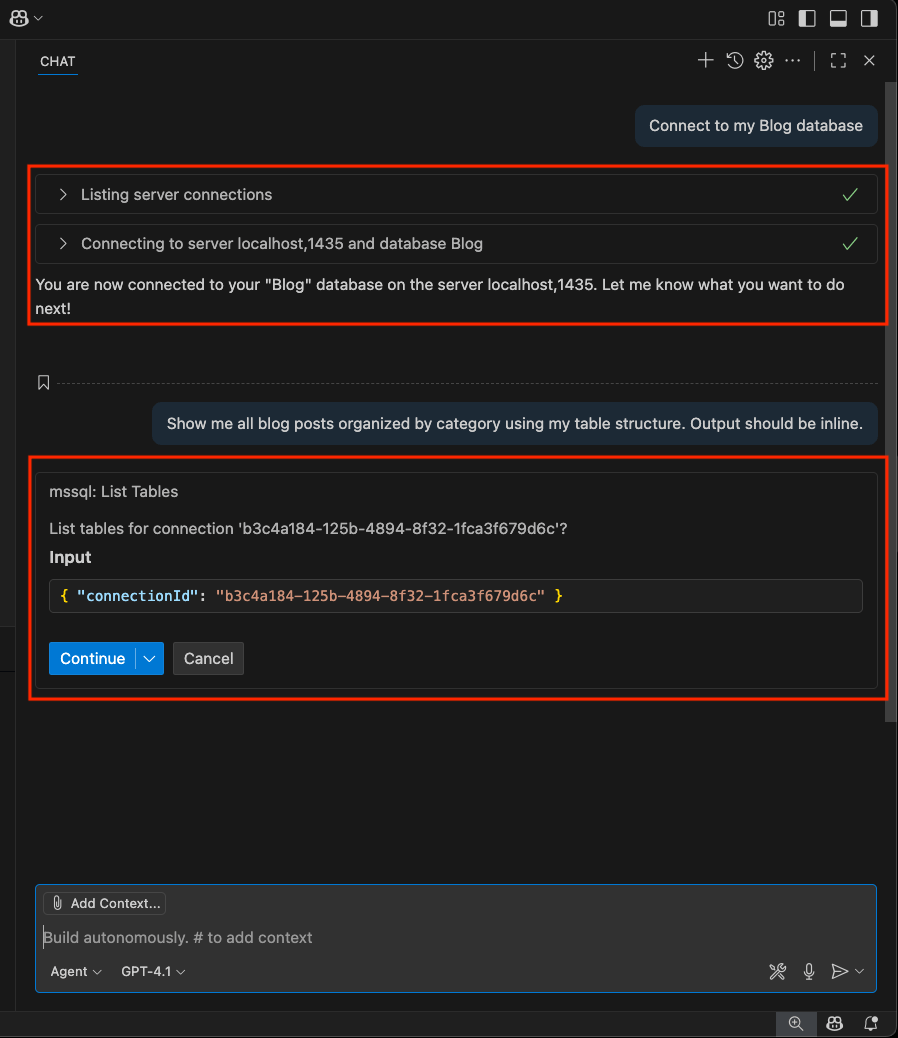
에이전트 모드를 사용하면 GitHub Copilot가 MSSQL 확장을 사용하여 SQL 관련 작업을 수행할 수 있으며 실행 전에 사용자 확인이 필요합니다.
다음과 같은 #mssql_connect채팅 변수를 사용하거나 동등한 자연어 요청을 실행하여 이러한 작업을 호출할 수 있습니다.
Connect to my Library database using my LocalDev profile
MSSQL 에이전트 모드 도구 참조
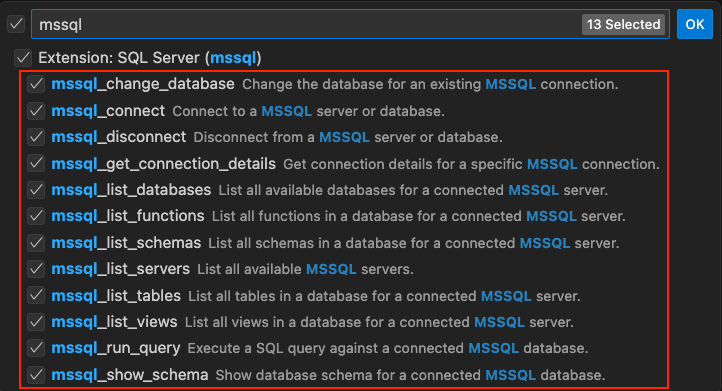
이 섹션에서는 GitHub Copilot 에이전트 모드에서 사용할 수 있는 SQL 관련 도구에 대한 자세한 참조를 제공합니다. MSSQL 확장은 이러한 도구를 제공하여 GitHub Copilot가 채팅 변수 또는 자연어 프롬프트를 통해 작업을 실행할 수 있도록 합니다. 모든 도구는 실행 전에 사용자 확인이 필요합니다.
Tip
채팅 변수를 사용하여 이러한 도구를 직접 호출하거나 다음과 같은 #mssql_connect 자연어로 프롬프트를 작성할 수도 있습니다.
Connect to my development database
GitHub Copilot는 도구 선택을 자동으로 처리합니다.
연결 관리
| 도구 이름 | Description |
|---|---|
connect |
저장된 연결 프로필 또는 지정된 서버 및 데이터베이스를 사용하여 데이터베이스에 연결합니다. |
disconnect |
현재 활성 연결 세션을 종료합니다. |
change_database |
기존 연결 세션의 데이터베이스를 변경합니다. |
get_connection_details |
특정 MSSQL 연결에 대한 연결 세부 정보를 가져옵니다. |
list_servers |
사용자 환경에 저장된 모든 SQL Server 연결 프로필을 나열합니다. |
list_databases |
연결된 MSSQL 서버에 사용 가능한 모든 데이터베이스를 나열합니다. |
Examples
다음 구를 사용하여 GitHub Copilot와 상호 작용합니다.
- Connect to my LocalDev environment
- Disconnect from my current database
- List my available connection profiles
- List all databases in the localhost server
- Set the active connection to localhost
- Set AdventureWorks as the active database
- Get the connection string for AdventureWorks on localhost
연결 논리 작동 방식
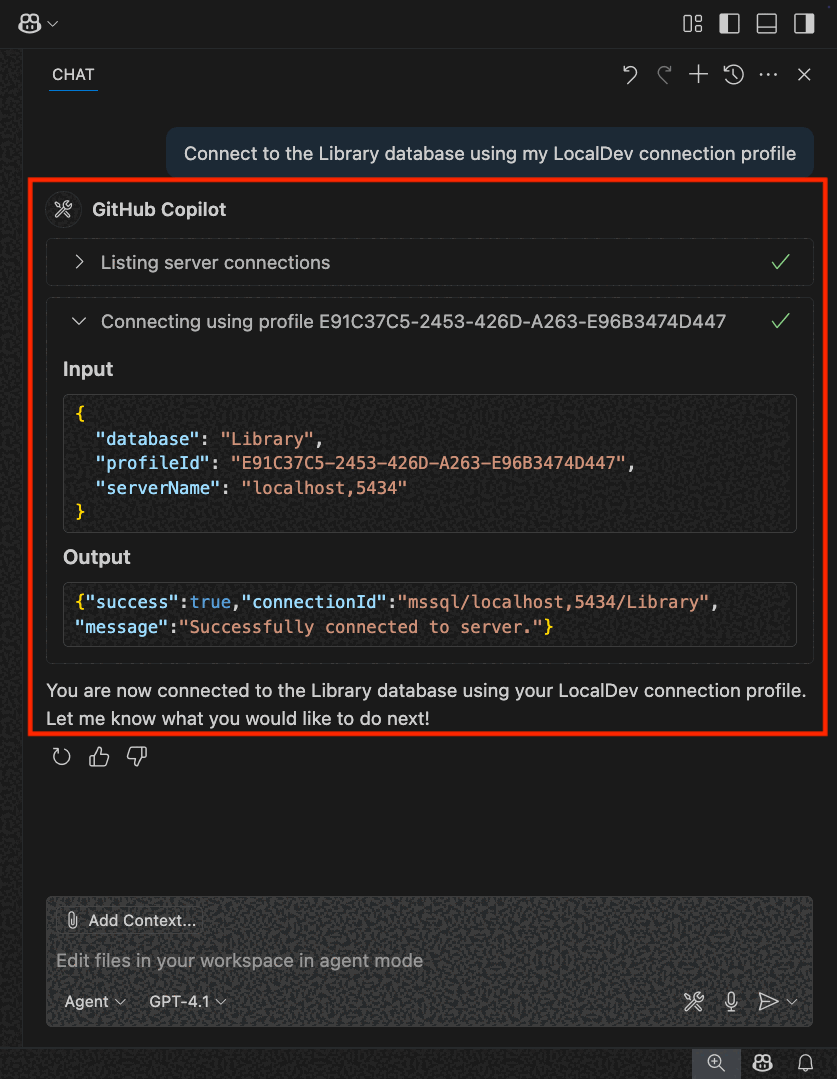
GitHub Copilot 에이전트 모드는 저장된 프로필을 참조하거나 서버 및 데이터베이스를 직접 지정하여 SQL 데이터베이스에 연결하는 유연한 방법을 지원합니다. 연결 논리의 작동 방식은 다음과 같습니다.
저장된 프로필로 연결하는 경우:
- 저장된 연결 프로필의 이름을 참조하여 연결합니다.
- GitHub Copilot는 이
mssql_list_servers도구를 사용하여 프로필이 있는지 확인합니다. - 도구는 그런 다음 저장된
mssql_connect과(와) 그 매개 변수를 사용하여 연결을 설정합니다.
서버 및 데이터베이스를 지정하여 연결하는 경우:
저장된 프로필이 지정된 서버와 데이터베이스 모두와 일치하는 경우:
- GitHub Copilot는 일치 항목을 찾는 데 사용합니다
mssql_list_servers. - 그런 다음
mssql_connect을 전체 프로필을 사용하여 호출합니다.
- GitHub Copilot는 일치 항목을 찾는 데 사용합니다
저장된 프로필이 서버와만 일치하는 경우:
- GitHub Copilot는 일치하는 서버 프로필을 찾습니다.
- 사용자가 요청한 데이터베이스를 해당 프로필로 대체하여 연결을 시도합니다.
- 연결에 실패하면 오류가 표시됩니다.
지정된 서버와 일치하는 프로필이 없는 경우:
- GitHub Copilot에서 오류를 보고합니다.
이 유연한 일치 시스템을 사용하면 GitHub Copilot가 다양한 연결 시나리오를 처리할 수 있습니다. 안전하고 확인 가능한 작업을 보장하면서 사용자 작업을 최소화합니다.
스키마 탐색
| 도구 이름 | Description |
|---|---|
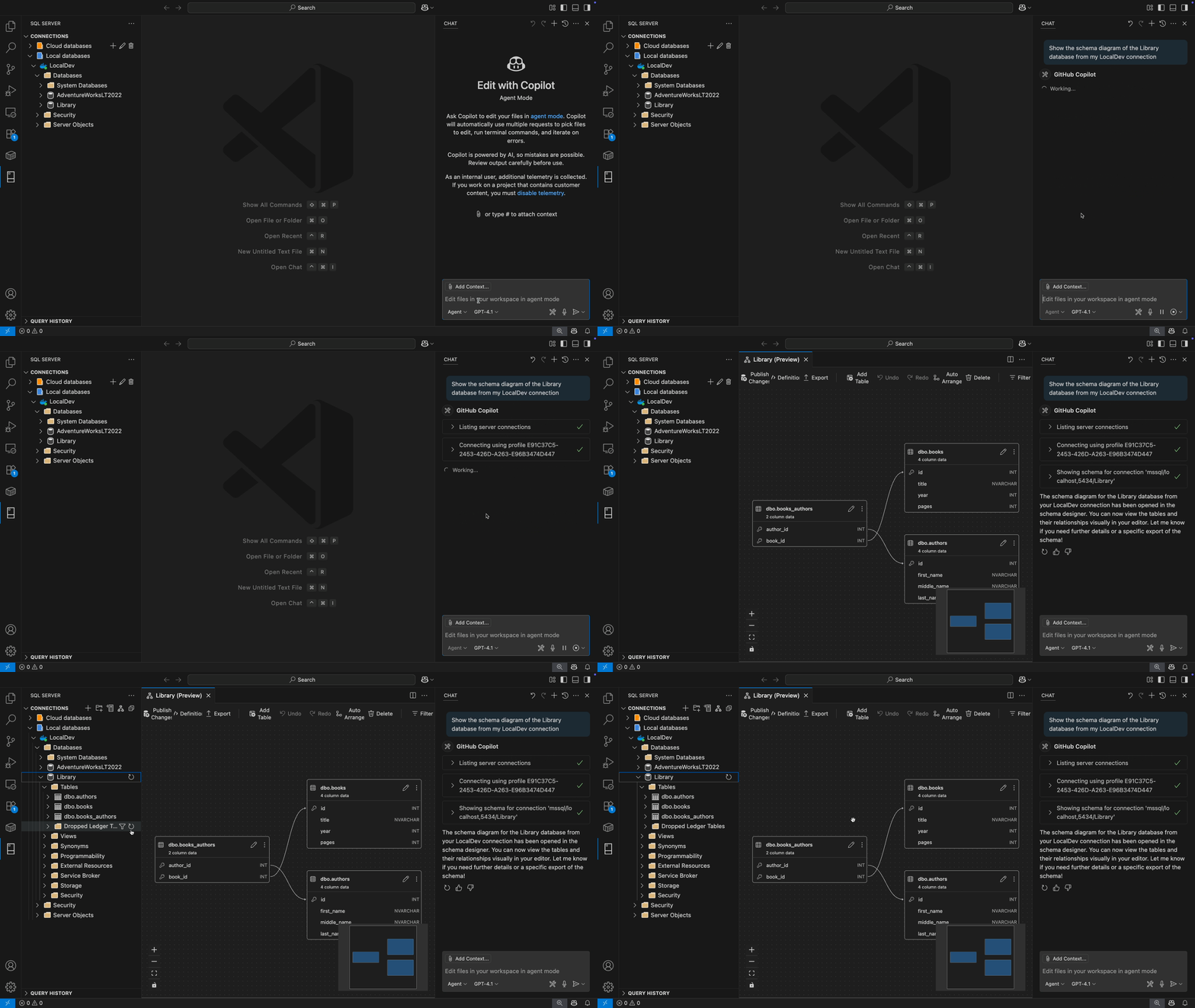
show_schema |
테이블 및 관계를 포함하여 연결된 데이터베이스 스키마의 개략적인 다이어그램을 표시합니다. |
list_schemas |
연결된 MSSQL 서버에 대한 데이터베이스의 모든 스키마를 나열합니다. |
list_tables |
연결된 MSSQL 서버에 대한 데이터베이스의 모든 테이블을 나열합니다. |
list_views |
연결된 MSSQL 서버에 대한 데이터베이스의 모든 보기를 나열합니다. |
list_functions |
연결된 MSSQL 서버에 대한 데이터베이스의 모든 함수를 나열합니다. |
Examples
다음 구를 사용하여 GitHub Copilot와 상호 작용합니다.
- Show me the schema for this database
- Show me all tables in the current database
- List all views from this MSSQL database
- Give me a list of all the functions available in this schema
- What schemas are available in this database?
쿼리 실행
| 도구 이름 | Description |
|---|---|
run_query |
연결된 데이터베이스에 대해 SQL 쿼리를 실행합니다. |
Examples
다음 구를 사용하여 GitHub Copilot와 상호 작용합니다.
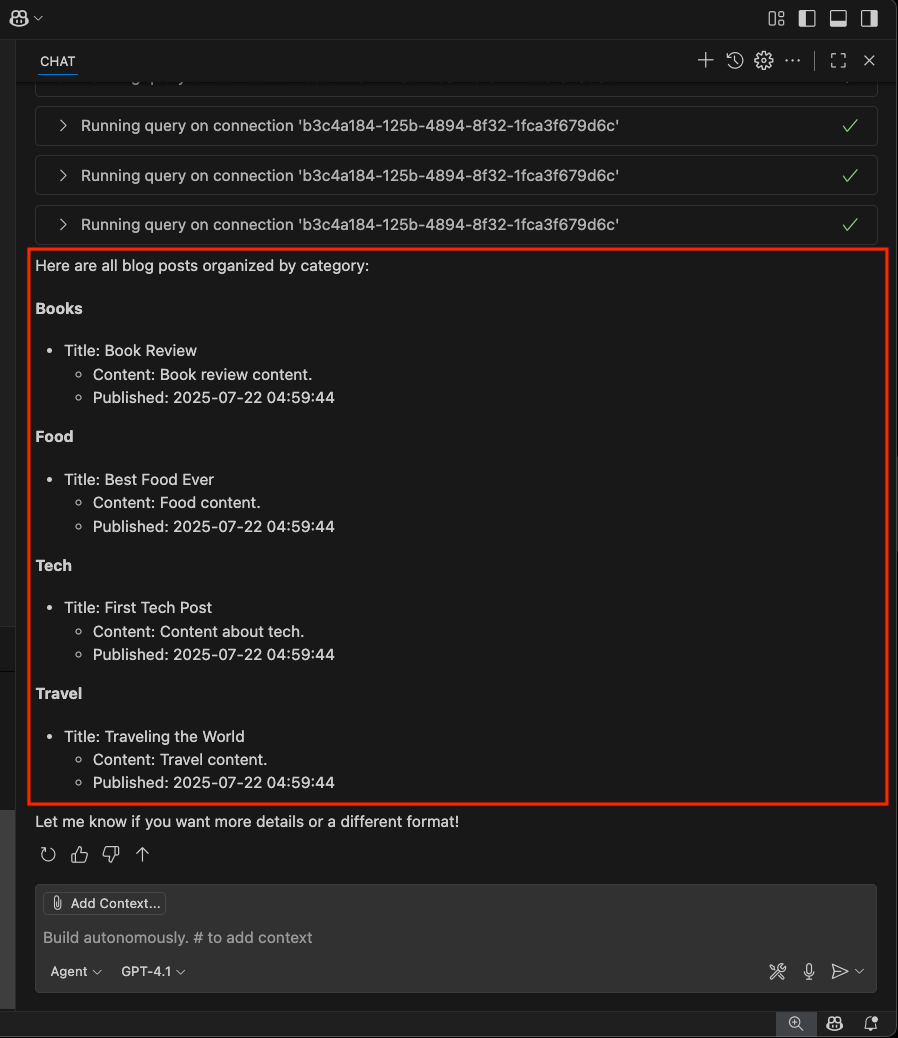
- Give me the top five posts published this week
- Execute the current file to find how many comments each post has
- Get all categories along with the number of posts in each
에이전트 모드에서 도구를 관리하는 방법
GitHub Copilot는 요청을 처리하는 동안 MSSQL 관련 도구 및 기타 확장 기여 도구를 사용할 수 있습니다. 이러한 도구는 도구 메뉴의 에이전트 모드 인터페이스에서 볼 수 있으며, 여기서 특정 도구를 켜거나 끌 수도 있습니다.
도구를 호출할 때, 특히 컴퓨터 또는 데이터베이스와 상호 작용하는 경우 GitHub Copilot는 보안 실행을 보장하기 위해 확인을 요청합니다. 현재 세션, 작업 영역 또는 영구적으로만 도구를 허용할 수 있습니다.
도구 표시 유형 및 승인에 대한 자세한 내용은 도구 승인 관리를 참조하세요.
에이전트 모드 확인 워크플로
GitHub Copilot가 도구를 선택하면 요청된 작업에 대한 세부 정보를 보여 주는 확인 대화 상자가 표시됩니다. 컴퓨터 또는 데이터베이스와 상호 작용하는 명령을 실행하려면 먼저 요청을 명시적으로 승인해야 합니다.
- 이 세션에서 허용
- 이 작업 영역에서 허용
- 항상 허용
이 확인 단계는 개발 환경과의 안전하고 의도적인 상호 작용을 보장하는 데 도움이 됩니다.
Note
에이전트 모드의 모든 도구에서 확인이 작동하는 방식에 대한 자세한 내용은 도구 승인에 대한 Visual Studio Code 설명서를 참조하세요.