Microsoft 365 Copilot 온보딩하는 조직의 경우 안전한 방식으로 Copilot를 배포하는 데 SharePoint 콘텐츠에 대한 강력한 데이터 거버넌스 제어를 유지하는 것이 중요합니다. 초과분할 위험이 가장 높은 사이트는 제한된 콘텐츠 검색을 사용하여 콘텐츠를 보호하는 동시에 권한이 정확하고 잘 관리되도록 할 수 있습니다.
제한된 콘텐츠 검색을 통해 조직은 최종 사용자가 특정 SharePoint 사이트에서 파일을 검색하는 기능을 제한할 수 있습니다. 각 사이트에 대해 제한된 콘텐츠 검색을 사용하도록 설정하면 사용자가 최근 상호 작용을 하지 않는 한 organization 전체 검색 및 Microsoft 365 Copilot 비즈니스 채팅에서 사이트가 표면화되지 않습니다.
제한된 콘텐츠 검색은 검색 인덱스로 전파되어야 하는 사이트 수준 설정이며, 트랜잭션 수가 많으면 수집 파이프라인에서 긴 큐가 발생하며 업데이트 대기 시간이 길어질 수 있습니다.
자식 콘텐츠는 기본적으로 숨겨지지만 organization 사용자는 소유하거나 최근에 상호 작용한 파일을 검색할 수 있습니다. 최종 사용자는 제한된 콘텐츠 검색이 부모 사이트에 적용되더라도 일상적인 작업에 필요한 관련 콘텐츠를 계속 찾을 수 있습니다.
제한된 콘텐츠 검색은 사이트 컨텍스트 또는 Microsoft 365 피드 및 권장 사항과 같은 기타 지능형 기능에서 발생하는 검색에 영향을 주지 않습니다.
참고
- 제한된 콘텐츠 검색은 사이트에 대한 기존 권한에 영향을 주지 않습니다. 액세스 권한이 있는 사용자는 제한된 콘텐츠 검색이 켜져 있는 사이트에서 파일을 계속 열 수 있습니다.
- 이 기능은 OneDrive 사이트에 적용할 수 없습니다.
주의
제한된 콘텐츠 검색을 과도하게 사용하면 검색, SharePoint 및 Copilot의 성능에 부정적인 영향을 줄 수 있습니다. 테넌트 전체 검색에서 사이트 또는 파일을 제거한다는 것은 검색 및 코필로트가 접지할 콘텐츠가 적어 부정확하거나 불완전한 결과를 초래한다는 것을 의미합니다.
제한된 콘텐츠 검색에 대한 사용 사례
제한된 콘텐츠 검색은 organization 모든 SharePoint 사이트에 적용할 수 있습니다. 이 기능의 주요 사용 사례는 위험 수준이 높은 사이트의 우발적인 검색을 방지하는 것입니다.
데이터 액세스 거버넌스 보고서 및 SharePoint 관리 센터의 활성 사이트 탭과 같은 도구를 사용하여 먼저 대상 사이트의 선택적 목록을 컴파일하는 것이 좋습니다.
특정 SharePoint 액세스를 제한해야 하는 것은 무엇인가요?
라이선스 요구 사항은 무엇인가요?
organization 올바른 라이선스가 있어야 하며 이 문서에 설명된 기능을 사용하려면 특정 관리 권한 또는 역할을 충족해야 합니다.
먼저 organization 다음 기본 라이선스 중 하나가 있어야 합니다.
- Office 365 E3, E5 또는 A5
- Microsoft 365 E1, E3, E5 또는 A5
또한 다음 라이선스 중 하나 이상이 필요합니다.
- Microsoft 365 Copilot 라이선스: organization 한 명 이상의 사용자에게 Copilot 라이선스가 할당되어야 합니다(이 사용자는 SharePoint 관리자가 될 필요가 없음).
- Microsoft SharePoint 고급 관리 라이선스: 독립 실행형 구매로 사용할 수 있습니다.
관리자 요구 사항
SharePoint 관리자이거나 동등한 권한이 있어야 합니다.
추가 정보
organization Copilot 라이선스가 있고 organization 하나 이상의 사용자에게 Copilot 라이선스가 할당된 경우 SharePoint 관리자는 Copilot 배포에 필요한 SharePoint 고급 관리 기능에 자동으로 액세스할 수 있습니다.
Copilot 라이선스가 없는 조직의 경우 독립 실행형 SharePoint 고급 관리 라이선스를 구입하여 SharePoint 고급 관리 기능을 사용할 수 있습니다.
위에서 언급한 버전 외에도 최신 버전의 Microsoft Office SharePoint Online Management Shell도 필요합니다.
제한된 콘텐츠 검색 구성
기본적으로 제한된 콘텐츠 검색은 모든 사이트에 대해 꺼져 있습니다. IT 관리자는 이 기능을 사용하거나 사용하지 않도록 설정하고 지정된 사이트의 현재 상태를 검사 수 있습니다. 제한된 콘텐츠 검색 설정을 organization 모든 사이트 관리자에게 위임할 수도 있습니다.
사이트에 대해 제한된 콘텐츠 검색 사용
SharePoint 관리 센터 또는 PowerShell을 통해 제한된 콘텐츠 검색을 사용하도록 설정할 수 있습니다.
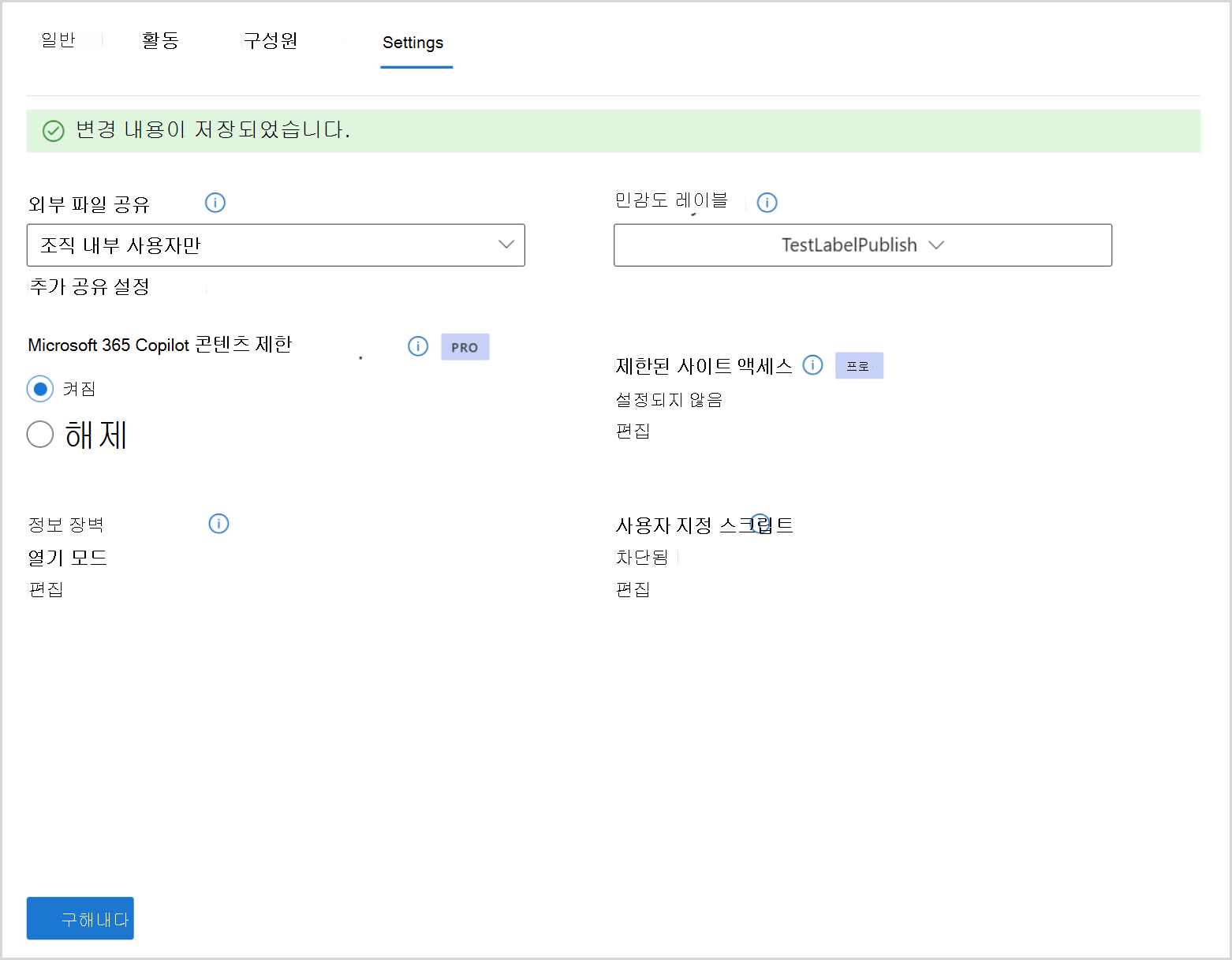
SharePoint 관리 센터를 사용하여 사이트에 대해 제한된 콘텐츠 검색을 사용하도록 설정하려면 다음을 수행합니다.
- SharePoint 관리 센터에서 사이트를 확장하고 활성 사이트를 선택합니다.
- 콘텐츠 검색을 제한할 사이트를 선택하면 사이트 세부 정보 패널이 나타납니다.
- 설정 탭의 Microsoft 365 Copilot 콘텐츠 제한 섹션에서 켜거나 끕니다.
- 저장을 선택합니다.
참고
변경 내용을 적용하는 데 시간이 걸릴 수 있습니다.
PowerShell을 사용하여 사이트에 대해 제한된 콘텐츠 검색을 사용하도록 설정하려면 다음 명령을 실행합니다.
Set-SPOSite –identity <site-url> -RestrictContentOrgWideSearch $true
제한된 콘텐츠 검색 상태 확인
제한된 콘텐츠 검색의 상태 검사 다음 명령을 실행합니다.
Get-SPOSite –identity <site-url> | Select RestrictContentOrgWideSearch
사이트에서 제한된 콘텐츠 검색 제거
SharePoint 사이트에서 제한된 콘텐츠 검색을 제거하려면 다음 명령을 실행합니다.
Set-SPOSite –identity <site-url> -RestrictContentOrgWideSearch $false
제한된 콘텐츠 검색 관리를 사이트 관리자에게 위임
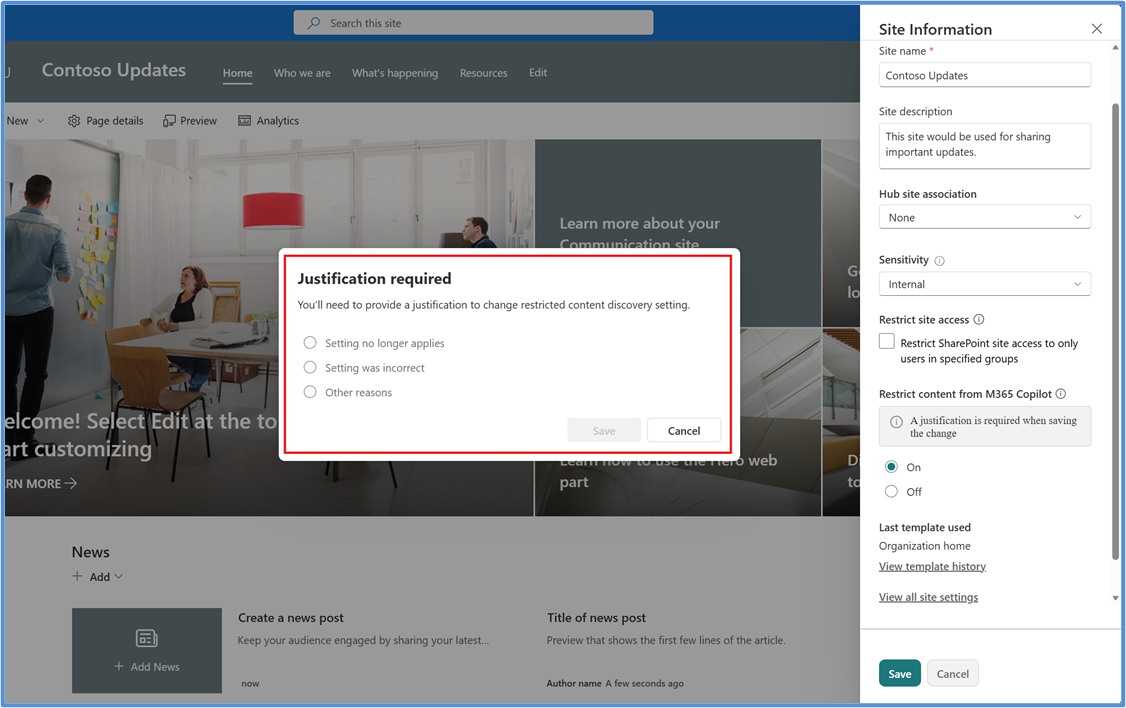
SharePoint 관리자는 제한된 콘텐츠 검색 컨트롤의 관리를 사이트 관리자에게 위임할 수도 있습니다. 정책을 관리하면 사이트 관리자는 정책이 업데이트되는 이유에 대한 적절한 근거를 제공해야 합니다.
기본적으로 위임은 꺼져 있습니다. 사용하도록 설정하려는 경우 다음 명령을 실행합니다.
Set-SPOTenant -DelegateRestrictedContentDiscoverabilityManagement $true
사이트 관리자에게 제한된 콘텐츠 검색의 위임 관리 상태 확인
위임 상태 검사 다음 명령을 실행합니다.
Get-SPOTenant | Select-Object DelegateRestrictedContentDiscoverabilityManagement
제한된 콘텐츠 검색 설정이 모든 사이트 관리자에게 위임되면 정책을 관리할 수 있습니다.
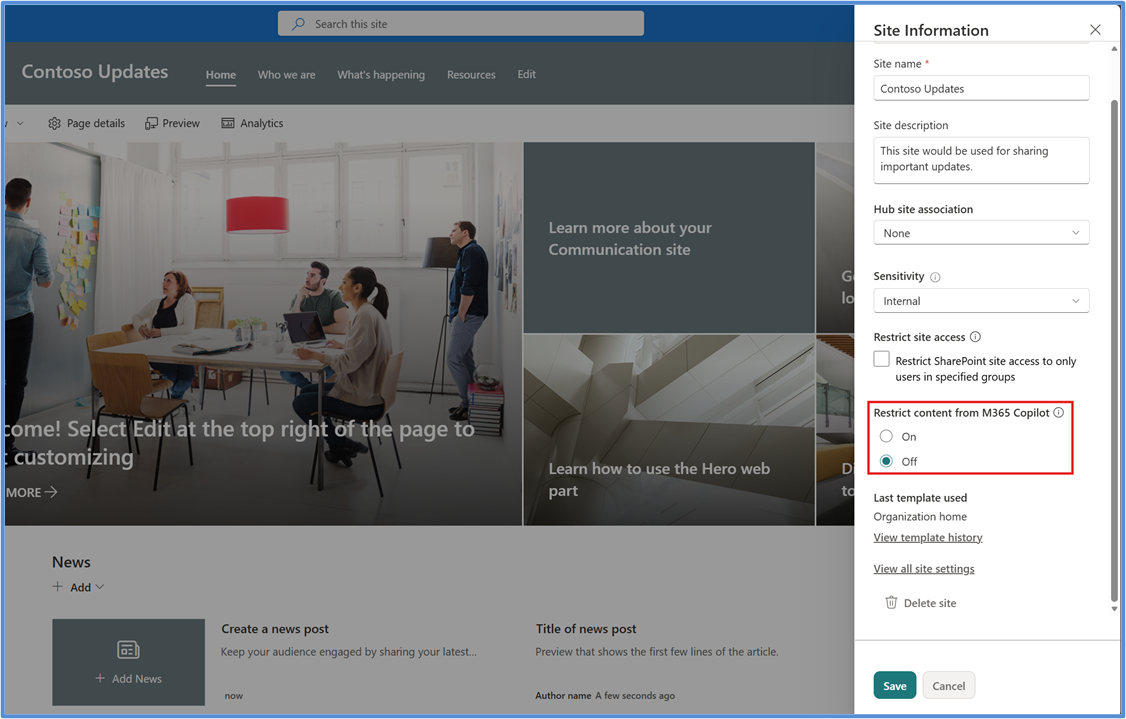
사이트 관리자는 아래와 같이 제한된 콘텐츠 검색 설정이 업데이트될 때마다 근거를 제공해야 합니다.
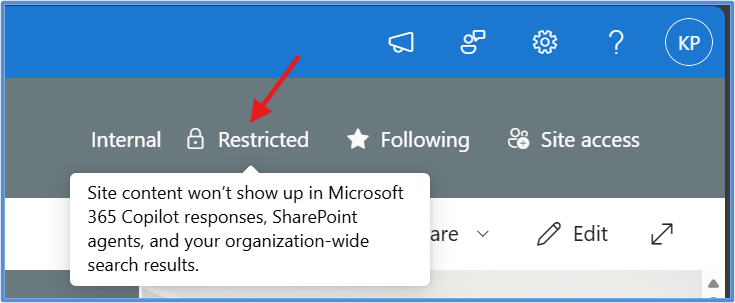
사이트에서 정책을 사용하도록 설정하면 아래와 같이 제한된 태그가 사이트의 홈 탭에 표시됩니다.
감사
감사 이벤트는 제한된 콘텐츠 검색 관리와 관련된 활동을 모니터링하는 데 도움이 되도록 Microsoft의 통합 감사 로그에서 사용할 수 있습니다. 감사 이벤트는 다음과 같이 기록됩니다.
사이트에 대한 제한된 콘텐츠 검색 설정 켜기
사이트에 대한 제한된 콘텐츠 검색 설정 해제
사이트에 대한 제한된 콘텐츠 검색 설정을 업데이트하기 위한 근거
제한된 콘텐츠 검색 정책 인사이트
다음 보고서를 보고 제한된 콘텐츠 검색으로 보호되는 SharePoint 사이트에 대한 인사이트를 얻을 수 있습니다.
인사이트 보고서 생성
제한된 콘텐츠 검색을 사용하도록 설정된 사이트 목록을 생성하려면 다음 명령을 실행합니다.
Start-SPORestrictedContentDiscoverabilityReport
인사이트 보고서 보기
보고서 GUID를 표시하고, DateTime 스탬프를 만들고, 보고서 생성의 상태 표시하려면 다음 명령을 실행합니다.
Get-SPORestrictedContentDiscoverabilityReport
인사이트 보고서 다운로드
제한된 콘텐츠 검색 인사이트 보고서를 다운로드하려면 관리자 권한으로 다음 명령을 실행해야 합니다.
Get-SPORestrictedContentDiscoverabilityReport –Action Download –ReportId <Report GUID>
다운로드한 보고서는 명령이 실행된 경로에 있습니다.
다음 단계
제한된 콘텐츠 검색을 통해 조직은 안전한 방식으로 Copilot를 온보딩하는 동안 권한을 검토하고 감사하고 액세스 제어를 배포할 수 있습니다.
궁극적으로 과도하게 공유되는 사이트의 경우 액세스를 관리하기 위한 적절한 컨트롤이 마련되어 있는지 확인하는 것이 목표입니다. SharePoint Advanced Management에는 사이트 소유자와 관리자가 강력한 SharePoint 거버넌스 프레임워크를 만들 수 있도록 고급 사이트 콘텐츠 수명 주기 관리와 같은 기능 모음이 있습니다.
질문과 대답
organization 제한된 콘텐츠 검색을 사용할 수 있나요?
Copilot에 대한 라이선스가 있고 SharePoint Advanced Management를 사용할 수 있는 고객은 제한된 콘텐츠 검색을 구성할 수 있습니다.
제한된 콘텐츠 검색을 적용하는 검색 시나리오는 무엇인가요?
제한된 콘텐츠 검색은 테넌트 전체 검색(SharePoint 홈, Office.com, Bing) 및 Microsoft 365 Copilot만 영향을 줍니다. copilot 검색 시나리오만 scope 있습니다. Word "현재 문서 요약"과 같이 사용 중인 데이터를 사용하는 부조종사 환경은 영향을 받지 않습니다.
제한된 콘텐츠 검색은 Microsoft Purview 제품 제품군과 같은 검색 인덱스에서 종속성이 있는 다른 기능에 영향을 주나요?
아니요, 제한된 콘텐츠 검색은 테넌트 검색 인덱스에서 콘텐츠를 제거하지 않습니다. 즉, eDiscovery 및 자동 레이블 지정과 같은 Microsoft Purview 기능은 영향을 받지 않습니다.
검색 및 Copilot가 사이트의 제한된 콘텐츠 검색 구성에 대한 업데이트를 얼마나 빨리 반영할 수 있나요?
제한된 콘텐츠 검색은 사이트 수준 속성입니다. 인덱스 업데이트 대기 시간은 사이트의 항목 수와 동시에 업데이트되는 사이트 수에 따라 크게 달라집니다. 항목이 500,000개 이상인 사이트의 경우 제한된 콘텐츠 검색 업데이트가 검색 및 코필로트를 완전히 처리하고 반영하는 데 일주일 이상이 걸릴 수 있습니다.
제한된 콘텐츠 검색은 Copilot의 최종 사용자 환경에 어떤 영향을 주나요?
이 기능의 사용량에 따라 Copilot는 참조할 수 있는 정보가 적기 때문에 정확하고 포괄적인 응답을 제공하는 기능에 부정적인 영향을 줄 수 있습니다.
제한된 콘텐츠 검색이 SharePoint 데이터를 Microsoft 365 Copilot 준비하기 위한 전반적인 접근 방식에 어떻게 부합하나요?
제한된 콘텐츠 검색은 최종 사용자가 특정 SharePoint 사이트에서 콘텐츠를 검색하는 기능을 제한하도록 설계되었습니다. Copilot에 대한 데이터 준비에 대한 보다 포괄적인 지침을 보려면 이 청사진을 검사.