적용 대상: 2015
2015  2019 구독 버전
비즈니스용 Skype 서버 2015(영구 채팅 사용)에서 비즈니스용 Skype 서버 2019로 마이그레이션하고 영구 채팅 데이터를 마이그레이션하려는 경우 다음 단계를 수행합니다.
관리자에게 할당된 RTCUniversalServerAdmins 권한이 있는지 확인합니다.
비즈니스용 Skype 서버 2015에서 영구 채팅 데이터 내보내기:
비즈니스용 Skype 2015 프런트 엔드 서버에서 다음 cmdlet을 실행하여 영구 채팅 데이터(범주, 회의실, 채팅 등)를 내보냅니다.Export-CsPersistentChatData -DBInstance "<backend-FQDN\instance-name>" -FileName "C:\PersistentChatData.zip"비즈니스용 Skype 서버 2019로 영구 채팅 데이터 가져오기:
비즈니스용 Skype 2015 프런트 엔드 서버에서 비즈니스용 Skype 2019 프런트 엔드 서버(C:\PersistentChatData.zip)로 내보낸 영구 채팅 데이터(zip 파일)를 가져옵니다. 비즈니스용 Skype 2019 프런트 엔드 서버에서 다음 cmdlet을 실행하여 영구 채팅 데이터를 가져옵니다.Import-CsPersistentChatData -DBInstance "<backend-FQDN\instance-name>" -FileName "C:\PersistentChatData.zip"비즈니스용 Skype 서버 2019에서 기본 영구 채팅 풀 URL을 업데이트합니다.
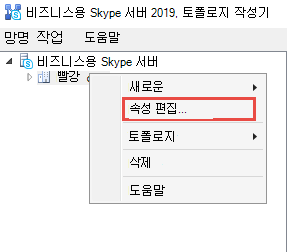
비즈니스용 Skype 서버 2019의 토폴로지 작성기를 열고 사이트 이름을 마우스 오른쪽 단추로 클릭합니다.
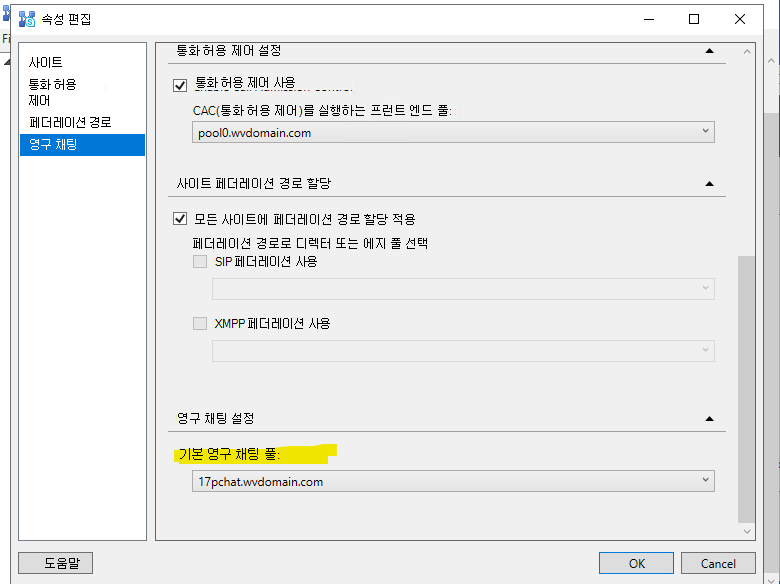
속성 편집을 선택하고 영구 채팅 설정으로 이동합니다.
드롭다운에서 기본 영구 채팅 풀에 비즈니스용 Skype 서버 2015 값이 선택되어 있음을 알 수 있습니다. 비즈니스용 Skype 2019 서버 풀 값을 선택하도록 변경하고 확인을 선택합니다.
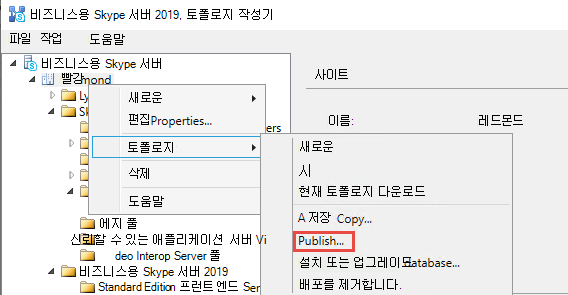
토폴로지를 게시하려면 토폴로지 작성기에서 토폴로지를 선택하고 게시를 선택합니다.
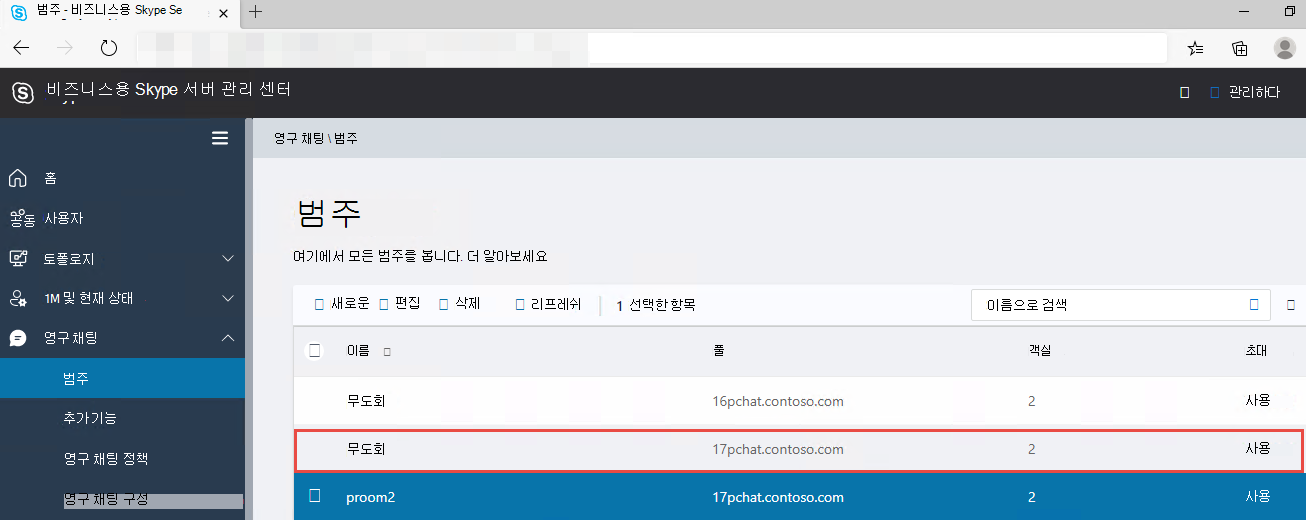
비즈니스용 Skype 서버 2019에서 중복 범주 확인: 데이터베이스를 가져온 후 비즈니스용 Skype 서버 2015의 중복 범주가 비즈니스용 Skype 서버 2019년에 만들어졌는지 확인합니다. MACP(최신 관리 제어판)에서 확인할 수 있습니다.
사용자를 비즈니스용 Skype 서버 2015에서 비즈니스용 Skype 서버 2019로 이동합니다.
MACP(최신 관리 제어판)의 사용자 섹션을 사용하여 사용자를 비즈니스용 Skype 서버 2015에서 비즈니스용 Skype 서버 2019로 이동합니다.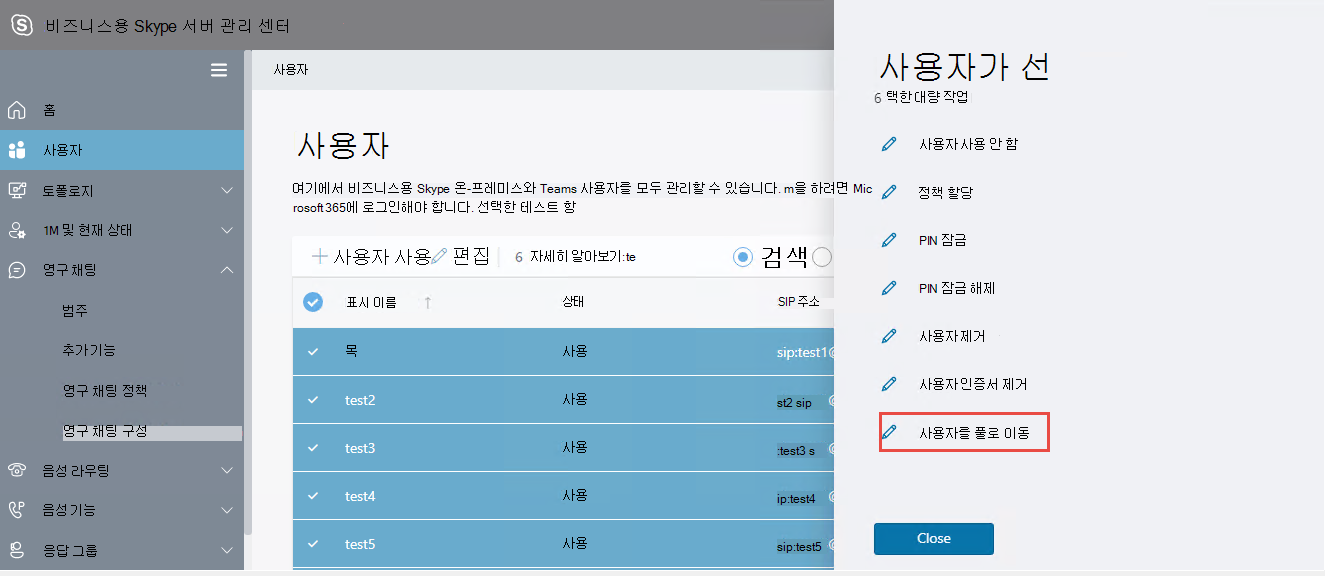
사용자를 크리에이터로 추가합니다.
가져온 범주의 사용자를 작성자로 추가합니다. 가져오기 프로세스에 이 정보가 포함되지 않을 수 있으므로 이 단계가 필요합니다.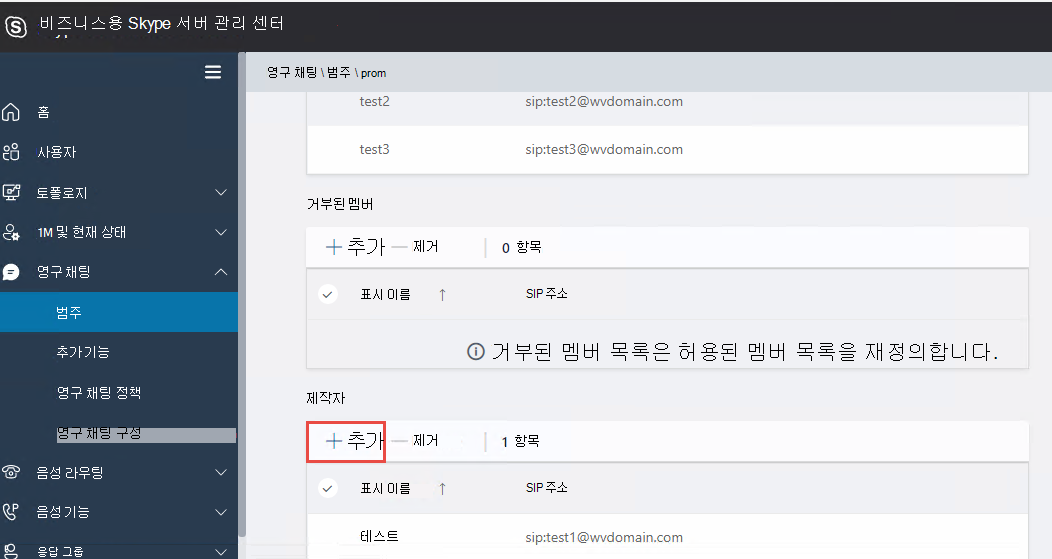
영구 채팅방 만들기:
이제 비즈니스용 Skype 2019 영구 채팅 풀에서 비즈니스용 Skype 2019 사용자가 있는 영구 채팅방을 만들 수 있습니다.
또한 여러 비즈니스용 Skype 2015 영구 채팅 서버 풀이 있는 경우 모든 데이터베이스를 비슷한 방식으로 내보내야 합니다. 그런 다음 비즈니스용 Skype 2019 Server로 가져와서 위에서 설명한 대로 단계를 수행합니다.
관련 기사
- 비즈니스용 Skype 영구 채팅 데이터베이스를 백업하고 복원하는 방법에 대한 자세한 내용은 비즈니스용 Skype 서버 영구 채팅 데이터베이스 백업 및 복원을 참조하세요.