[이 항목은 시험판 설명서이며 변경될 수 있습니다.]
Power Fx와 결합된 AI Builder 계약 처리 모델을 사용하면 타이틀, 계약 ID, 법적 당사자 목록, 관할권 목록, 실행 날짜, 유효 날짜, 만료 날짜, 계약 기간 및 갱신 날짜와 같은 계약 문서에서 주요 세부 정보를 빠르고 정확하게 추출할 수 있습니다.
이 하위 코드 앱은 계약 문서 처리를 간소화합니다.
중요합니다
- 미리 보기 기능입니다.
- 미리 보기 기능은 생산용으로 만들어진 것이 아니므로 기능이 제한될 수 있습니다. 이러한 기능은 공식 릴리스 전에 사용할 수 있으므로 고객은 조기에 액세스하고 피드백을 제공할 수 있습니다.
지원되는 문서 유형: 계약
요구 사항
계약 처리 미리 빌드된 모델의지원되는 언어, 형식 및 파일 크기 섹션의 요구 사항에 대해 자세히 알아봅니다.
사용 가능한 필드
| 사용 가능한 필드 | 유형 |
|---|---|
| 계약기간 | 문자 메시지 |
| ContractId | 문자 메시지 |
| EffectiveDate | 문자 메시지 |
| 실행일 | 문자 메시지 |
| ExpirationDate | 문자 메시지 |
| RenewalDate | 문자 메시지 |
| 제목 | 문자 메시지 |
사용 가능한 테이블 항목
| 사용 가능한 필드 | 유형 |
|---|---|
| 관할 구역 | 문자 메시지 |
| Parties | 문자 메시지 |
캔버스 앱 빌드
Power Apps에 로그인합니다.
왼쪽 탐색 창에서 +만들기를 선택합니다.
빈 캔버스 타일로 시작을 선택합니다.
캔버스 앱에 사용할 크기( 반응형, 태블릿 크기 또는 휴대폰 크기)를 선택합니다.
앱 편집기에서 왼쪽 탐색 창에서 데이터>추가 데이터를 선택한 다음 계약 모델을 검색합니다.
+그림 추가 삽입>을 선택합니다.
+텍스트 레이블 삽입>을 선택합니다.
Label1을 선택하고 다음 예제와 같은 수식을 입력합니다. 여기서 이미지 컨테이너는 다음과
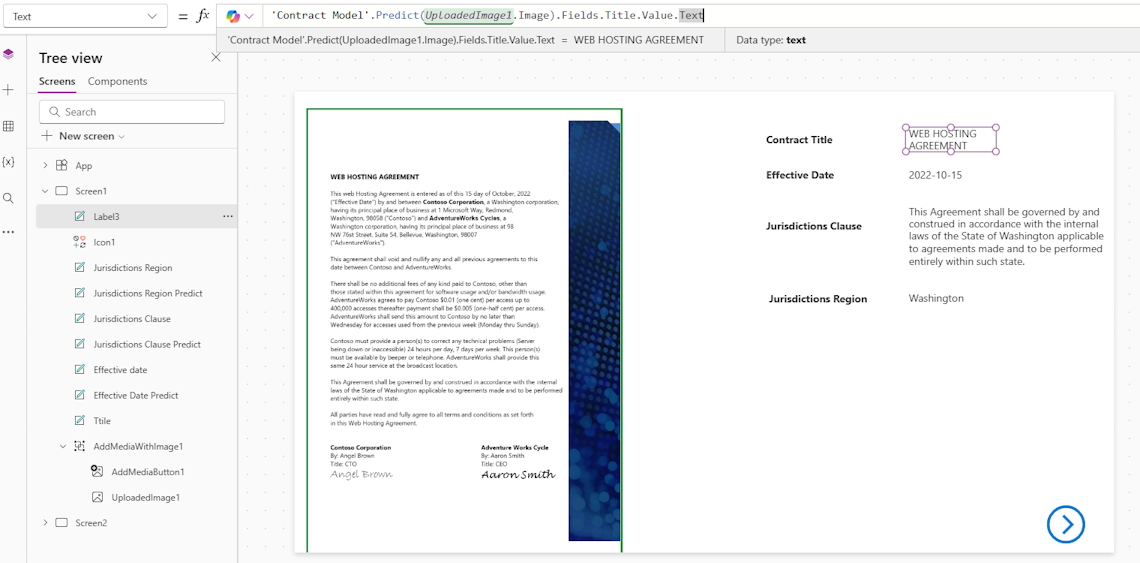
UploadedImage1같습니다.'Contract Model'.Predict(UploadedImage1.Image).Fields.Title.Value.Text사용 가능한 필드에서 원하는 필드를 선택할 수 있습니다.
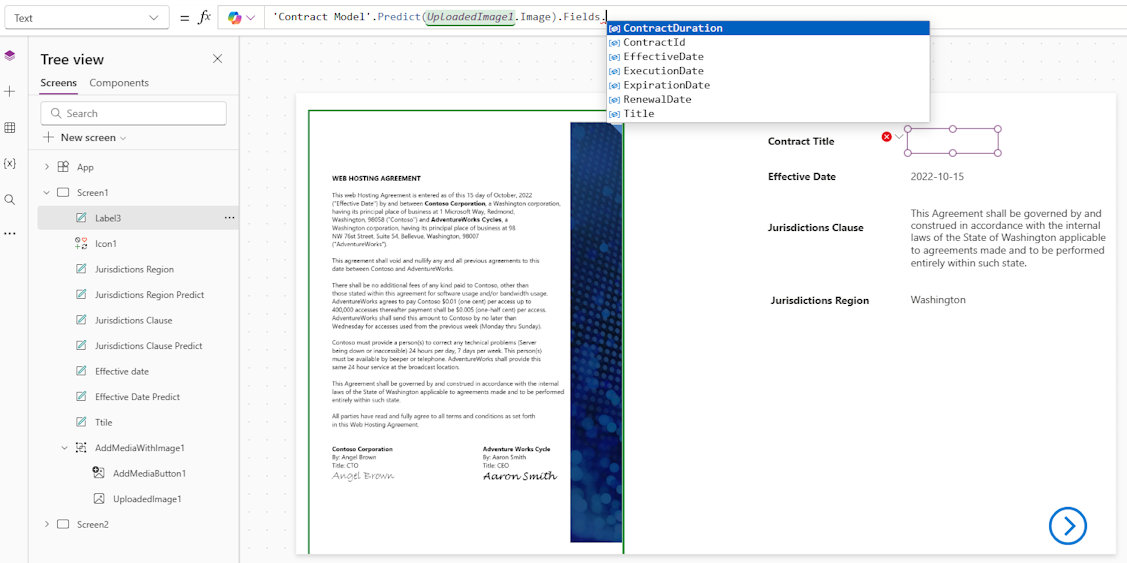
저장을 선택한 다음 재생 단추를 선택합니다.
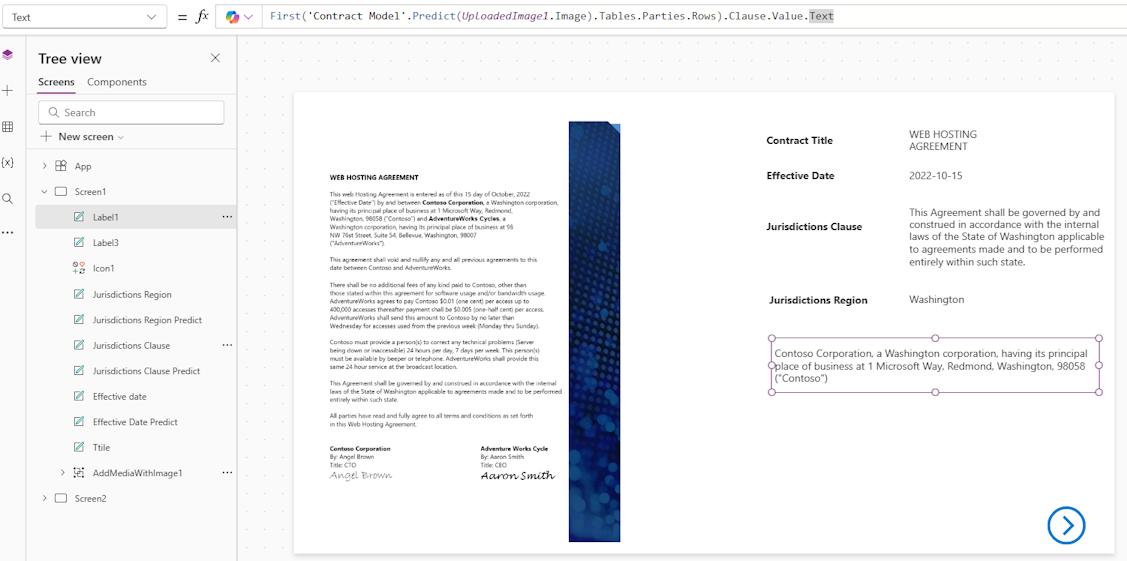
이 수식을 사용하여 결과에서 첫 번째 항목을 검색하고 해당 항목에 대한 설명을 텍스트 문자열로 추출할 수도 있습니다.
First('Contract Model'.Predict(UploadedImage1.Image).Tables.Parties.Rows).Clause.Value.Text
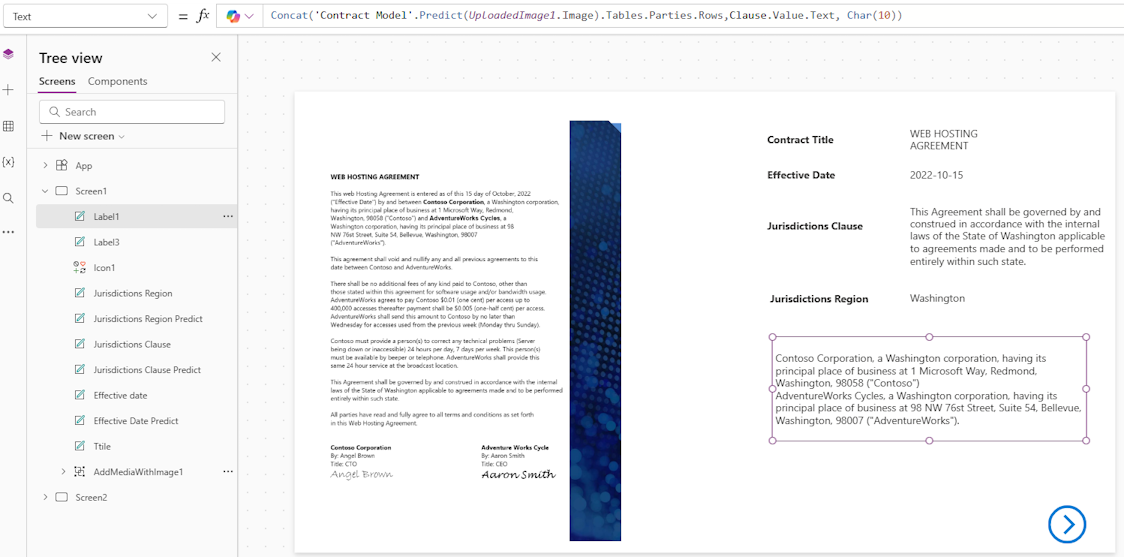
이 식은 계약 문서와 관련된 이미지의 예측 결과에 있는 각 행의 절 필드의 텍스트 값을 연결하고 각 값을 쉼표와 공백으로 구분합니다.
Concat('Contract Model'.Predict(UploadedImage1.Image).Tables.Parties.Rows,Clause.Value.Text, Char(10))