적용 대상: SQL Server Analysis Services
  Azure Analysis Services Fabric/Power BI Premium
SQL Server 설치 마법사(setup.exe)를 사용하여 SQL Server Analysis Services 설치합니다. 이 문서에서는 Analysis Services 인스턴스의 초기 구성에 대한 마법사 페이지 및 명령줄 설정만 설명합니다.
SQL Server 또는 SQL Server Analysis Services를 설치하는 것이 처음이라면 마법사가 작동하는 방식을 알아보세요. 단계별 지침은 설치 마법사(설치)에서 SQL Server 설치를 참조하세요. 마법사 구성 페이지에 대한 자세한 내용은 설치 마법사 도움말을 참조하세요.
SQL Server Analysis Services 함께 실행되는 새 버전과 이전 버전의 인스턴스를 포함하여 단일 컴퓨터에서 여러 인스턴스를 지원합니다. 인스턴스는 테이블 형식 모드(기본값) 또는 다차원 모드에서 실행됩니다. 둘 이상의 모드를 실행하려면 각 모드에 대해 별도의 인스턴스가 필요합니다.
특정 모드에서 서버를 설치한 후 해당 모드를 준수하는 솔루션을 호스트하는 데 사용합니다. 예를 들어 테이블 형식 모드 서버를 사용하여 네트워크를 통해 테이블 형식 모델 데이터에 액세스합니다.
마법사를 사용하여 설치
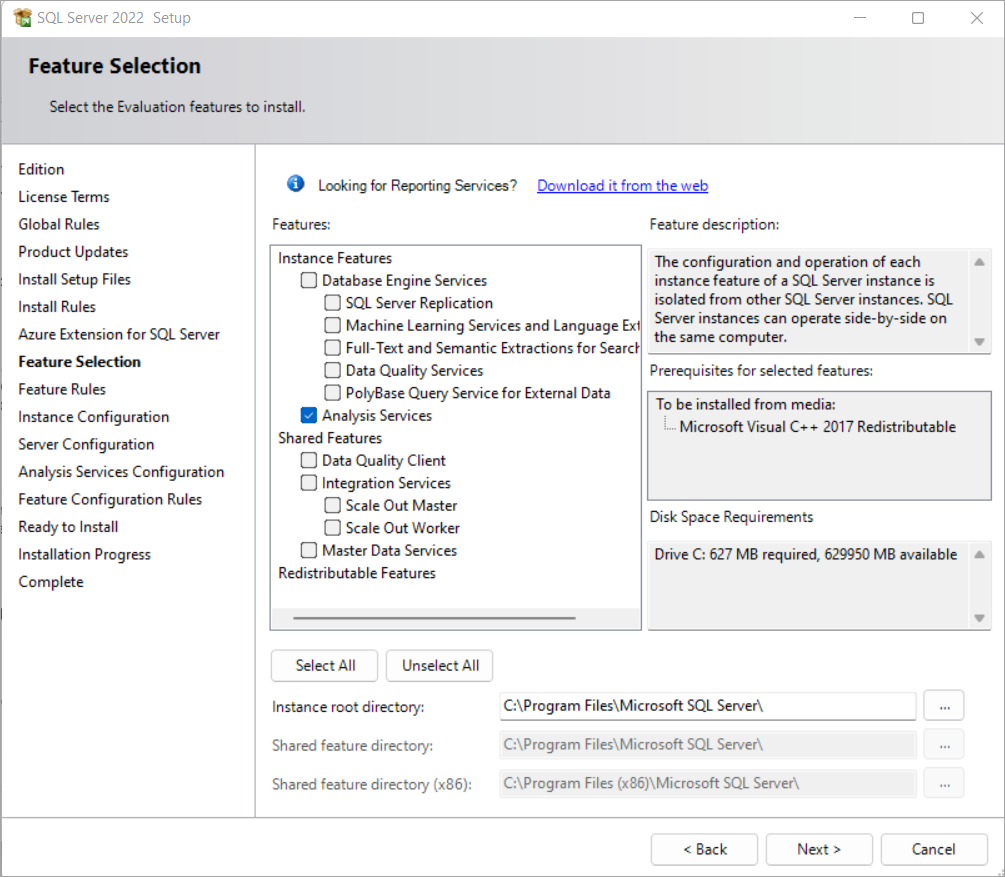
SQL Server 설치 마법사에서 다음 페이지를 사용하여 Analysis Services를 설치합니다.
기능 선택 페이지의 기능 트리에서 Analysis Services를 선택합니다.
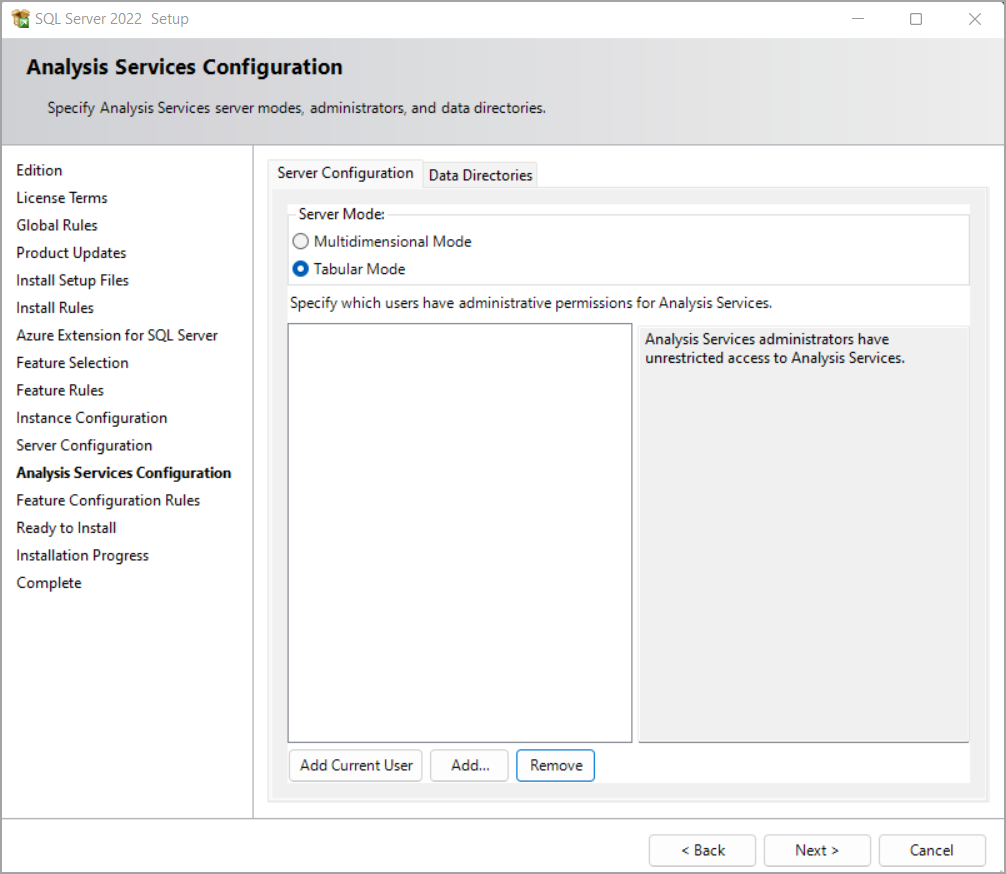
Analysis Services 구성 페이지에서 서버 구성 탭을 선택하고, 모드를 선택하고, 사용자를 추가하여 인스턴스에 대한 관리자 권한을 부여합니다. 데이터 디렉터리 탭을 선택하여 기본 데이터 디렉터리를 확인하거나 다른 디렉터리를 지정합니다.
테이블 형식 모드는 테이블 형식 모델의 기본 스토리지인 VertiPaq 메모리 내 분석 엔진(VertiPaq)을 사용합니다. 서버에 테이블 형식 모델을 배포한 후 메모리 바인딩 스토리지 대신 DirectQuery 디스크 스토리지를 사용하도록 테이블 형식 솔루션을 선택적으로 구성할 수 있습니다.
다차원 모드는 Analysis Services 모델의 기본 스토리지로 MOLAP를 사용합니다. 서버에 모델을 배포한 후 Analysis Services 다차원 데이터베이스에 쿼리 데이터를 저장하는 대신 ROLAP를 사용하여 관계형 데이터베이스에 대해 직접 쿼리를 실행하도록 솔루션을 구성합니다.
메모리 관리 및 I/O 설정을 조정하여 기본이 아닌 스토리지 모드로 성능을 향상시킵니다. 자세한 내용은 Analysis Services의 서버 속성을 참조하세요.
명령줄 설정
SQL Server 설치 프로그램은 매개 변수를 ASSERVERMODE 사용하여 서버 모드를 지정합니다. 다음 명령은 테이블 형식 서버 모드에서 Analysis Services를 설치합니다.
Setup.exe /q /IAcceptSQLServerLicenseTerms /ACTION=install /FEATURES=AS /ASSERVERMODE=TABULAR /INSTANCENAME=ASTabular /INDICATEPROGRESS /ASSVCACCOUNT=<DomainName\UserName> /ASSVCPASSWORD=<StrongPassword> /ASSYSADMINACCOUNTS=<DomainName\UserName>
INSTANCENAME 은 17자 미만이어야 합니다.
모든 자리 표시자 계정 값을 유효한 계정 및 암호로 바꿔야 합니다.
ASSERVERMODE 매개 변수는 대/소문자를 구분합니다. 모든 값을 대문자로 입력합니다. 다음 표에는 유효한 값이 나와 있습니다.
| 가치 | Description |
|---|---|
| 표 형식 | 기본값입니다. ASSERVERMODE를 설정하지 않으면 서버가 테이블 형식 모드로 설치됩니다. |
| 다차원 | 이 값은 선택 사항입니다. |
도구 및 디자이너 가져오기
마법사는 더 이상 서버 관리를 위해 모델 디자인 또는 SSMS(SQL Server Management Studio)용 SSDT(SQL Server Data Tools)를 설치하지 않습니다. 이제 디자이너와 도구는 각각 별도로 설치됩니다. Microsoft 및 타사 도구에 대해 알아보고 설치하려면 Analysis Services 도구를 참조하세요.
Analysis Services 인스턴스 및 데이터베이스를 만들고 배포하고 작업하려면 Analysis Services 프로젝트 확장 및 SSMS를 사용하는 Visual Studio 모두 필요합니다. 어디서나 도구를 설치할 수 있지만 연결을 시도하기 전에 서버에서 포트를 구성해야 합니다. 자세한 내용은 Analysis Services 액세스를 허용하도록 Windows 방화벽 구성 을 참조하세요.