' cx='32' cy='32' r='32' /%3E%3Ctext x='50%25' y='55%25' dominant-baseline='middle' text-anchor='middle' fill='%23FFF' %3EA%3C/text%3E%3C/svg%3E)

Windows 10 사용 중 한국어 언어팩 파일이 정상적으로 설치되지 않는 문제로 문의를 주셨습니다.
문의주신 내용의 경우, 아래의 작업 방법을 참고해보시기 바랍니다.
[작업 방법 1]
- 사용하고 있는 Windows 10 의 아키텍쳐에 맞는 한국어 언어팩 파일을 아래 링크에서 다운로드하여 바탕화면에 저장합니다.
32비트:
http://download.windowsupdate.com/d/msdownload/update/software/updt/2015/11/lp_250cd28c044258bfecb412c4637cce7c59386e4a.cab 2. Windows 로고 키 + R 키를 누르고 실행 창에 LPKSETUP 을 입력하고 확인을 클릭합니다. 3. 언어 설치/제거 창이 나타나면 표시 언어 설치를 클릭합니다. 4. 설치할 표시 언어 선택창이 나타나면 찾아보기를 클릭해서 바탕화면에 저장된 한국어 언어팩 파일을 찾아 클릭합니다. 5. 다음 버튼 누르고 설치를 진행해서 완료합니다.
그리고 아래의 내용을 참고해서(특히 6~9 번 내용) 같이 해보시길 권장합니다.
작업 방법 2. 언어팩 설치 및 표시언어 변경 방법
- 제어판 - 시계, 언어 및 국가별 옵션 - 언어 - 고급 설정을 클릭합니다.
- Windows 표시 언어에 대한 재설정 항목이 언어 목록 사용 (권장)으로 선택되어 있는지 확인하고 저장을 클릭합니다.
3. 해당 설정을 저장 한 후 언어 기본 설정 변경에서 언어 추가를 선택합니다.
4. 표시 언어로 사용할 언어를 추가하여 언어 기본 설정 변경 창에서 해당 언어를 기본 설정 창의 최상단에 위치시킨 후 원하는 언어를 선택하고 옵션을 클릭합니다.
5. 언어 팩을 설치합니다.
(위 작업 방법 1 참고) 6. 제어판 - 시계, 언어 및 국가별 옵션 - 국가 또는 지역을 클릭합니다. 7. 형식 탭에서 형식을 Windows 표시 언어 일치(권장) 으로 변경합니다. 8. 관리자 옵션 탭으로 이동하여 시스템 로캘 변경 버튼을 클릭한 후 한국어(대한민국)을 선택하고 확인을 클릭합니다.
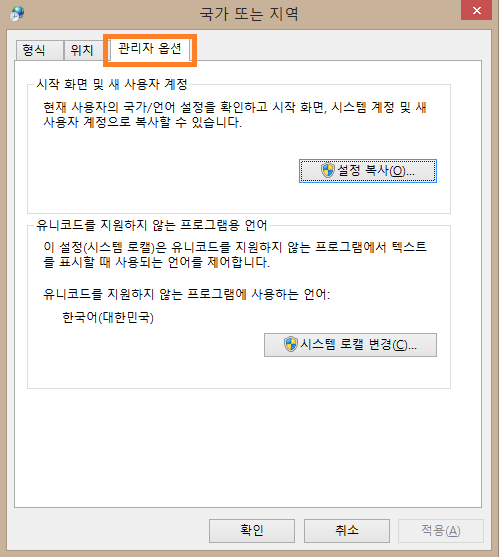
9. 설정 복사 버튼을 클릭한 후 표시언어, 입력언어, 형식, 위치들이 모두 한국어 및 대한민국으로 설정되어있다면 하단의 시작 화면 및 시스템 계정에 체크하고 확인을 클릭합니다.
(원하는 경우, 새 사용자 계정에도 체크합니다.)
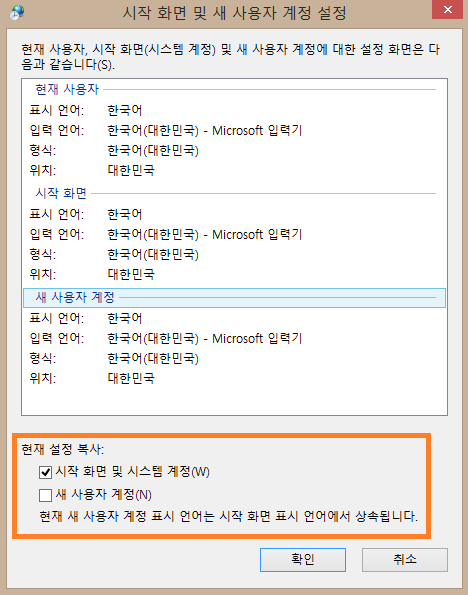
(모두 한국어, 대한민국으로 나와야 전부 한글로 표시됩니다.)
10. PC 를 재시작하여 증상을 확인합니다.