다음을 통해 공유

Windows 10, 버전 1709의 기능 업데이트 반복 실패

익명
2018-01-23T00:46:05+00:00

작년 11월부터 동일한 업데이트 항목이 반복적으로 설치 실패되고 있습니다.

커뮤니티를 비롯해 Microsoft 사이트에서 동일한 제목으로 검색하여 해결책을 시도해보았으나 현재까지 매일 업데이트를 요청받고, 설치 시 실패로 뜹니다..

제어판에 나오는 Windows 10 Fall Creators Update를 다운받아서(Windows10Upgrade9252.exe) 설치해보았으나 91%까지 올라갔다가 동일하게 실패코드를 띄웁니다.

에러 코드는 0x80070005인데..

이 에러코드로 검색해서 나오는 해결방안(시스템 기본 모드로 부팅하여 업데이트 설치, 바이러스 프로그램을 끄고 설치, 레지스트리 변경 후 설치 등등)을 해보았지만 모두 실패하였습니다.

업데이트 문제 해결사를 실행하여 DB를 수정한 후 다시 시도해보았지만 증상은 동일합니다.

제목에 있는 동일한 업데이트가 계속 실패하네요..

해당 문제를 해결할 수 있는 방법이 있을까요?

업데이트를 끄고 싶은데.. 홈버전이라서 그런지 끌 수 있는 방법도 없습니다.. ㅜ.ㅠ

백그라운드에서 계속 동일한 업데이트를 다운받고 설치하느라 컴퓨터가 계속 느려지는데.. 해결 방법이 없을까요?

가정용 Windows | Windows 10 | Windows Update

잠긴 질문. 이 질문은 Microsoft 지원 커뮤니티에서 마이그레이션되었습니다. 질문이 도움이 되었는지 여부에 대해 응답할 수는 있지만, 메모나 회신을 추가하거나 질문을 따를 수는 없습니다.

댓글 0개 설명 없음

답변 5개

정렬 기준: 가장 유용함
  1. 익명
    2018-02-02T08:47:55+00:00

    회신 감사합니다.

    해당 문제가 오랜 시간 동안 해결되지 않아 매우 안타깝게 생각합니다.

    말씀해주신 대로 Windows 10 1709 업데이트 진행을 원하지 않으신다면 아래 안내에 따라 Windows Update Service를 비활성화시켜 업데이트 백그라운드 작업을 중지하시기 바랍니다.

    • Windows 10 업데이트 서비스 설정
    1. Windows 시작 로고 옆 검색 창에서 서비스(Service)를 검색 후 실행합니다.
    2. 서비스 항목 중에서 Windows Update를 찾아 더블 클릭합니다.
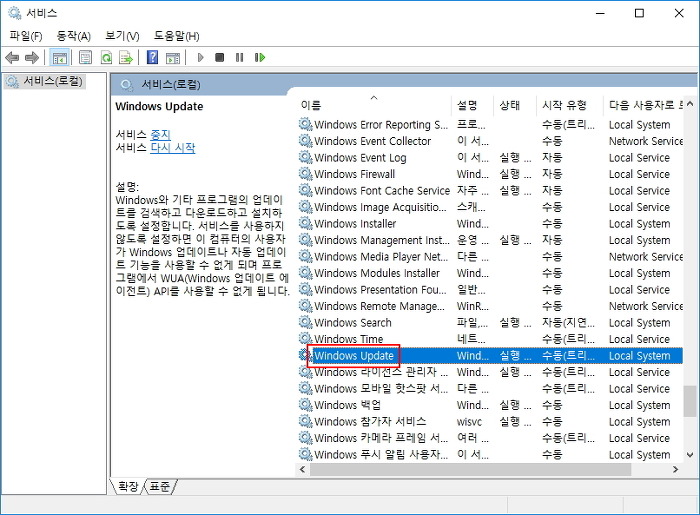
    ![](https://learn-attachment.microsoft.com/api/attachments/33bc0f73-c9e2-457e-8bfc-7c541144eb5b?platform=QnA) 3. 시작 유형 항목에서 해당 항목을 사용 안 함으로 설정하고 적용을 클릭합니다.
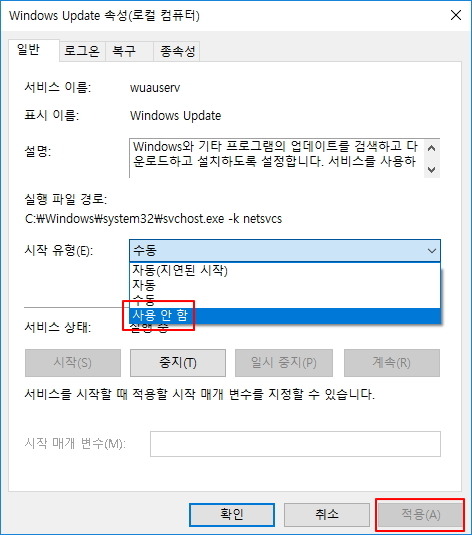
    ![](https://learn-attachment.microsoft.com/api/attachments/e2f921a2-e5ef-498d-a480-64470cfe289f?platform=QnA) 4. PC를 재시작합니다.

    제시해드린 답변이 도움이 되었길 바랍니다.

    답변을 통해 도움을 받으셨다면 응답 버튼 아래에 있는 '이를 통해 문제가 해결되었나요?' 옆에 '예' 버튼을 눌러주시기 바랍니다.

    이 대답이 도움이 되었나요?

    2명이 이 답변이 도움이 된다고 생각했습니다.
    댓글 0개 설명 없음
  2. 익명
    2018-02-01T23:08:27+00:00

    안녕하세요?

    말씀해주신 부분을 전부 해 보았지만 실패하였습니다.

    백신으로 인해 업데이트가 되지 않는다는 이야기는 초기부터 저 오류 코드에 대한 내용이라.. 일찍이 시도해보았었습니다.

    그런데 여전히 결과는 실패입니다.

    1709에 대한 수동 업데이트도 다운받아 시도해보았지만 동일하게 실패했습니다.

    현 상황으로 볼 때 더 이상 1709에 대한 업데이트가 불가능할 것으로 판단되는데요.

    매일 아침 컴퓨터를 켤 때마다 업데이트 작업을 백그라운드로 하고 있어 CPU 사용량이 100%에 육박합니다.

    1709를 건너뛰거나, 업데이트 백그라운드 작업을 중지할 수 있는 방법이 없을까요?

    이 대답이 도움이 되었나요?

    댓글 0개 설명 없음
  3. 익명
    2018-01-26T04:39:16+00:00

    응답 감사드립니다. IrisJeon님.

    오류 코드 본 해당 현상은 사용 중인 백신 프로그램으로 인해 나타나는 현상으로 생각됩니다. 현재, 사용 중인 모든 백신 프로그램을 삭제한 후 시도해보시기 바랍니다.

    또한, 아래의 페이지에 제시된 방법 역시 시도해보시기 바랍니다. 해당 문서는 Windows 10에도 적용이 됨을 알려드립니다.

    ● 업데이트를 설치하려고 하면 Windows Update에 오류 0 x 80070005 :자세히 보기

    위의 방법을 시도하여도 해결이 되지 않는다면, 시작 > 설정 > 업데이트 및 복구 > Windows 업데이트에서 업데이트 상태 밑에 확인되는 업데이트 기록을 확인하시면 실패한 업데이트가 무엇인지 확인될 것입니다. 실패한 업데이트의 빌드 확인 후 수동 업데이트 역시 진행해 보시기 바랍니다.

    제시한 답변이 도움이 되길 바랍니다. 감사합니다.

    이 대답이 도움이 되었나요?

    댓글 0개 설명 없음
  4. 익명
    2018-01-23T23:04:56+00:00

    안녕하세요?

    말씀해주신 방법(Windows Update 임시 저장소 제거 후 다시 시도)를 시도해 보았으나, 역시 Windows 10, 버전 1709의 기능 업데이트는 실패하였습니다..

    제 컴퓨터의 정보입니다.

    에디션 : Windows 10 Home

    버전 : 1703

    OS 빌드: 15063.850

    Windwos 업데이트 문제 해결 부분은 보내주신 링크에서 최신 버전의 Windows 10 djerl, Windows 업데이트 문제해결사 실행(문제가 해결되었다고 했지만 동일한 업데이트는 설치 실패), 최신 버전의 SSU(서비스 스택 업데이트) 다운로드 까지 실패하였습니다.

    그 다음 작업인 Windows 업데이트 버전을 다운로드하여 설치하는 것은 지금 계속 실패하고 있는 업데이트 버전이 어떤 건지 제가 정확히 확인할 수가 없어서 진행하지 못했습니다.

    문제가 되고 있는 업데이트 버전? 빌드?를 확인할 수 있는 방법은 뭐가 있을까요?

    아래 화면은 실패하고 있는 업데이트 입니다.

    아래 화면은 Fall Creaters 실행 시 오류가 발생한 화면 입니다.

    이 대답이 도움이 되었나요?

    댓글 0개 설명 없음
  5. 익명
    2018-01-23T06:04:46+00:00

    반갑습니다. IrisJeon님.

    Windows 10 업데이트 시도 중 0x80070005 오류가 발생하며 설치가 안 되는 현상에 대해 문의하셨습니다.

    명확한 현상 파악을 위해 질문을 드립니다.

    ▶ 현재 사용 중인 Windows 10의 에디션, 버전, 빌드가 무엇인가요? ( 시작 > 설정 > 시스템 > 정보에서 확인 가능합니다 )

    ▶ 진행하였지만 실패한 업데이트가 어떤 빌드인가요?

    우선 아래의 페이지에 안내된 방법 중 이미 시도해보신 Windows 업데이트 문제 해결사를 제외한 나머지 방법을 진행해 보신 후 현상이 해결되는지 확인해보시기 바랍니다. 문제 해결사를 제외한 다른 해결책 중 어떤 것을 시도해보신 것인지 확인되지 않아 안내해 드리니 이미 시도해보신 방법은 제외하신 후 나머지 방법을 진행하시기 바랍니다.

    ● Windows 업데이트 문제 해결 : 자세히 보기

    또한, 아래의 방법 역시 시도해 보시기 바랍니다.

    Windows Update 임시 저장소 제거 후 다시 시도

    1. Windows 로고 키 + R 키를 누른 후 실행 창이 열리면 services.msc를 입력하고 확인을 누릅니다.

    1. 서비스 창에서 아래의 서비스 항목들을 각각 더블 클릭하여 중지 버튼을 눌러 서비스 상태를 중지하고, 적용 및 확인을 누릅니다.

    Background Intelligent Transfer Service

    Cryptographic Services

    Windows Updates

    1. C:\Windows로 이동하여 SoftwareDistribution폴더를 삭제합니다.
    2. C:\Windows\System32로 이동하여 Catroot2폴더를 삭제합니다.
    3. 서비스 창에서 중지한 서비스 세 가지를 더블 클릭 후, 각각 시작 버튼을 눌러 서비스를 시작합니다.
    4. 이후 업데이트를 다시 시도합니다.

    확인 후 아래의 [응답]을 눌러 회신 부탁드립니다. 감사합니다.

    이 대답이 도움이 되었나요?

    댓글 0개 설명 없음
