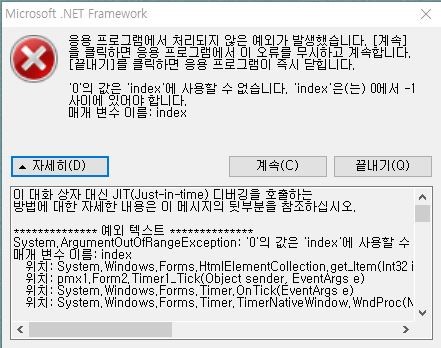
이 대화 상자 대신 JIT(Just-in-time) 디버깅을 호출하는
방법에 대한 자세한 내용은 이 메시지의 뒷부분을 참조하십시오.
************** 예외 텍스트 **************
System.ArgumentOutOfRangeException: '0'의 값은 'index'에 사용할 수 없습니다. 'index'은(는) 0에서 -1 사이에 있어야 합니다.
매개 변수 이름: index
위치: System.Windows.Forms.HtmlElementCollection.get_Item(Int32 index)
위치: pmx1.Form2.Timer1_Tick(Object sender, EventArgs e)
위치: System.Windows.Forms.Timer.OnTick(EventArgs e)
위치: System.Windows.Forms.Timer.TimerNativeWindow.WndProc(Message& m)
위치: System.Windows.Forms.NativeWindow.Callback(IntPtr hWnd, Int32 msg, IntPtr wparam, IntPtr lparam)
************** 로드된 어셈블리 **************
mscorlib
어셈블리 버전: 4.0.0.0
Win32 버전: 4.7.2600.0 built by: NET471REL1LAST
코드베이스: file:///C:/Windows/Microsoft.NET/Framework/v4.0.30319/mscorlib.dll
pmx1
어셈블리 버전: 1.0.0.0
Win32 버전: 1.0.0.0
코드베이스: file:///C:/Windows/pmx1.exe
Microsoft.VisualBasic
어셈블리 버전: 10.0.0.0
Win32 버전: 14.7.2556.0 built by: NET471REL1
코드베이스: file:///C:/WINDOWS/Microsoft.Net/assembly/GAC_MSIL/Microsoft.VisualBasic/v4.0_10.0.0.0__b03f5f7f11d50a3a/Microsoft.VisualBasic.dll
System
어셈블리 버전: 4.0.0.0
Win32 버전: 4.7.2556.0 built by: NET471REL1
코드베이스: file:///C:/WINDOWS/Microsoft.Net/assembly/GAC_MSIL/System/v4.0_4.0.0.0__b77a5c561934e089/System.dll
System.Core
어셈블리 버전: 4.0.0.0
Win32 버전: 4.7.2600.0 built by: NET471REL1LAST
코드베이스: file:///C:/WINDOWS/Microsoft.Net/assembly/GAC_MSIL/System.Core/v4.0_4.0.0.0__b77a5c561934e089/System.Core.dll
System.Windows.Forms
어셈블리 버전: 4.0.0.0
Win32 버전: 4.7.2556.0 built by: NET471REL1
코드베이스: file:///C:/WINDOWS/Microsoft.Net/assembly/GAC_MSIL/System.Windows.Forms/v4.0_4.0.0.0__b77a5c561934e089/System.Windows.Forms.dll
System.Drawing
어셈블리 버전: 4.0.0.0
Win32 버전: 4.7.2556.0 built by: NET471REL1
코드베이스: file:///C:/WINDOWS/Microsoft.Net/assembly/GAC_MSIL/System.Drawing/v4.0_4.0.0.0__b03f5f7f11d50a3a/System.Drawing.dll
System.Configuration
어셈블리 버전: 4.0.0.0
Win32 버전: 4.7.2556.0 built by: NET471REL1
코드베이스: file:///C:/WINDOWS/Microsoft.Net/assembly/GAC_MSIL/System.Configuration/v4.0_4.0.0.0__b03f5f7f11d50a3a/System.Configuration.dll
System.Xml
어셈블리 버전: 4.0.0.0
Win32 버전: 4.7.2612.0 built by: NET471REL1LAST_B
코드베이스: file:///C:/WINDOWS/Microsoft.Net/assembly/GAC_MSIL/System.Xml/v4.0_4.0.0.0__b77a5c561934e089/System.Xml.dll
System.Runtime.Remoting
어셈블리 버전: 4.0.0.0
Win32 버전: 4.7.2556.0 built by: NET471REL1
코드베이스: file:///C:/WINDOWS/Microsoft.Net/assembly/GAC_MSIL/System.Runtime.Remoting/v4.0_4.0.0.0__b77a5c561934e089/System.Runtime.Remoting.dll
mscorlib.resources
어셈블리 버전: 4.0.0.0
Win32 버전: 4.7.2556.0 built by: NET471REL1
코드베이스: file:///C:/WINDOWS/Microsoft.Net/assembly/GAC_MSIL/mscorlib.resources/v4.0_4.0.0.0_ko_b77a5c561934e089/mscorlib.resources.dll
System.Windows.Forms.resources
어셈블리 버전: 4.0.0.0
Win32 버전: 4.7.2556.0 built by: NET471REL1
코드베이스: file:///C:/WINDOWS/Microsoft.Net/assembly/GAC_MSIL/System.Windows.Forms.resources/v4.0_4.0.0.0_ko_b77a5c561934e089/System.Windows.Forms.resources.dll
************** JIT 디버깅 **************
JIT(Just In Time) 디버깅을 사용하려면 이 응용 프로그램 또는 컴퓨터의
config 파일(machine.config)의 jitDebugging 값을
system.windows.forms 섹션에 설정해야 합니다.
또한 응용 프로그램은 디버깅할 수 있도록 컴파일되어야
합니다.
예:
<configuration>
<system.windows.forms jitDebugging="true" />
</configuration>
JIT 디버깅을 사용하면 처리되지 않은 모든 예외는
이 대화 상자에서 처리되지 않고 컴퓨터에 등록된 JIT
디버거에 보내집니다.
-TV paint라는 소프트웨어 설치 후 이와같이 오류가 계속 뜹니다. 소프트웨어 제거를 해도 뜹니다. 어떻게 해야 하나요?
' cx='32' cy='32' r='32' /%3E%3Ctext x='50%25' y='55%25' dominant-baseline='middle' text-anchor='middle' fill='%23FFF' %3EA%3C/text%3E%3C/svg%3E)
