다음을 통해 공유

무선랜 설정 관련 문의드립니다.

익명
2018-09-19T07:54:42+00:00

안녕하세요.

Windows10에서의 무선랜 설정과 관련하여 문의드릴 내용이 있습니다.

모바일 핫스팟 기능을 이용해서 노트북을 WiFi AP로 이용하려고 하는데요.

모바일 핫스팟 기능을 이용하면 기본적으로 WiFi AP로 잘 동작하나,

노트북에 내장된 무선랜 칩셋(Intel® Dual Band Wireless-AC 8260)이 제공하는 기능 중 일부가 제대로 동작하지 않는 것 같습니다.

특히, Intel® Dual Band Wireless-AC 8260의 스펙에서 지원한다고 되어있는 8002.11mc(Fine Timing Measurement) 표준 기능이 잘 동작하지 않습니다.

장치관리자의 무선랜 고급설정을 봐도 해당 기능을 활성화 시키는 항목은 없고요.

해당 기능을 어떻게 활성화시키고 동작시킬 수 있는지 궁금합니다.

답변 부탁드리겠습니다.

감사합니다.

가정용 Windows | Windows 10 | 디바이스 및 드라이버

잠긴 질문. 이 질문은 Microsoft 지원 커뮤니티에서 마이그레이션되었습니다. 질문이 도움이 되었는지 여부에 대해 응답할 수는 있지만, 메모나 회신을 추가하거나 질문을 따를 수는 없습니다.

댓글 0개 설명 없음

답변 5개

정렬 기준: 가장 유용함
  1. 익명
    2018-09-26T06:22:22+00:00

    안녕하세요, smyu님

    회신해주셔서 감사합니다.

    추석 연휴 관계로 응답이 늦어진 점, 양해 해 주시기 바랍니다.

    말씀하신 내용, 802.11mc(Fine Timing Measurement) 표준 기능 관련 해당 설정이 의도 한 대로 작동하지 않는 경우

    노트북에 내장된 무선랜 칩셋 관련 하드웨어 문제가 있는지 확인하려면 해당 장치 제조업체에 문의해보셔야 할 것 같습니다. 

    저희 Windows 커뮤니티에서는 하드웨어 구성 자체와 관련된 케이스 문제는 지원하지 않는 점 양해 해 주시기 바랍니다.

    장치의 WiFi 어댑터가 이것을 지원하는지 다시 한번 확인하려면 다음 테스트를 수행해 보시기 바랍니다.

    명령 프롬프트를 엽니다 (시작을 클릭하고 Windows 시스템의 드롭다운 메뉴에서 명령 프롬프트를 클릭합니다)

    NETSH WLAN show drivers를 입력하고 Enter를 누릅니다.

    결과에서 Hosted network supported 회선을 찾고 Yes 또는 No라고 표시되는지 확인합니다.

    WiFi 어댑터가 이 기능을 지원하지 않기 때문에 No라고 표시되면 지원하는 다른 WiFi 어댑터를 구입하셔야 할 것 같습니다.

    다음과 같이 문제해결 을 시도해 보실 수 있습니다.

    검색 창에 문제 해결을 입력하고 Enter 키를 누릅니다.

    문제 해결 탭을 클릭하십시오.

    왼쪽 상단 구석에서 모두보기 옵션을 클릭하십시오.

    목록에서 네트워크 어댑터 옵션을 선택하십시오.

    문제 해결사를 실행하려면 다음을 클릭하여 진행합니다.

    또한 Windows 10의 네트워크 연결 문제 수정에 대한 아래 도움말을 참조해보시기 바랍니다.

    ●Windows의 네트워크 연결 문제 해결

    직접적인 도움이 되어드리지 못한 점 아쉽게 생각합니다.

    Microsoft 커뮤니티에 관심을 두시고, Microsoft 제품을 사용해 주셔서 감사합니다.

    제시해 드린 답변이 도움이 되었기를 기대하며 오늘도 좋은 하루 되시기를 바랍니다.

    이 대답이 도움이 되었나요?

    댓글 0개 설명 없음
  2. 익명
    2018-09-21T07:35:03+00:00

    Intel® Dual Band Wireless-AC 8260의 기술 문서를 보면,

    802.11mc(Fine Timing Measurement) 기능을 지원한다고 되어 있습니다.

    (하기링크 및 첨부사진 참고)

    다시 한 번, 내용 확인 후 답변 부탁드립니다.

    https://www.intel.com/content/www/us/en/wireless-products/dual-band-wireless-ac-8260-brief.html

    <본 질문>

    "모바일 핫스팟 기능을 이용해서 노트북을 WiFi AP로 이용하려고 하는데요.

    모바일 핫스팟 기능을 이용하면 기본적으로 WiFi AP로 잘 동작하나,

    노트북에 내장된 무선랜 칩셋(Intel® Dual Band Wireless-AC 8260)이 제공하는 기능 중 일부가 제대로 동작하지 않는 것 같습니다.

    특히, Intel® Dual Band Wireless-AC 8260의 스펙에서 지원한다고 되어있는 802.11mc(Fine Timing Measurement) 표준 기능이 잘 동작하지 않습니다.

    장치관리자의 무선랜 고급설정을 봐도 해당 기능을 활성화 시키는 항목은 없고요.

    해당 기능을 어떻게 활성화시키고 동작시킬 수 있는지 궁금합니다. (참고로 드라이버는 최신 버전을 설치한 상태입니다.)"

    이 대답이 도움이 되었나요?

    댓글 0개 설명 없음
  3. 익명
    2018-09-21T07:06:35+00:00

    Hello, smyu

    Thanks for your response.

    Verified that the 802.11mc (Fine Timing Measurement) in the Intel® Dual Band Wireless-AC 8260 specification

    I see that it's not supported.

    Please check the following site.

    ● Intel® Dual Band Wireless-AC 8260

    If you have a misunderstanding or somethingwe need to know,

    We'll be happy to help you further. 

    I hope you have a good day today, hoping that your answers have been helpful.

    이 대답이 도움이 되었나요?

    댓글 0개 설명 없음
  4. 익명
    2018-09-20T07:09:36+00:00

    안녕하세요.

    답변 감사드립니다.

    다만, 답변 주신 내용은 802.11ac에 관한 내용인 것 같습니다.

    기존에도 802.11ac 기능은 정상적으로 동작을 했습니다.

    제가 문의드린 내용은, 802.11mc(Fine Timing Measurement) 표준 기능이 동작하지 않는다는 내용입니다.

    "모바일 핫스팟 기능을 이용해서 노트북을 WiFi AP로 이용하려고 하는데요.

    모바일 핫스팟 기능을 이용하면 기본적으로 WiFi AP로 잘 동작하나,

    노트북에 내장된 무선랜 칩셋(Intel® Dual Band Wireless-AC 8260)이 제공하는 기능 중 일부가 제대로 동작하지 않는 것 같습니다.

    특히, Intel® Dual Band Wireless-AC 8260의 스펙에서 지원한다고 되어있는 802.11mc(Fine Timing Measurement) 표준 기능이 잘 동작하지 않습니다.

    장치관리자의 무선랜 고급설정을 봐도 해당 기능을 활성화 시키는 항목은 없고요.

    해당 기능을 어떻게 활성화시키고 동작시킬 수 있는지 궁금합니다."

    다시 답변 부탁드리겠습니다.

    감사합니다.

    이 대답이 도움이 되었나요?

    댓글 0개 설명 없음
  5. 익명
    2018-09-20T06:12:05+00:00

    Hello, smyu

    Thank you for visiting the Microsoft Community.

    I have aquestion about setting up wireless LAN in Windows 10 .

    If you look at the product specifications for the wireless LAN chipset (Intel® Dual Band Wireless-AC 8260) embedded in your notebook, 

    It is Windows 10, 64-bit.

    If your version is 64-bit, please refer to it.

    Below is  the networking specification for (Intel® Dual Band Wireless-AC 8260)
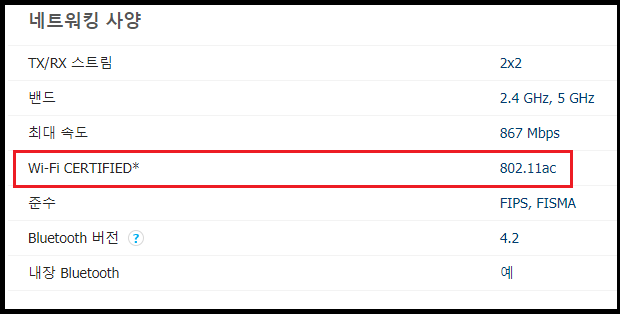
    See the 802.11ac specification below and see if your current router meets the following criteria:

    802.11ac Specifications

    • Duty 80 MHz, optional 160 MHz channel width
    • BPSK, QPSK, 16/64 / 256QAM modulation
    • Modulation restriction function for lower communication standard
    • 1 antenna AP - 1 antenna Client bandwidth 80MHz STA communication standard 433Mbps
    • 1 antenna AP-1 antenna Client bandwidth 160MHz STA communication standard 867Mbps
    • 2 antenna AP - 2 antenna Client bandwidth 80MHz STA communication standard 867Mbps [7]
    • 2 antenna AP - 2 antenna Client bandwidth 160MHz STA communication standard 1.69Gbps
    • 4 antenna AP - 2 antenna Client bandwidth 160MHz STAs Communication standard 1.69Gbps ​​Total channel bandwidth 3.39Gbps
    • 8 antenna AP - 4 antenna Client bandwidth 160MHz STAs communication standard 3.39Gbps ​​Total channel bandwidth 6.77Gbps

    In addition, make sure that you are using the latest version of Windows 10, 64-bit driver from Device Manager 

    If it is not the latest version, please try to update the driver as follows.

    Check your Wi-Fi drivers and settings

    If you press [Windows key + X], the Quick Launch menu pops up. 

    Another way is to click on the Windows Start icon in the lower left corner. 

    ▼ To view system information, select Device Manager from the Quick Launch menu.
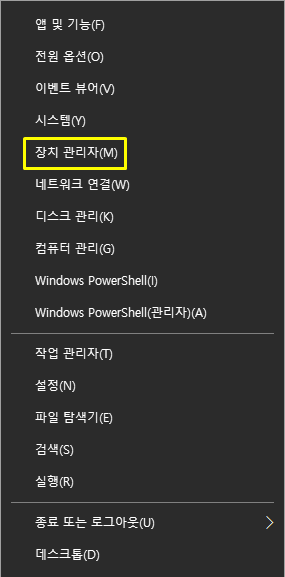
    ▼ Open Device Manager to view detailed information about each device. 

    In Device Manager, click the network adapter drop-down menu and select the network adapter name.

    If you see a yellow exclamation point, it  means that there is a problem with thenetwork  driver.
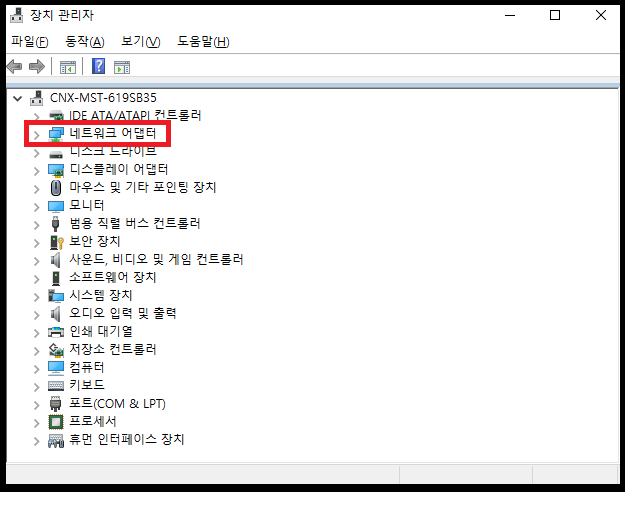
    Click the network adapter drop-down menu and then right-click the network adapter nameand then click Update Driver Software.

    Select Automatically search. 

    If a new driver is found, it is automatically downloaded and installed.

    If you are prompted to restart after installing the updated driver, reboot.

    If you can not find a new driver, check the Intel home page for the latest driver, download it

    Manually delete and install.

    I hope you have a good day today, hoping that your answers have been helpful.

    이 대답이 도움이 되었나요?

    댓글 0개 설명 없음
