' cx='32' cy='32' r='32' /%3E%3Ctext x='50%25' y='55%25' dominant-baseline='middle' text-anchor='middle' fill='%23FFF' %3EA%3C/text%3E%3C/svg%3E)

안녕하세요, YJM1460님
Microsoft Community를 방문해주셔서 감사합니다.
Windows10 네트워크 공유 설정 관련 문의 주셨습니다.
[로컬 컴퓨터에서 Workstation 서비스를 시작하지 못했습니다] 라는 메시지가 나오며
[오류 1075: 종속성 서비스가 없거나 지워진 것으로 표시되었습니다]라는 메시지는
현재 Workstation 서비스를 실행할 수 없는 이유가 다음 서비스가 실행되지 않기 때문이라는 뜻입니다.
1. bowser
2. Network Store interfact Service
위의 서비스를 속성에서 시작으로 변경 후 확인해 보시기 바랍니다.
위의 두 서비스 역시 종속 서비스의 영향을 받으므로 같이 확인해보시고 회신해주시기 바랍니다.
만약 두 서비스가 없거나 시작이 안된다면 다음 안내를 따라 인플레이스(In-Place Upgrade) 설치를
시도해보시기 바랍니다.
Windows 10 초기화 후 특정 앱이 정상 동작하지 않거나 오류가 있으면 사용하던
프로그램을 그대로 유지하면서 같은 빌드 의 Windows 10으로 업그레이드하는
방법이 있습니다.
이것을 인플레이스(In-Place Upgrade) 설치라고 하며 10분 내외의 짧은 시간에 완료됩니다.
아래 예시대로 진행해주시기 바랍니다.
아래 Windows 10 다운로드 사이트로 이동해서 미디어 생성 도구를 다운로드합니다.
사용하는 Windows 설치 프로그램은 업그레이드 및 수리할 Windows 이미지와 똑같은
에디션 같은 "비트"여야 합니다.
최소 8GB 이상의 비어 있는 USB 드라이브를 준비한후 다음과같이 진행합니다.
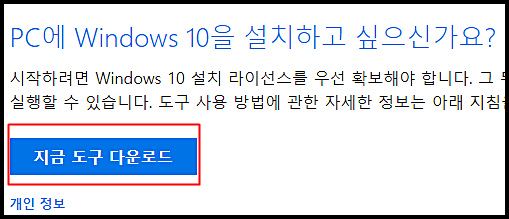
내려받은 미디어 생성 도구를 실행해서 설치된 버전과 같은 Windows 10의ISO 파일을
선택해서 내려받습니다.
사용권 계약서 및 개인 정보 정책에 동의하면 다음과 같은 선택 항목을 볼 수 있습니다.
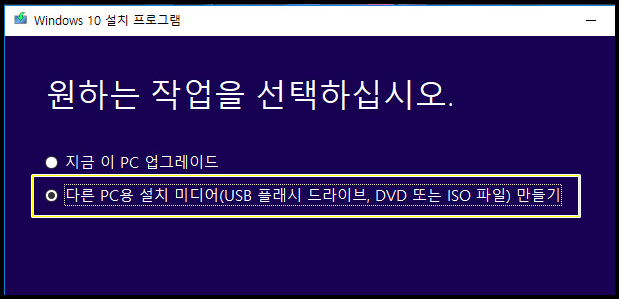
다른 PC용 설치 미디어 만들기를 선택합니다.
그 후 언어 및 아키텍처 등을 결정 하면 사용할 미디어 선택란이 나타납니다.
USB 플래시 드라이브와 ISO 파일 두가지 메뉴를 선택할 수 있습니다.
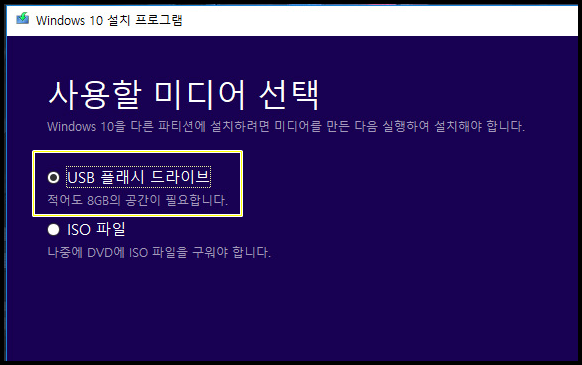
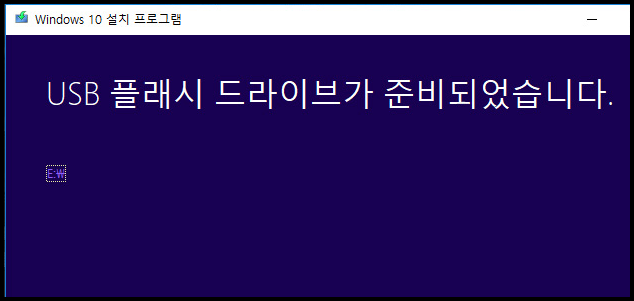
USB 드라이브를 선택했을 경우 다운로드 받은 esd 파일을 USB에 복사하고 부팅 USB로
만들어 줍니다.
이제 아래와같이 인플레이스 설치를 진행합니다.
- 관리자 계정으로 로그인합니다.
- 내려받은 부팅 USB를 장착(Mount)합니다.
- ISO의 콘텐츠가 로딩되는 가상 “CD 드라이브”의 루트(Root)로 탐색합니다.
- setup.exe 파일을 실행합니다.
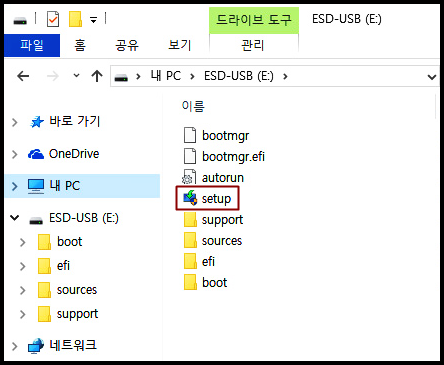
설치가 진행됩니다.
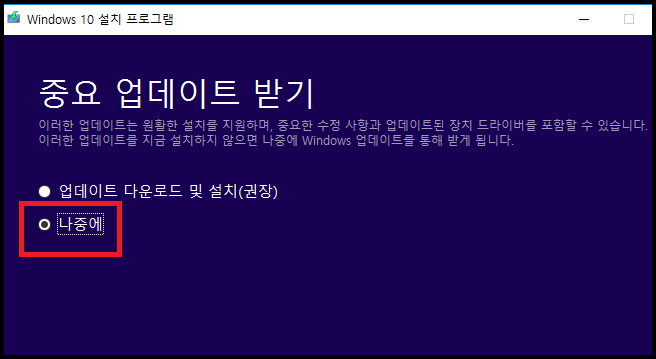
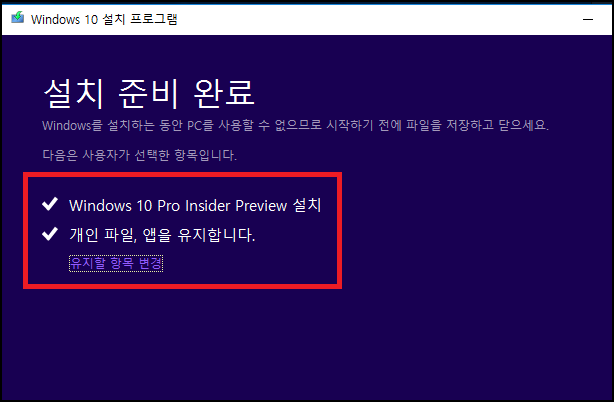
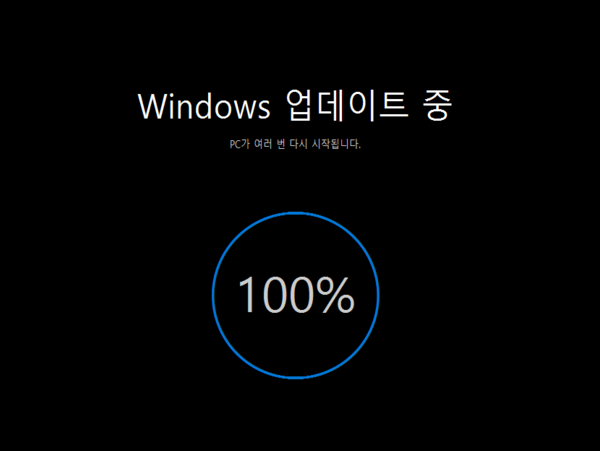

추가적인 내용이 있다면 아래의 [응답] 버튼을 눌러 회신해주시기 바랍니다.
알려주시는 정보에 따라 다음 단계의 해결방법을 제시해 드리도록 최선을 다하겠습니다
Microsoft 제품을 사용해 주셔서 감사합니다.
응답이 문제 해결에 도움이 되었다면, 아래에 있는[예]버튼을 눌러 주시기 바랍니다.
제시해 드린 답변이 도움이 되었기를 기대하며 오늘도 좋은 하루 되시기를 바랍니다.