다음을 통해 공유

이미지 복구 윈도우 설치날짜 확인하는 방법 질문드립니다.

익명
2020-01-29T00:49:20+00:00

윈도우 설치날짜 확인하는 방법 질문드립니다.

윈도우 7, 윈도우 10 설치한 날짜 확인 방법 질문드립니다.  고스트 이미지나 자체 복구프로그램으로 만들어 놓았던 이미지로 복구(재설치)한 후 systeminfo로 조회하면 복구한 날짜가 뜨는게 아니고..

그 원래 이미지를 만들었던 날짜가 조회가 되더라구요..다른 방법은 없나요?

(복구한 날짜를 확인하는 방법)

ex)

-이미지를 만들었던 날짜:2019년 1월1일

-기존 만들었던 이미지로 실제 복구한 날짜:2019년 5월1일

-systeminfo로 OS설치일자 확인:2019년 1월1일

가정용 Windows | Windows 10 | 설치 및 업그레이드

잠긴 질문. 이 질문은 Microsoft 지원 커뮤니티에서 마이그레이션되었습니다. 질문이 도움이 되었는지 여부에 대해 응답할 수는 있지만, 메모나 회신을 추가하거나 질문을 따를 수는 없습니다.

댓글 0개 설명 없음

답변 3개

정렬 기준: 가장 유용함
  1. 익명
    2020-01-30T02:56:29+00:00

    답변 감사드려요.

    일반적으로, 서드 파티 앱이란 마이크로소프트가 아닌 다른 업체에서 만든 앱을 지칭해요.

    여러 가지 문제 소지가 있으므로, 어떤 서드 파티 앱이라고 앱 명칭으로 안내를 드릴 수 없는 점에 대해서는 이해해 주세요. ಥ_ಥ

    서드 파티 앱은 마이크로소프트 스토어에서도 받으실 수 있으며, 제조업체의 사이트를 통해서도 다운로드하실 수 있으실 거예요.

    이 부분은 검색을 통해서 검증된 앱을 선택하시는 것을 추천해 드려요.

    좋은 결과가 있으시기를 바라며, 즐겁고 신나는 하루 보내세요~  o(*^@^*)o

    이 대답이 도움이 되었나요?

    댓글 0개 설명 없음
  2. 익명
    2020-01-30T02:28:50+00:00

    답변 감사드립니다.

    서드파티앱 중에는 어떤걸 말하시는건가요? 서드파티앱은 마이크로소프트 스토어에서 다운받는거 말하시는거죠?

    이 대답이 도움이 되었나요?

    댓글 0개 설명 없음
  3. 익명
    2020-01-30T02:12:55+00:00

    안녕하세요. ruypon님.

    Microsoft Community 가입을 환영합니다. ლ(╹◡╹ლ)

    윈도우 이미지 복구 날짜를 확인하는 방법을 찾고 계시는군요.

    systeminfo로 조회하면, 이미지를 만들었던 날짜로 조회가 된다고 알려주셨습니다. 😭

    안타깝게도, 이미지 복구 날짜는 이미지가 생성된 날짜로 복구 시에 인식되는 것으로 보여요.

    WMIC OS get installdate 명령어로도 같은 결과로 표시되는지 확인을 부탁드려요.

    1. Windows 검색창에서 '명령 프롬프트' 검색 후 선택합니다.
    2. '명령 프롬프트'에서 아래 명령어를 입력하고 Enter 키를 누릅니다.

        WMIC OS get installdate

    해당 명령어로도 같은 결과를 받으셨다면, Program Files 폴더의 속성에서 만든 날짜를 확인해 보세요.
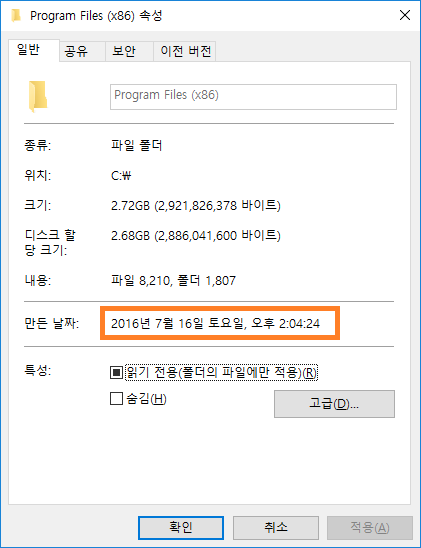
     

    해당 폴더는 Windows가 실제로 설치되면서 생성된 날짜가 표시되므로, 이미지 복구 날짜로 표시될 가능성이 있어요.

    해당 폴더의 만든 날짜도 이미지 생성 날짜로 표시된다면, 서드파티 앱을 설치하신 후에 윈도우 설치 날짜를 확인하는 방법이 남아 있어요.

    검색 사이트에서 검색하시면, 쉽게 확인하실 수 있으세요.

    알려드린 방법으로도 해결되지 않는다면, 피드백 허브를 통해서 해당 현상을 직접 개발팀으로 알리실 수 있으세요.

    진행 방법은 아래의 링크를 참조해 주세요.

    ◉ 피드백 허브 앱을 사용하여 Microsoft에 피드백 보내기

    안내해 드린 답변이 조금이나마 도움이 되었기를 바라며, 추가 질문이 있으실 경우 [응답] 버튼을 눌러 알려주세요.

    최대한 도움을 드리고자 노력하겠습니다. 🤞

    새롭게 시작된 2020년에는 즐거운 일들로만 가득하시기 바랍니다~

    이 대답이 도움이 되었나요?

    댓글 0개 설명 없음
