Microsoft 365 및 Office | 설치, 사용, 활성화 | 가정용 | Windows
Office 앱 설정, 제품 키 사용 및 라이선스 활성화를 위한 Microsoft 365의 프로세스입니다.

' cx='32' cy='32' r='32' /%3E%3Ctext x='50%25' y='55%25' dominant-baseline='middle' text-anchor='middle' fill='%23FFF' %3EA%3C/text%3E%3C/svg%3E)
구입한 노트북에 탑재되어 있는 Office 2016를 사용 중입니다.
일정 기간이 지나 정기 가입이 만료되었고, 활성화하기 위해
제품 상단에 뜨는 바에서 다시 활성화 버튼을 누르고 뜬 창에서
MS 계정으로 Office 365 Home을 월별 결제하여, 제대로 결제가 된 것까지 확인했습니다.
그런데 프로그램을 실행시켜서 변경 내용을 동기화시켜도,
계정이 Office 제품과 연결되어 있지 않다는 팝업창만 계속 뜹니다.
Office 365 Home 구독을 결제한 계정과 이 노트북에서 사용하는 MS 계정도 동일합니다.
하루가 지나도 결제한 제품을 사용하지 못하고 있는데 무엇이 문제인가요?
Office 앱 설정, 제품 키 사용 및 라이선스 활성화를 위한 Microsoft 365의 프로세스입니다.
잠긴 질문. 이 질문은 Microsoft 지원 커뮤니티에서 마이그레이션되었습니다. 질문이 도움이 되었는지 여부에 대해 응답할 수는 있지만, 메모나 회신을 추가하거나 질문을 따를 수는 없습니다.
안녕하세요, SEULKI KIM 님.
저희 Microsoft Community를 방문해 주셔서 감사합니다.
최근에 Office 365 요금제를 전환하였는데 지금 Office를 사용할 수 없다는 메시지가 표시되는 경우,
혹은 Office에서 "계정 알림" 또는 "사용 허가되지 않은 제품" 오류가 표시되는 경우
사용자는 새 Office 365 요금제에서 제공되는 Office 버전을 설치한 다음 이전 요금제에서 제공된 버전을 제거해야 합니다.
이 경우, 설치된 Office를 제거 및 재설치를 해주셔야 합니다.
다음 링크를 통해 제거 툴을 받으신 뒤 Office를 제거해주세요.
해결 도구를 사용하여 Office를 완전히 제거 : 다운로드
이후 다음과 같이 진행하여 Office 365를 재설치해 주시길 바랍니다.
작업 방법 : Office 재설치
Office의 새 복사본인 경우 제품 키(Office 복사본과 함께 제공된 경우)를 사용하지 않았고 Office를 Microsoft 계정과 연결하지 않았으면 office.com/setup으로 이동해 메세지에 따라 로그인하고 제품 키를 입력하세요.
Office 설치 시작

**팁:** 로그인에 실패한 경우 올바른 계정으로 다시 로그인해 보거나,
"여기에서 Office를 설치하거나 다시 설치할 수 있습니다."에서 Microsoft 계정을 기억할 수 없는 경우 시도할 작업을 비롯한 옵션의 목록을 확인합니다. 2. Office 365 구독을 보유하고 있고 화면이 아래와 같이 표시되는 경우 먼저 **설치 >**를 선택합니다.

**설치**를 선택합니다. 기본적으로 제품을 사용할 때 선택한 언어를 사용하여 32비트 버전의 Office가 PC에 설치됩니다. 64비트 버전을 설치하거나, 언어를 변경하거나, Office 2013을 대신 설치하려면 아래의
사용자 지정 설치 옵션 섹션을 참조하세요.

**참고:** Office 2016을 설치할 때 **“중지하세요. Office 2016을 설치하려면 기다려야 합니다.”**라는 메시지가 표시될 수 있습니다. 이는 컴퓨터에 설치된 다른 항목에서 호환성 문제가 발견되었음을 의미합니다. 오류 메시지에서
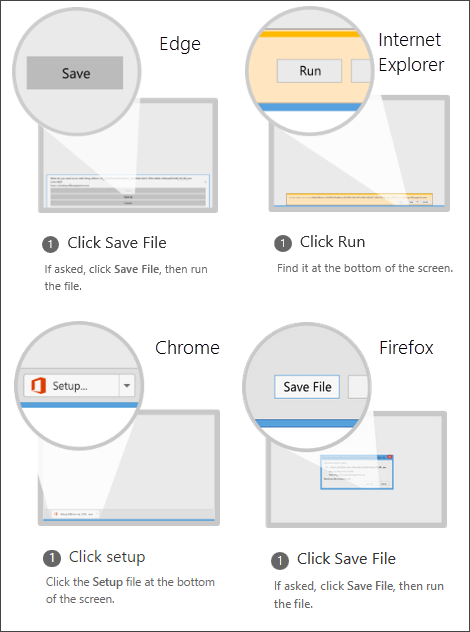
이유 알아보기 링크를 선택하거나 아래의 문제 해결 섹션을 참조하세요. 3. 브라우저에 따라, 나타나는 설치 팝업으로 이동하고 실행(Internet Explorer), 설정(Chrome) 또는 파일 저장(Firefox)을 클릭합니다.
**참고:** Edge를 사용하는 경우 먼저 **저장**을 클릭한 다음
실행을 클릭합니다.
**Do you want to allow this app to make changes to your device?**(이 앱에서 장치를 변경하도록 허용하시겠습니까?)라는 사용자 계정 컨트롤 프롬프트가 표시되면
예를 클릭합니다.
설치가 시작됩니다.
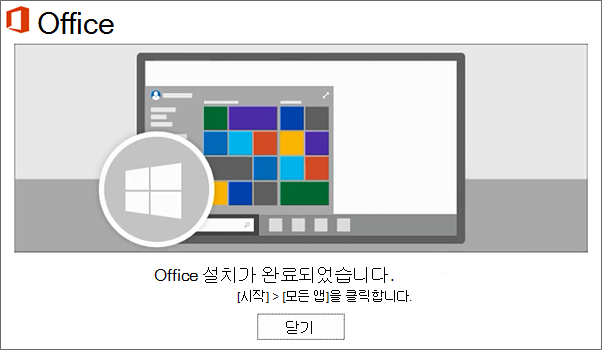
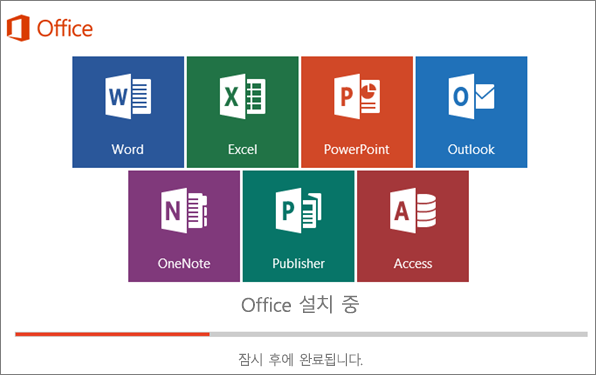 4. 설치가 완료되면 "Office 설치가 완료되었습니다." 메시지가 표시되고 컴퓨터에서 Office 응용 프로그램을 찾을 위치를 보여 주는 애니메이션이 재생됩니다. 창에 나타나는 지시를 따르고(예:
시작 > 모든 앱을 클릭하여 앱이 있는 위치 확인) 닫기를 선택합니다.
4. 설치가 완료되면 "Office 설치가 완료되었습니다." 메시지가 표시되고 컴퓨터에서 Office 응용 프로그램을 찾을 위치를 보여 주는 애니메이션이 재생됩니다. 창에 나타나는 지시를 따르고(예:
시작 > 모든 앱을 클릭하여 앱이 있는 위치 확인) 닫기를 선택합니다.
 5. Word 또는 Excel과 같은 앱을 열어 Office 응용 프로그램을 바로 사용하기 시작합니다. 대부분의 경우 응용 프로그램을 시작하고 동의를 클릭하여 사용 조건에 동의한 후에 Office가 정품 인증됩니다.
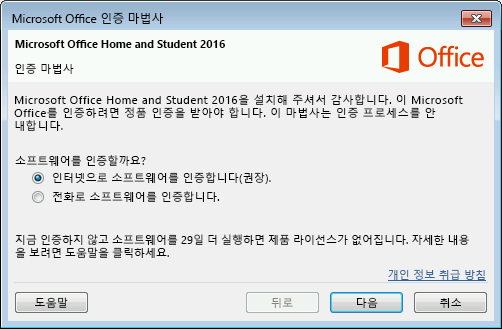
 6. Office가 자동으로 활성화될 수 있습니다. Microsoft Office 인증 마법사가 표시되면 지침에 따라 Office를 활성화합니다. 도움이 필요한 경우
Office 365, Office 2016 또는 Office 2013 정품 인증을 참조하세요.
6. Office가 자동으로 활성화될 수 있습니다. Microsoft Office 인증 마법사가 표시되면 지침에 따라 Office를 활성화합니다. 도움이 필요한 경우
Office 365, Office 2016 또는 Office 2013 정품 인증을 참조하세요.
참고 - Office 365 계획 전환 후 Office에서 "계정 알림"이 나타남 : 자세히 보기
추가적인 내용이 있다면 하단의 [응답] 버튼을 눌러 회신해주시기 바랍니다.
감사합니다.
※ 응답이 문제 해결에 도움이 되었다면, 아래에 있는 답변으로 [표시] 버튼을 눌러 주시기 바랍니다. 이는 유사한 증상을 겪는 다른 사용자들에게 도움이 될 수 있습니다.