Microsoft 365 및 Office | PowerPoint | 가정용 | Windows
프레젠테이션을 만들고 멀티미디어 개체 및 텍스트를 사용한 특수 효과와 같은 그래픽 효과를 추가하는 도구를 제공하는 Microsoft 프레젠테이션 그래픽 제품군입니다.

' cx='32' cy='32' r='32' /%3E%3Ctext x='50%25' y='55%25' dominant-baseline='middle' text-anchor='middle' fill='%23FFF' %3EA%3C/text%3E%3C/svg%3E)
얼마전부터 갑자기 점편집 기능을 키면 저렇게 모두 비활성화가 됩니다.
복구도 해보고 완전 삭제 후 재설치도 해봤는데 그대로 입니다..
정말 빠르게 우클릭+단축키 누르는 방식으로 100번정도 하면 1번 될까 말까 하게 되곤합니다..
해결좀 부탁드리겠습니다.
프레젠테이션을 만들고 멀티미디어 개체 및 텍스트를 사용한 특수 효과와 같은 그래픽 효과를 추가하는 도구를 제공하는 Microsoft 프레젠테이션 그래픽 제품군입니다.
잠긴 질문. 이 질문은 Microsoft 지원 커뮤니티에서 마이그레이션되었습니다. 질문이 도움이 되었는지 여부에 대해 응답할 수는 있지만, 메모나 회신을 추가하거나 질문을 따를 수는 없습니다.
질문 작성자가 수락한 답변
안녕하세요. 왕근이 님.
Microsoft Community에 방문해 주셔서 감사합니다.
Office 2016, PowerPoint 제품 사용 점 편집 기능 사용 시 메뉴가 비활성 되는 증상으로 불편함을 느끼시는 부분 확인하였습니다.
☆ 사용자의 환경에 의하여 안내 내용 및 진행 방법이 일부 다르게 적용될 수 있습니다.
해당 문의 관련 위의 증상은 다양한 원인으로 발생할 수 있기 때문에 우선 증상의 명확성을 위하여 아래 내용을 응답을 통해 번 거로 우겠지만, 확인을 해주시면 관련 추가적인 안내를 해드릴 수 있는 점 이해 및 양해해 주시기 바랍니다.
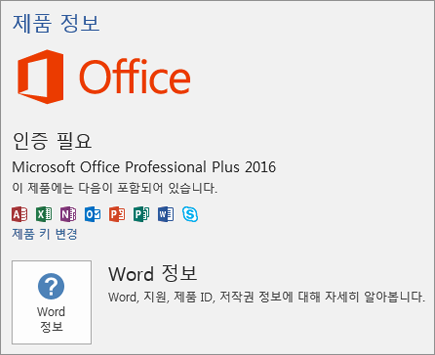
참조) Office 정보: 사용 중인 Office 버전 확인 (제품 정보 창의 스크린숏을 응답을 통해 확인해 주시기 바랍니다)
● 문서, 통합 문서 또는 프레젠테이션에서 보호 추가 또는 제거
추가로 아래 일반적으로 진행해 볼 수 있는 방법이 증상 개선에 도움이 될 수 있습니다.
● 타사 프로그램과 충돌 부분 확인 - 문서 보안 DRM(Fasoo.com, McAfee, Document-Safer, SoftCamp, Mark-Any....)프로그램이 설치되어 있다면 반드시 제거하고 진행하시기 바랍니다.
● COM 추가 기능 문제 해결
COM 추가 기능이 시작 문제의 원인일 수도 있습니다. Office 응용 프로그램을 계속 안전 모드로 실행하는 상태에서 다음을 실행합니다.
● Windows PC 안전 모드에서 Office 앱 열기
※ 안내해 드린 내용이 도움 되었기를 바라며 추후 진행 및 적용된 결과에 따라 추가 안내 및 도움을 드릴 수 있으므로 언제든지 응답을 통해 문의를 해주시기 바랍니다.