Note
이 문서의 최신 버전은 아닙니다. 현재 릴리스는 이 문서의 .NET 11 버전을 참조하세요.
작성자: Tom Dykstra 및 Chris Ross
HTTP.sys는 Windows에서만 실행되는 ASP.NET Core용 웹 서버입니다. HTTP.sys는 Kestrel 서버에 대한 대안이며 Kestrel이 제공하지 않는 일부 기능을 제공합니다. 이 문서에서는 HTTP.sys사용하는 시기, 구성하는 방법 및 요청 및 TLS 정보를 검사하는 방법을 설명합니다.
Important
HTTP.sys ASP.NET Core 모듈 호환되지 않으며 IIS 또는 IIS Express에서 사용할 수 없습니다.
HTTP.sys는 다음과 같은 기능을 지원합니다.
- Windows 인증
- 포트 공유
- SNI를 사용하는 HTTPS
- TLS를 통한 HTTP/2(Windows 10 이상)
- TLS를 통한 HTTP/3(Windows 11 이상)
- 직접 파일 전송
- 응답 캐싱
- WebSocket(Windows 8 이상)
- 사용자 지정 가능한 보안 설명자
- 자동 메모리 풀 제거
운영 체제는 앱의 대상 .NET 버전에서 지원되어야 합니다. 지원되는 Windows 버전은 Windows에 .NET 설치를 참조하세요. 이전 Windows 버전에서 HTTP.sys를 사용할 수 있다고 해서 현재 ASP.NET Core 릴리스에서 해당 버전을 지원한다는 의미는 아닙니다. 개별 기능에는 다음 섹션에 설명된 대로 추가 Windows 요구 사항이 있을 수 있습니다.
HTTP.sys를 사용하는 경우
HTTP.sys는 다음과 같은 배포에 유용합니다.
IIS를 사용하지 않고 인터넷에 서버를 직접 노출해야 하는 경우

내부 배포에는 Kestrel에서 사용할 수 없는 기능이 필요합니다. 자세한 내용은 Kestrel 및 HTTP.sys를 참조하세요.

HTTP.sys는 많은 유형의 공격으로부터 보호하고 모든 기능을 갖춘 웹 서버의 견고성, 보안 및 확장성을 제공하는 완성도 높은 기술입니다. IIS 자체는 HTTP.sys 위에 HTTP 수신기로 실행됩니다.
HTTP/2 지원
다음 기본 요구 사항이 충족되면 ASP.NET Core 앱에 대해 HTTP/2가 사용하도록 설정됩니다.
- Windows Server 2016/Windows 10 이상
- ALPN(Application-Layer Protocol Negotiation) 연결
- TLS 1.2 이상 연결
HTTP/2 연결이 설정된 경우 HttpRequest.Protocol에서 HTTP/2을 보고합니다.
HTTP/2는 기본적으로 사용됩니다. HTTP/2 연결이 설정되지 않는 경우 연결이 HTTP/1.1로 대체됩니다. 지원하는 Windows 버전에서 SSL 인증서 바인딩의 disablehttp2 옵션은 해당 바인딩에 netsh http 대해 HTTP/2를 사용하지 않도록 설정합니다. 사용 가능한 옵션을 보려면 netsh http를 참조하세요.
HTTP/3 지원
다음 기본 요구 사항이 충족되면 ASP.NET Core 앱에 HTTP/3이 사용하도록 설정됩니다.
- Windows Server 2022/Windows 11 이상
-
httpsURL 바인딩이 사용됩니다. - EnableHttp3 레지스트리 키가 설정됩니다.
이전 Windows 11 빌드 버전에서는 Windows Insider 빌드를 사용해야 할 수 있습니다.
HTTP/3은 alt-svc 헤더를 통해 HTTP/1.1 또는 HTTP/2에서 업그레이드로 검색됩니다. 즉, 첫 번째 요청에서 일반적으로 HTTP/1.1 또는 HTTP/2를 사용한 후에 HTTP/3으로 전환합니다. Http.Sys는 alt-svc 헤더를 자동으로 추가하지 않으며 애플리케이션에서 추가해야 합니다. 다음 코드는 alt-svc 응답 헤더를 추가하는 미들웨어 예제입니다.
app.Use((context, next) =>
{
    context.Response.Headers.AltSvc = "h3=\":443\"";
    return next(context);
});
이전 코드를 요청 파이프라인의 초기에 배치합니다.
또한 Http.Sys는 응답 헤더 대신 AltSvc HTTP/2 프로토콜 메시지 전송을 지원하여 HTTP/3을 사용할 수 있음을 클라이언트에 알립니다. EnableAltSvc 레지스트리 키를 참조하세요.
Note
이렇게 하려면 IP 주소 대신 호스트 이름을 사용하는 netsh sslcert 바인딩이 필요합니다.
ipport 명령에서 hostnameport을(를) netsh http add sslcert으로 바꾸고 IP 주소를 호스트 이름으로 바꾸십시오. 예를 들어 www.example.com.
hostnameport 매개 변수를 지정하지 않으면 certstorename을(를) 사용할 수 없는 것으로 알려진 문제도 있습니다. 기본적으로 certstorename=MY를 사용하세요.
Kerberos를 사용하여 커널 모드 인증
HTTP.sys는 Kerberos 인증 프로토콜을 사용하여 커널 모드 인증에 위임합니다. 사용자 모드 인증은 Kerberos 및 HTTP.sys로 지원되지 않습니다. 머신 계정은 Active Directory에서 얻은 Kerberos 토큰/티켓을 복호화한 다음, 클라이언트가 서버로 전달하여 사용자를 인증하는 데 사용해야 합니다. 앱의 사용자가 아닌 호스트에 대해 SPN(서비스 사용자 이름)을 등록합니다.
채널 바인딩 토큰(CBT) 강화 활성화
CBT(채널 바인딩 토큰)는 기본 TLS 채널에 Windows 인증 연결하므로 NTLM 릴레이 및 중간 공격 완화에 도움이 됩니다.
HttpAuthenticationHardeningLevel를 사용하여 CBT 강화를 구성합니다. 사용 가능한 HttpAuthenticationHardeningLevel 값은 다음과 같습니다.
| Value | 작동 방식 |
|---|---|
Legacy |
채널 바인딩 유효성 검사를 적용하지 않거나 CBT 바이트를 앱에 노출하지 않습니다. |
Medium(기본값) |
클라이언트가 CBT를 제공할 때 유효성을 검사하지만 제공되지 않아도 허용합니다. 앱에 CBT 바이트를 노출합니다. |
Strict |
인증된 요청에는 CBT가 필요하며, CBT가 없는 요청은 거부합니다. 앱에 CBT 바이트를 노출합니다. |
다음 예제에서는 Strict 강화에 옵트인합니다.
builder.WebHost.UseHttpSys(options =>
{
    options.HttpAuthenticationHardeningLevel =
        HttpAuthenticationHardeningLevel.Strict;
});
HTTP.sys가 Strict 강화를 적용할 수 없으면 HttpSysException와 함께 서버 시작이 실패합니다.
Legacy 또는 Medium인 경우, 설정 적용 실패가 기록되고 시작 프로세스는 계속됩니다. 구성된 값만으로는 운영 체제가 설정을 적용했다는 것을 보장하지 않습니다.
Warning
Strict 강화는 유효한 CBT를 제공하지 않는 클라이언트 또는 프록시에서 Windows 인증이 실패할 수 있게 만들 수 있습니다. 프로덕션 환경에서 사용하도록 설정하기 전에 해당 환경에서 클라이언트 호환성 및 TLS 종료를 테스트합니다.
기존 요청 큐에 바인딩할 때 URL 그룹을 소유하는 수신기에서 보안 강화를 구성합니다. 연결하는 앱은 URL 그룹 구성을 적용하지 않습니다.
CBT 바이트에 대한 액세스는 채널 바인딩 토큰 가져오기를 참조하세요.
Microsoft.AspNetCore.Server.HttpSys.EnableCBTHardening AppContext 스위치를 true로 설정하여 Windows 인증을 사용하는 HTTPS 엔드포인트에 CBT 강화를 사용 설정합니다. 이 스위치는 제공된 CBT의 유효성을 검사하지만 부재를 허용하는 중간 강화를 선택합니다.
프로젝트의 runtimeconfig.template.json 파일에서 스위치를 사용하도록 설정합니다.
{
  "configProperties": {
    "Microsoft.AspNetCore.Server.HttpSys.EnableCBTHardening": true
  }
}
또는 Program 파일에서 호스트를 빌드하기 전에 프로그래밍 방식으로 스위치를 설정합니다.
AppContext.SetSwitch("Microsoft.AspNetCore.Server.HttpSys.EnableCBTHardening", true);
Warning
CBT 강화는 기본적으로 해제되어 있습니다. 사용하도록 설정하면 채널 바인딩을 지원하지 않는 클라이언트 또는 프록시에 대해 Windows 인증이 실패할 수 있습니다. 프로덕션 환경에서 사용하도록 설정하기 전에 환경에서 철저히 테스트합니다.
커널 모드 응답 버퍼링 지원
일부 시나리오에서는 대기 시간이 긴 작은 쓰기의 양이 많으면 성능에 상당한 영향을 줄 HTTP.sys수 있습니다. 이 영향은 Pipe 버퍼가 HTTP.sys 구현에 없기 때문입니다. 이러한 시나리오에서 성능을 향상시키기 위해 응답 버퍼링에 대한 지원이 포함됩니다 HTTP.sys.
EnableKernelResponseBuffering를 true로 설정하여 버퍼링을 사용하도록 설정합니다.
응답 버퍼링은 동기 I/O를 수행하는 앱 또는 한 번에 둘 이상의 미해결 쓰기가 없는 비동기 I/O에서 사용하도록 설정해야 합니다. 이러한 시나리오에서 응답 버퍼링은 대기 시간이 긴 연결에 대한 처리량을 크게 향상시킬 수 있습니다.
비동기 I/O를 사용하고 한 번에 둘 이상의 쓰기가 처리 중인 앱은 이 플래그를 사용하지 않아야 합니다. 이 플래그를 사용하도록 설정하면 HTTP.Sys에서 CPU 및 메모리 사용량이 높아질 수 있습니다.
HTTP.sys 사용 방법
HTTP.sys사용하도록 ASP.NET Core 앱 구성
호스트를 빌드할 때 UseHttpSys 확장 메서드를 호출하여 필요한 HttpSysOptions를 지정합니다. 다음 예제에서는 옵션을 기본값으로 설정합니다.
using Microsoft.AspNetCore.Hosting.Server;
using Microsoft.AspNetCore.Hosting.Server.Features;
using Microsoft.AspNetCore.Http.Features;
using Microsoft.AspNetCore.Server.HttpSys;

var builder = WebApplication.CreateBuilder(args);

builder.WebHost.UseHttpSys(options =>
{
    options.AllowSynchronousIO = false;
    options.Authentication.Schemes = AuthenticationSchemes.None;
    options.Authentication.AllowAnonymous = true;
    options.MaxConnections = null;
    options.MaxRequestBodySize = 30_000_000;
    options.UrlPrefixes.Add("http://localhost:5005");
});

builder.Services.AddRazorPages();

var app = builder.Build();
추가 HTTP.sys 구성은 레지스트리 설정을 통해 처리됩니다.
HTTP.sys 옵션에 대한 자세한 내용은 HttpSysOptions를 참조하세요.
보안 설명자 사용자 지정
HTTP.sys 요청 큐 는 앱에서 처리할 준비가 될 때까지 들어오는 HTTP 요청을 일시적으로 저장하는 커널 수준 구조입니다. RequestQueueSecurityDescriptor를 사용하여 요청 큐에 대한 액세스를 관리합니다. GenericSecurityDescriptor 인스턴스로 설정하여 HTTP.sys 서버를 구성하십시오.
보안 설명자를 사용자 지정하면 요청 큐에 대한 특정 사용자 또는 그룹 액세스를 허용하거나 거부할 수 있습니다. 이는 운영 체제 수준에서 HTTP.sys 요청 처리를 제한하거나 위임하려는 시나리오에서 유용합니다.
예를 들어 다음 코드는 인증된 모든 사용자를 허용하지만 게스트를 거부합니다.
using System.Security.AccessControl;
using System.Security.Principal;
using Microsoft.AspNetCore.Server.HttpSys;

// Create a new security descriptor
var securityDescriptor = new CommonSecurityDescriptor(isContainer: false, isDS: false, sddlForm: string.Empty);

// Create a discretionary access control list (DACL)
var dacl = new DiscretionaryAcl(isContainer: false, isDS: false, capacity: 2);
dacl.AddAccess(
    AccessControlType.Allow,
    new SecurityIdentifier(WellKnownSidType.AuthenticatedUserSid, null),
    -1,
    InheritanceFlags.None,
    PropagationFlags.None
);
dacl.AddAccess(
    AccessControlType.Deny,
    new SecurityIdentifier(WellKnownSidType.BuiltinGuestsSid, null),
    -1,
    InheritanceFlags.None,
    PropagationFlags.None
);

// Assign the DACL to the security descriptor
securityDescriptor.DiscretionaryAcl = dacl;

// Configure HTTP.sys options
var builder = WebApplication.CreateBuilder();
builder.WebHost.UseHttpSys(options =>
{
    options.RequestQueueSecurityDescriptor = securityDescriptor;
});
이 속성은 RequestQueueSecurityDescriptor 새 요청 큐를 만들 때만 적용됩니다. 이 속성은 기존 요청 큐에 영향을 주지 않습니다.
RequestQueueMode가 Attach이면 기존 큐를 열므로 RequestQueueSecurityDescriptor 및 RequestQueueLimit 같은 큐 수준 옵션은 적용되지 않습니다.
Attach 모드에서는 시간 제한 및 인증 강화와 같은 URL 그룹 설정은 URL 그룹을 소유한 수신기가 구성해야 하며, UrlPrefixes는 PathBase를 계산하는 데만 사용됩니다.
CreateOrAttach 는 큐가 이미 있는 경우에도 자체 URL 그룹을 구성하고 자체 UrlPrefixes를 등록합니다. 다른 수신기에 의해 이미 등록된 접두사에 대한 설정은 해당 수신기에 의해 제어됩니다.
MaxRequestBodySize
요청 본문에 대해 허용되는 최대 크기(바이트)입니다.
null로 설정하면 최대 요청 본문 크기는 무제한입니다. 항상 무제한인 업그레이드된 연결에는 이 제한이 영향을 미치지 않습니다.
단일 IActionResult 대한 ASP.NET Core MVC 앱의 제한을 재정의하는 권장 방법은 작업 메서드에서 RequestSizeLimitAttribute 특성을 사용하는 것입니다.
[RequestSizeLimit(100000000)]
public IActionResult MyActionMethod()
앱이 요청을 읽기 시작한 후 요청에 대한 제한을 구성하려고 하면 예외가 발생합니다.
IsReadOnly 속성을 사용하여 MaxRequestBodySize 속성이 제한을 구성하기에 너무 늦은, 읽기 전용 상태인지를 나타낼 수 있습니다.
앱에서 요청별로 MaxRequestBodySize를 재정의해야 하는 경우 IHttpMaxRequestBodySizeFeature를 사용합니다.
app.Use((context, next) =>
{
    context.Features.GetRequiredFeature<IHttpMaxRequestBodySizeFeature>()
                                             .MaxRequestBodySize = 10 * 1024;

    var server = context.RequestServices
        .GetRequiredService<IServer>();
    var serverAddressesFeature = server.Features
                                 .GetRequiredFeature<IServerAddressesFeature>();

    var addresses = string.Join(", ", serverAddressesFeature.Addresses);

    var loggerFactory = context.RequestServices
        .GetRequiredService<ILoggerFactory>();
    var logger = loggerFactory.CreateLogger("Sample");

    logger.LogInformation("Addresses: {addresses}", addresses);

    return next(context);
});
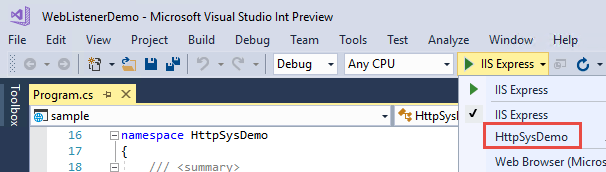
Visual Studio 사용하는 경우 앱이 IIS 또는 IIS Express를 실행하도록 구성되지 않았는지 확인합니다.
Visual Studio 기본 시작 프로필은 IIS Express용입니다. 프로젝트를 콘솔 앱으로 실행하려면 다음 스크린샷에 표시된 것처럼 선택한 프로필을 수동으로 변경합니다.
Windows Server 구성
앱에 대해 열어야 할 포트를 결정하고 Windows 방화벽 또는 New-NetFirewallRule PowerShell cmdlet을 사용하여 트래픽이 HTTP.sys에 도달할 수 있도록 방화벽 포트를 엽니다. 다음 명령 및 앱 구성에서는 포트 443이 사용됩니다.
Azure VM에 배포할 때 네트워크 보안 그룹 포트를 엽니다. 다음 명령 및 앱 구성에서는 포트 443이 사용됩니다.
필요한 경우 X.509 인증서를 구하여 설치합니다.
Windows New-SelfSignedCertificate PowerShell cmdlet 사용하여 자체 서명된 인증서를 만듭니다. 지원되지 않는 예는 UpdateIISExpressSSLForChrome.ps1을 참조하세요.
서버의 로컬 머신>개인 저장소에 자체 서명 또는 CA 서명 인증서를 설치합니다.
앱이 프레임워크 종속 배포인 경우 .NET 다운로드에서 일치하는 ASP.NET Core 런타임 및 .NET 런타임을 설치합니다. .NET SDK는 서버에 필요하지 않습니다. ASP.NET Core .NET Framework를 대상으로 하지 않습니다. 설치 관리자 내용은 올바른 런타임 선택을 참조하세요.
앱이 자체 포함 배포인 경우 앱의 배포에 런타임이 포함됩니다. 서버에 프레임워크를 설치할 필요가 없습니다.
앱에서 URL 및 포트를 구성합니다.
기본적으로 ASP.NET Core는
http://localhost:5000에 바인딩됩니다. URL 접두사 및 포트를 구성하려면 다음 옵션을 사용합니다.- UseUrls
-
urls명령줄 인수 -
ASPNETCORE_URLS환경 변수 - UrlPrefixes
다음 코드 예제는 포트 443에서 서버의 로컬 IP 주소 UrlPrefixes와 함께
10.0.0.4를 사용하는 방법을 보여 줍니다.var builder = WebApplication.CreateBuilder(args); builder.WebHost.UseHttpSys(options => { options.UrlPrefixes.Add("https://10.0.0.4:443"); }); builder.Services.AddRazorPages(); var app = builder.Build();UrlPrefixes의 장점은 형식이 잘못된 접두사에 대해 오류 메시지가 즉시 생성된다는 점입니다.UrlPrefixes의 설정은UseUrls/urls/ASPNETCORE_URLS설정을 재정의합니다. 따라서UseUrls,urls및ASPNETCORE_URLS환경 변수의 장점은 Kestrel과 HTTP.sys 간에 전환하기가 쉽다는 것입니다.HTTP.sys URL 접두사에서 다음 두 가지 유형의 와일드카드를 인식합니다.
-
*는 약한 바인딩( 대체 바인딩이라고도 함)입니다. URL 접두사가http://*:5000이고 다른 항목이 포트 5000에 바인딩된 경우, 이 바인딩은 사용되지 않습니다. -
+는 강력한 바인딩입니다. URL 접두사가http://+:5000인 경우 이 바인딩은 다른 포트 5000 바인딩 앞에 사용됩니다.
자세한 내용은 UrlPrefix 문자열을 참조 하세요.
Warning
최상위 와일드카드 바인딩(
http://*:80/및http://+:80)을 사용하지 않아야 합니다. 최상위 와일드카드 바인딩으로 인해 앱 보안 취약성이 생길 수 있습니다. 강력한 와일드카드와 약한 와일드카드 모두에 적용됩니다. 와일드카드보다는 명시적 호스트 이름 또는 IP 주소를 사용합니다. 전체 부모 도메인을 제어하는 경우 하위 도메인 와일드카드 바인딩(예:*.mysub.com)은 보안 위험이 아닙니다(취약한*.com과 반대임). 자세한 내용은 RFC 9110: 섹션 7.2: 호스트 및 :authority를 참조하세요.앱 및 컨테이너에 대한 대부분의 구성은 호스트 또는 경로와 같은 다른 제약 조건을 지정하지 않고 포트 80과 같은 수신 대기용 포트만 정의합니다.
HTTP_PORTS및HTTPS_PORTS는 Kestrel 및 HTTP.sys 서버의 수신 대기 포트를 지정하는 구성 키입니다. 키를ASPNETCORE_또는DOTNET_접두사가 붙은 환경 변수로 지정하거나,appsettings.json파일과 같은 다른 구성 입력을 통해 직접 설정할 수 있습니다. 각 구성은 다음 예제와 같이 포트 값의 세미콜론으로 구분된 목록입니다.ASPNETCORE_HTTP_PORTS=80;8080 ASPNETCORE_HTTPS_PORTS=443;8081이 예제의 구성은 구성표(HTTP 또는 HTTPS) 및 호스트 또는 IP를 정의하는 다음 사양의 약식입니다.
ASPNETCORE_URLS=http://*:80/;http://*:8080/;https://*:443/;https://*:8081/HTTP_PORTS및HTTPS_PORTS구성 키는 우선 순위가 낮습니다. 다른 URL 또는 값이 코드에서 직접 설정된 경우 구성 키를 재정의할 수 있습니다. HTTPS에 대한 서버별 메커니즘을 사용하여 별도로 인증서를 구성합니다.Note
/HTTP.sys
HTTPS_PORTS엔드포인트 구성에 대한 Kestrel포트를 설정하는 구성 키 및ASPNETCORE_HTTPS_PORTS환경 변수와HTTPS_PORTHTTPS 리디렉션 미들웨어에 대한 포트를 설정하는 구성 키 및ASPNETCORE_HTTPS_PORT환경 변수를 혼동하지 마세요.이러한 구성 키는 최상위 와일드카드 바인딩과 동일합니다. 개발 및 컨테이너 시나리오에는 편리하지만 다른 서비스를 호스트할 수 있는 컴퓨터에서 실행할 때는 와일드카드를 사용하지 마세요.
서버에 URL 접두사를 미리 등록합니다.
HTTP.sys 구성에 대한 기본 제공 도구는 netsh.exe입니다. netsh.exe는 URL 접두사를 예약하고 X.509 인증서를 할당하는 데 사용됩니다. 도구를 사용하려면 관리자 권한이 필요합니다.
netsh.exe 도구를 사용하여 앱의 URL을 등록합니다.
netsh http add urlacl url=<URL> user=<USER>-
<URL>: 완전한 URL(Uniform Resource Locator)입니다. 와일드카드 바인딩을 사용하지 마세요. 유효한 호스트 이름 또는 로컬 IP 주소를 사용합니다. URL에는 후행 슬래시가 포함되어야 합니다. -
<USER>: 사용자 또는 사용자 그룹 이름을 지정합니다.
다음 예제에서 서버의 로컬 IP 주소는
10.0.0.4입니다.netsh http add urlacl url=https://10.0.0.4:443/ user=UsersURL이 등록되면 도구가
URL reservation successfully added로 응답합니다.등록된 URL을 삭제하려면
delete urlacl명령을 사용합니다.netsh http delete urlacl url=<URL>-
서버에 X.509 인증서를 등록합니다.
netsh.exe 도구를 사용하여 앱의 인증서를 등록합니다.
netsh http add sslcert ipport=<IP>:<PORT> certhash=<THUMBPRINT> appid="{<GUID>}"-
<IP>: 바인딩의 로컬 IP 주소를 지정합니다. 와일드카드 바인딩을 사용하지 마세요. 유효한 IP 주소를 사용합니다. -
<PORT>: 바인딩의 포트를 지정합니다. -
<THUMBPRINT>: X.509 인증서 지문입니다. -
<GUID>: 정보를 위해 앱을 나타내는 개발자 생성 GUID입니다.
참조용으로 GUID를 패키지 태그로 앱에 저장합니다.
- Visual Studio에서:
- 솔루션 탐색기 앱을 마우스 오른쪽 단추로 클릭하고 프로퍼티 선택하여 앱의 프로젝트 속성을 엽니다.
- 패키지 탭을 선택합니다.
- 태그 필드에 직접 만든 GUID를 입력합니다.
- Visual Studio 사용하지 않는 경우:
앱의 프로젝트 파일을 엽니다.
직접 만든 GUID를 사용하여
<PackageTags>속성을 새로운 또는 기존<PropertyGroup>에 추가합니다.<PropertyGroup> <PackageTags>00001111-aaaa-2222-bbbb-3333cccc4444</PackageTags> </PropertyGroup>
다음 예제에서
- 서버의 로컬 IP 주소는
10.0.0.4입니다. - 온라인 임의 GUID 생성기는
appid값을 제공합니다.
netsh http add sslcert
    ipport=10.0.0.4:443
    certhash=b66ee04419d4ee37464ab8785ff02449980eae10
    appid="{00001111-aaaa-2222-bbbb-3333cccc4444}"
인증서가 등록되면 도구가
SSL Certificate successfully added로 응답합니다.인증서 등록을 삭제하려면
delete sslcert명령을 사용합니다.netsh http delete sslcert ipport=<IP>:<PORT>netsh.exe에 대한 참조 문서입니다.
-
앱을 실행합니다.
URL 예약에서 권한이 부여된 계정으로 앱을 실행합니다. URL 예약 및 인증서 바인딩을 구성하려면 관리자 권한이 필요하지만 ID에 필요한 네임스페이스 권한이 있는 앱을 실행할 필요는 없습니다. 로컬 IP 주소 또는 포트 443에 바인딩하는 것 자체로는 상승된 애플리케이션 프로세스가 필요하지 않습니다. 자세한 내용은 네임스페이스 예약, 등록 및 라우팅을 참조하세요.
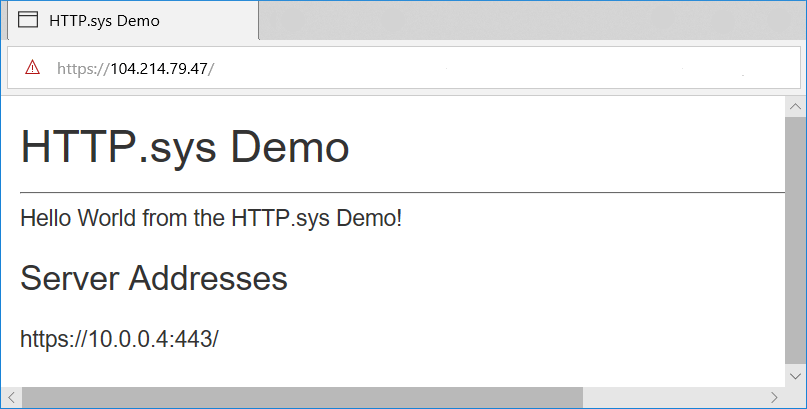
이 앱은 서버의 공용 IP 주소에서 응답합니다. 이 예제에서는 서버가
104.214.79.47의 공용 IP 주소에 있는 인터넷에서 연결됩니다.이 예제에는 개발 인증서가 사용됩니다. 브라우저의 신뢰할 수 없는 인증서 경고를 무시한 후 페이지가 안전하게 로드됩니다.
프록시 서버 및 부하 분산 장치 시나리오
인터넷 또는 회사 네트워크의 요청과 상호 작용하는 HTTP.sys에서 호스팅하는 앱의 경우, 프록시 서버 및 부하 분산 장치 뒤에서 호스팅할 때 추가 구성이 필요할 수 있습니다. 자세한 내용은 프록시 서버 및 부하 분산 장치에서 작동하도록 ASP.NET Core 구성 참조하세요.
Transfer-Encoding 헤더와 최종 코딩이 chunked인 Content-Length 헤더가 모두 있는 요청을 처리할 때 HTTP.sys는 기본적으로 앱에 표시되는 요청 헤더에서 Content-Length를 제거하고 응답한 후 연결을 닫습니다. 프록시는 충돌하는 요청 프레이밍을 보내면 안 됩니다. 이 동작은 요청 밀수를 방지하는 데 도움이 됩니다. 앱에 도달하기 전에 이러한 모든 요청이 거부됨을 의미하지는 않습니다.
TLS 및 요청 속성 검사
HTTP.sys는 TLS 정보를 검사하기 위한 요청 기능을 노출합니다. 가용성은 요청, Windows 버전 및 HTTP.sys 구성에 따라 달라집니다.
협상된 TLS 암호 스위트 가져오기
ITlsHandshakeFeature는 HTTP.sys에 대해 ITlsHandshakeFeature의 NegotiatedCipherSuite 속성을 통해 협상된 암호 그룹을 노출합니다. 이 기능은 TLS가 아닌 요청에 사용할 수 없습니다. 속성은 Windows에서 해당 쿼리를 지원하지 않거나 쿼리가 실패하는 경우 null일 수 있습니다.
var handshake = context.Features.Get<ITlsHandshakeFeature>();
if (handshake?.NegotiatedCipherSuite is { } cipherSuite)
{
    logger.LogInformation("Negotiated TLS cipher suite: {CipherSuite}", cipherSuite);
}
else
{
    logger.LogInformation("The negotiated TLS cipher suite isn't available.");
}
TLS ClientHello 읽기
TryGetTlsClientHello를 사용하여 요청 시 원시 TLS ClientHello 바이트를 검색합니다. HTTPS 서비스 구성은 HTTP_SERVICE_CONFIG_SSL_FLAG_ENABLE_CACHE_CLIENT_HELLO를 사용하도록 설정해야 합니다. HTTP.sys 사용하도록 ASP.NET Core 구성해도 이 네이티브 플래그는 사용하도록 설정되지 않습니다.
HttpSetServiceConfiguration 및 HTTP_SERVICE_CONFIG_ID참조하세요.
먼저 빈 범위로 메서드를 호출하여 필요한 버퍼 크기를 가져온 다음, 버퍼를 할당하고 다시 시도합니다.
var feature = context.Features.GetRequiredFeature<IHttpSysRequestPropertyFeature>();
_ = feature.TryGetTlsClientHello(Span<byte>.Empty, out var requiredSize);

var pooled = requiredSize <= 1024 ? ArrayPool<byte>.Shared.Rent(requiredSize) : null;
var buffer = pooled ?? new byte[requiredSize];
try
{
    if (!feature.TryGetTlsClientHello(buffer, out var bytesReturned))
    {
        throw new InvalidOperationException(
            $"The TLS ClientHello buffer must be resized to {bytesReturned} bytes.");
    }

    logger.LogInformation("Retrieved {ByteCount} TLS ClientHello bytes.", bytesReturned);
}
finally
{
    if (pooled is not null)
    {
        ArrayPool<byte>.Shared.Return(pooled);
    }
}
다른 네이티브 요청 속성 조회
TryGetRequestProperty는 임의의 네이티브 요청 속성에 대해 HttpQueryRequestProperty를 노출합니다.
-
propertyId네이티브HTTP_REQUEST_PROPERTY열거형에서 값을 식별합니다. -
qualifier에는 선택적 속성별 바이트가 포함되어 있습니다. 빈 범위는 null 포인터로 Windows에 전달됩니다. -
output는 네이티브 바이트를 수신합니다. 호출자는 그것들을 해당 네이티브 데이터 구조를 사용하여 해석해야 합니다. -
bytesReturned에는 성공 시 작성된 바이트가 포함됩니다. 버퍼 부족 오류의 경우 필수 크기 보고는 네이티브 속성에 따라 달라집니다. 고정 크기 속성의 경우 빈 버퍼 쿼리가 필요한 크기를 보고한다고 가정하는 대신 해당 네이티브 구조에 대해 크기가 지정된 버퍼를 할당합니다.
다음 예제에서는 범용 API를 통해 TLS ClientHello 속성을 쿼리합니다.
TryGetTlsClientHello와 동일한 네이티브 ClientHello 캐싱 구성이 필요합니다:
const int HttpRequestPropertyTlsClientHello = 11;
var feature = context.Features.GetRequiredFeature<IHttpSysRequestPropertyFeature>();
_ = feature.TryGetRequestProperty(
    HttpRequestPropertyTlsClientHello, qualifier: default, output: default,
    out var requiredSize);
var buffer = new byte[requiredSize];

if (!feature.TryGetRequestProperty(
    HttpRequestPropertyTlsClientHello, qualifier: default, output: buffer,
    out var bytesReturned))
{
    throw new InvalidOperationException(
        $"The request property buffer must be resized to {bytesReturned} bytes.");
}

logger.LogInformation("Retrieved {ByteCount} native request property bytes.", bytesReturned);
채널 바인딩 토큰 가져오기
TryGetChannelBindingBytes 는 TLS 채널 바인딩 바이트에 대한 액세스를 제공합니다.
var tls = context.Features.Get<ITlsConnectionFeature>();
if (tls is not null &&
    tls.TryGetChannelBindingBytes(ChannelBindingKind.Endpoint, out var token))
{
    logger.LogInformation("TLS endpoint binding contains {ByteCount} bytes.", token.Length);
}
else
{
    logger.LogInformation("TLS endpoint channel binding isn't available.");
}
HTTP.sys는 ChannelBindingKind.Endpoint에 정의된 tls-server-end-point 바인딩에 해당하는 를 지원합니다. 다른 바인딩 종류는 false를 반환합니다. 사용할 수 없는 토큰도 false를 반환합니다. CBT 노출에는 HTTP.sys에 의해 Medium 또는 Strict인증 강화가 적용되어야 합니다.
CBT 바이트를 검색해도 그 자체로 요청을 인증하거나 Strict 강화를 적용하지는 않습니다. 반환된 바이트에는 인증서 해시뿐만 아니라 Windows SEC_CHANNEL_BINDINGS 구조와 해당 바인딩 데이터가 포함됩니다.
IHttpSysRequestTimingFeature을 사용하여 자세한 타이밍 정보 가져오기
IHttpSysRequestTimingFeature 는 요청에 대한 자세한 타이밍 정보를 제공합니다.
-
QueryPerformanceCounter를 사용하여 타임스탬프를 얻습니다. - 타임스탬프 빈도는
QueryPerformanceFrequency를 통해 얻을 수 있습니다. - 타이밍의 인덱스를 HttpSysRequestTimingType로 캐스팅하여 타이밍이 무엇을 나타내는지 알 수 있습니다.
- 현재 요청에 타이밍을 사용할 수 없는 경우 값은 0일 수 있습니다.
- Windows 10 버전 2004, Windows Server 2022 이상이 필요합니다.
using Microsoft.AspNetCore.Http.Features;
using Microsoft.AspNetCore.Server.HttpSys;

var builder = WebApplication.CreateBuilder(args);

builder.WebHost.UseHttpSys();

var app = builder.Build();

app.Use((context, next) =>
{
    var feature = context.Features.GetRequiredFeature<IHttpSysRequestTimingFeature>();

    var loggerFactory = context.RequestServices.GetRequiredService<ILoggerFactory>();
    var logger = loggerFactory.CreateLogger("Sample");

    var timestamps = feature.Timestamps;

    for (var i = 0; i < timestamps.Length; i++)
    {
        var timestamp = timestamps[i];
        var timingType = (HttpSysRequestTimingType)i;

        logger.LogInformation("Timestamp {timingType}: {timestamp}",
                                          timingType, timestamp);
    }

    return next(context);
});

app.MapGet("/", () => Results.Ok());

app.Run();
IHttpSysRequestTimingFeature.TryGetTimestamp 는 제공된 타이밍 유형에 대한 타임스탬프를 검색합니다.
using Microsoft.AspNetCore.Http.Features;
using Microsoft.AspNetCore.Server.HttpSys;
var builder = WebApplication.CreateBuilder(args);

builder.WebHost.UseHttpSys();

var app = builder.Build();

app.Use((context, next) =>
{
    var feature = context.Features.GetRequiredFeature<IHttpSysRequestTimingFeature>();

    var loggerFactory = context.RequestServices.GetRequiredService<ILoggerFactory>();
    var logger = loggerFactory.CreateLogger("Sample");

    var timingType = HttpSysRequestTimingType.RequestRoutingEnd;

    if (feature.TryGetTimestamp(timingType, out var timestamp))
    {
        logger.LogInformation("Timestamp {timingType}: {timestamp}",
                                          timingType, timestamp);
    }
    else
    {
        logger.LogInformation("Timestamp {timingType}: not available for the "
                                           + "current request",    timingType);
    }

    return next(context);
});

app.MapGet("/", () => Results.Ok());

app.Run();
IHttpSysRequestTimingFeature.TryGetElapsedTime 는 지정된 두 타이밍 사이의 경과 시간을 반환합니다.
using Microsoft.AspNetCore.Http.Features;
using Microsoft.AspNetCore.Server.HttpSys;

var builder = WebApplication.CreateBuilder(args);

builder.WebHost.UseHttpSys();

var app = builder.Build();

app.Use((context, next) =>
{
    var feature = context.Features.GetRequiredFeature<IHttpSysRequestTimingFeature>();

    var loggerFactory = context.RequestServices.GetRequiredService<ILoggerFactory>();
    var logger = loggerFactory.CreateLogger("Sample");

    var startingTimingType = HttpSysRequestTimingType.RequestRoutingStart;
    var endingTimingType = HttpSysRequestTimingType.RequestRoutingEnd;

    if (feature.TryGetElapsedTime(startingTimingType, endingTimingType, out var elapsed))
    {
        logger.LogInformation(
            "Elapsed time {startingTimingType} to {endingTimingType}: {elapsed}",
            startingTimingType,
            endingTimingType,
            elapsed);
    }
    else
    {
        logger.LogInformation(
            "Elapsed time {startingTimingType} to {endingTimingType}:"
            + " not available for the current request.",
            startingTimingType,
            endingTimingType);
    }

    return next(context);
});

app.MapGet("/", () => Results.Ok());

app.Run();
gRPC를 지원하기 위한 고급 HTTP/2 기능
HTTP.sys의 추가 HTTP/2 기능은 응답 트레일러 및 초기화 프레임 전송을 위한 지원을 포함하여 gRPC를 지원합니다.
HTTP.sys를 사용하여 gRPC를 실행하기 위한 요구 사항:
- Windows 11의 경우 빌드 22000 이상, Windows Server 2022의 경우 빌드 20348 이상.
- TLS 1.2 이상 연결
Trailers
HTTP 트레일러는 응답 본문이 전송된 후에 전송된다는 점을 제외하고 HTTP 헤더와 유사합니다. IIS 및 HTTP.sys의 경우 HTTP/2 응답 트레일러만 지원됩니다.
if (httpContext.Response.SupportsTrailers())
{
    httpContext.Response.DeclareTrailer("trailername");

    // Write body
    httpContext.Response.WriteAsync("Hello world");

    httpContext.Response.AppendTrailer("trailername", "TrailerValue");
}
앞의 예제 코드에서:
-
SupportsTrailers는 트레일러가 응답에 대해 지원되도록 합니다. -
DeclareTrailer는 지정된 트레일러 이름을Trailer응답 헤더에 추가합니다. 응답 트레일러 선언은 선택 사항이지만 권장됩니다.DeclareTrailer가 호출되는 경우, 응답 헤더가 전송되기 전이어야 합니다. -
AppendTrailer는 트레일러를 추가합니다.
Reset
초기화를 사용하면 서버에서 지정된 오류 코드를 사용하여 HTTP/2 요청을 초기화할 수 있습니다. 초기화 요청은 중단된 것으로 간주합니다.
var resetFeature = httpContext.Features.Get<IHttpResetFeature>();
resetFeature.Reset(errorCode: 2);
Reset는 앞의 코드 예제에서 INTERNAL_ERROR 오류 코드를 지정합니다. HTTP/2 오류 코드에 관한 자세한 내용은 HTTP/2 사양 오류 코드 섹션을 참조하세요.
Tracing
HTTP.sys 추적을 가져오는 방법에 대한 자세한 내용은 HTTP.sys 관리 효율성 시나리오를 참조 하세요.
메모리 풀에서 자동 제거
애플리케이션이 유휴 상태이거나 부하가 낮은 경우 , IIS 및 HTTP.sys 사용하는 Kestrel메모리 풀은 메모리 블록을 자동으로 제거합니다. 이 기능은 자동으로 실행되며 수동으로 사용하도록 설정하거나 구성할 필요가 없습니다.
10 이전 버전의 .NET 풀에서 할당한 메모리는 사용하지 않는 경우에도 예약된 상태로 유지됩니다. 이 자동 제거 기능은 전체 메모리 사용량을 줄이고 다양한 워크로드에서 애플리케이션의 응답성을 유지하는 데 도움이 됩니다.
메모리 풀 메트릭 사용
ASP.NET Core 서버 구현에서 사용하는 기본 메모리 풀에는 메모리 사용 패턴을 모니터링하고 분석하는 데 사용할 수 있는 메트릭이 포함됩니다. 메트릭은 "Microsoft.AspNetCore.MemoryPool" 이름 아래에 있습니다.
메트릭 및 사용 방법에 대한 자세한 내용은 ASP.NET Core 메트릭 참조하세요.
메모리 풀 관리
불필요한 메모리 블록을 제거하여 메모리 풀을 효율적으로 사용하는 것 외에도 ASP.NET Core 기본 제공 IMemoryPoolFactory 구현을 제공합니다. 종속성 주입을 통해 애플리케이션에서 구현을 사용할 수 있습니다.
다음 코드 예제에서는 기본 제공 메모리 풀 팩터리 구현을 사용하여 메모리 풀을 만드는 간단한 백그라운드 서비스를 보여 줍니다. 이러한 풀은 자동 제거 기능의 이점을 누릴 수 있습니다.
public class MyBackgroundService : BackgroundService
{
    private readonly MemoryPool<byte> _memoryPool;

    public MyBackgroundService(IMemoryPoolFactory<byte> factory)
    {
        _memoryPool = factory.Create();
    }

    protected override async Task ExecuteAsync(CancellationToken stoppingToken)
    {
        while (!stoppingToken.IsCancellationRequested)
        {
            try
            {
                await Task.Delay(20, stoppingToken);
                // do work that needs memory
                // consider checking _memoryPool.MaxBufferSize
                var rented = _memoryPool.Rent(100);
                rented.Dispose();
            }
            catch (OperationCanceledException)
            {
                return;
            }
        }
    }
}
사용자 지정 메모리 풀 팩터리를 사용하려면, IMemoryPoolFactory을(를) 구현하고 종속성 주입과 함께 등록하는 클래스를 만들면 됩니다. 아래 예제를 참조하십시오. 이러한 방식으로 만든 메모리 풀은 사용자 지정 팩터리에서 유사한 제거 논리를 구현하지 않는 한 자동 제거 기능을 활용하지 않습니다.
services.AddSingleton<IMemoryPoolFactory<byte>,
CustomMemoryPoolFactory>();

public class CustomMemoryPoolFactory : IMemoryPoolFactory<byte>
{
    public MemoryPool<byte> Create()
    {
        // Return a custom MemoryPool implementation
        // or the default, as is shown here.
        return MemoryPool<byte>.Shared;
    }
}
메모리 풀을 사용하는 경우, 풀의 MaxBufferSize를 주의하십시오.
관련 콘텐츠
- HTTP.sys를 사용하여 Windows 인증 사용 설정
- HTTP 서버 API
- ASP.NET Core 리포지토리의HTTP.sys 구현(소스 코드)
- 호스트
- ASP.NET Core 프로젝트 문제 해결 및 디버그
Note
문서 링크는 .NET 참조 소스를 가리키며, 일반적으로 저장소의 기본 브랜치를 로드합니다. 이는 .NET의 다음 릴리스를 위한 현재 개발 상태를 나타냅니다. 특정 릴리스를 위한 태그를 선택하려면 Switch branches or tags 드롭다운 목록을 사용하세요.
GitHub에서 Microsoft와 공동 작업
이 콘텐츠의 원본은 GitHub에서 찾을 수 있으며, 여기서 문제와 끌어오기 요청을 만들고 검토할 수도 있습니다. 자세한 내용은 참여자 가이드를 참조하세요.

ASP.NET Core