Windows Autopilot을 사용하면 조직에서 사전 설치된 OEM 이미지 및 드라이버를 사용하여 새 장치를 쉽게 프로비전할 수 있습니다. 이 기능을 통해 최종 사용자는 간단한 프로세스를 사용하여 디바이스를 비즈니스 준비를 할 수 있습니다.
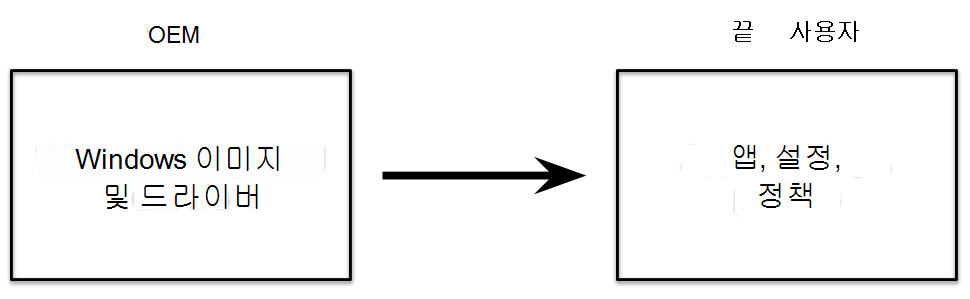
Windows Autopilot은 파트너 또는 IT 직원이 완전히 구성된 비즈니스 준비 Windows PC를 미리 프로비전하는 데 도움이 되는 사전 프로비전 서비스를 제공할 수도 있습니다. 최종 사용자의 관점에서 Windows Autopilot 사용자 주도 환경은 변경되지 않지만 디바이스를 완전히 프로비전된 상태로 만드는 것이 더 빠릅니다.
사전 프로비전된 배포를 위해 Windows Autopilot을 사용하면 프로비전 프로세스가 분할됩니다. 시간이 많이 걸리는 부분은 IT, 파트너 또는 OEM에서 수행합니다. 최종 사용자는 필요한 몇 가지 설정 및 정책을 완료한 다음 장치 사용을 시작할 수 있습니다.

사전 프로비전된 배포는 현재 지원되는 Windows 버전에서 Microsoft Intune을 사용합니다. 이러한 배포는 기존 Windows Autopilot 사용자 주도 시나리오를 기반으로 하며 Microsoft Entra 조인 장치와 Microsoft Entra 하이브리드 조인 장치 모두에 대해 사용자 주도 모드 시나리오를 지원합니다.
요구 사항
중요
장치는 사전 프로비전 모드를 사용하여 초기 배포 후 Windows Autopilot을 통해 자동으로 다시 등록할 수 없습니다. 대신 Microsoft Intune 관리 센터에서 장치 레코드를 삭제합니다. Microsoft Intune 관리 센터에서 디바이스모든 디바이스>를> 선택하고 삭제>할 디바이스를 선택합니다. 자세한 내용은 Windows Autopilot 로그인 및 배포 환경 업데이트를 참조하세요.
Windows Autopilot 요구 사항 외에도 사전 프로비전된 배포용 Windows Autopilot에는 다음도 필요합니다.
- 현재 지원되는 Windows 버전.
- Windows Pro, Enterprise 또는 Education 버전.
- Intune 구독.
- TPM(신뢰할 수 있는 플랫폼 모듈) 2.0 및 디바이스 증명을 지원하는 물리적 디바이스. 가상 머신은 지원되지 않습니다. 사전 프로비전 프로세스는 Windows Autopilot 자체 배포 기능을 사용하므로 TPM 2.0이 필요합니다. TPM 증명 프로세스에는 각 TPM 공급자의 고유한 HTTPS URL 집합에 대한 액세스 권한도 필요합니다. 자세한 내용은 네트워킹 요구 사항의 Windows Autopilot 자체 배포 모드 및 Windows Autopilot 사전 프로비전에 대한 항목을 참조하세요.
- 네트워크 연결. 무선 연결을 사용하려면 연결하고 프로비저닝을 시작하기 전에 지역, 언어 및 키보드를 선택해야 합니다.
- 등록 상태 페이지(ESP) 프로필은 장치를 대상으로 지정해야 합니다.
중요
OEM 또는 공급업체가 사전 프로비전 프로세스를 수행하기 때문에 이 프로세스 에는 최종 사용자의 온-프레미스 도메인 인프라에 액세스할 필요가 없습니다. 장치 재부팅이 연기되기 때문에 사전 프로비전 프로세스는 일반적인 Microsoft Entra 하이브리드 조인 시나리오와 다릅니다. 도메인 컨트롤러에 대한 연결 예상 시간 전에 장치가 다시 봉인됩니다. 대신 최종 사용자가 온-프레미스에서 장치를 개봉할 때 도메인 네트워크에 연결됩니다.
Windows Autopilot 알려진 문제 및 Windows Autopilot 디바이스 가져오기 및 등록 문제 해결을 참조하여 알려진 문제 및 해결 방법을 검토합니다.
준비
사전 프로비전이 예정된 장치는 일반 등록 프로세스를 통해 Windows Autopilot에 등록됩니다.
사전 프로비전된 배포를 위해 Windows Autopilot을 사용해 볼 준비를 하려면 기존 Windows Autopilot 사용자 주도 시나리오를 성공적으로 사용할 수 있는지 확인합니다.
사용자 주도 Microsoft Entra 조인. Windows Autopilot을 사용하여 장치를 배포할 수 있는지 확인하고 Microsoft Entra ID 테넌트에 조인할 수 있는지 확인합니다.
Microsoft Entra 하이브리드 조인을 사용하는 사용자 중심. Microsoft Entra 하이브리드 조인의 기능을 사용하도록 설정하려면 다음 작업을 수행할 수 있는지 확인합니다.
- Windows Autopilot을 사용하여 장치를 배포합니다.
- 장치를 온-프레미스 Active Directory 도메인에 가입시킵니다.
- Microsoft Entra ID를 사용하여 디바이스를 등록합니다.
중요
Microsoft는 Microsoft Entra 조인을 사용하여 새 디바이스를 클라우드 네이티브로 배포할 것을 권장합니다. Windows Autopilot을 통해 새 디바이스를 Microsoft Entra 하이브리드 조인 디바이스로 배포하는 것은 권장되지 않습니다. 자세한 내용은 클라우드 네이티브 엔드포인트에서 조인된 Microsoft Entra와 Microsoft Entra 하이브리드 조인을 참조하세요. 어떤 옵션이 organization에 적합한가요?
이러한 시나리오를 완료할 수 없는 경우 사전 프로비전된 배포용 Windows Autopilot도 이러한 시나리오를 기반으로 빌드되므로 성공하지 못합니다.
프로비전 서비스 기능에서 사전 프로비전 프로세스를 시작하려면 먼저 다른 Windows Autopilot 프로필 설정을 구성해야 합니다. 사전 프로비전을 위해 Windows Autopilot 프로필을 구성하는 방법에 대한 자세한 자습서는 다음 문서에서 확인할 수 있습니다.
- 사전 프로비전된 배포를 위한 Windows Autopilot에 대한 단계별 자습서 Intune의 Microsoft Entra 조인
- 사전 프로비전된 배포를 위한 Windows Autopilot용 단계별 자습서 Intune의 Microsoft Entra 하이브리드 조인
사전 프로비전 프로세스는 Intune의 모든 장치 대상 정책을 적용합니다. 이러한 정책에는 인증서, 보안 템플릿, 설정, 앱 등 장치를 대상으로 하는 모든 것이 포함됩니다. 또한 Win32 또는 LOB(기간 업무) 앱은 다음 조건을 충족하는 경우 설치됩니다.
- 장치 컨텍스트에 설치하도록 구성됨.
- 디바이스 또는 Windows Autopilot 디바이스에 미리 할당된 사용자에게 할당됩니다.
중요
Win32 및 LOB 앱을 모두 동일한 디바이스로 대상으로 지정하지 않도록 해야 합니다. Win32 및 LOB 앱을 모두 장치를 대상으로 지정해야 하는 경우 Windows Autopilot 장치 준비를 사용하는 것이 좋습니다. 자세한 내용은 Microsoft Intune에 Windows 기간 업무 앱 추가를 참조하세요.
참고
사전 프로비전 모드에 쉽게 액세스할 수 있도록 Windows Autopilot 프로필에서 지정된 대로 언어 모드를 선택합니다. 사전 프로비저닝 기술자 단계에서는 모든 장치 대상 앱과 할당된 사용자를 대상으로 하는 사용자 대상 장치 컨텍스트 앱을 설치합니다. 할당된 사용자가 없는 경우 장치 대상 앱만 설치합니다. 다른 사용자 대상 정책은 사용자가 장치에 로그인할 때까지 적용되지 않습니다. 이러한 동작을 확인하려면 장치 및 사용자를 대상으로 하는 적절한 앱과 정책을 만들어야 합니다.
시나리오
미리 프로비전된 배포용 Windows Autopilot은 다음과 같은 두 가지 고유한 시나리오를 지원합니다.
Microsoft Entra 조인을 사용한 사용자 기반 배포. 장치가 Microsoft Entra 테넌트에 조인되었습니다.
Microsoft Entra 하이브리드 조인을 사용한 사용자 중심 배포. 장치가 온-프레미스 Active Directory 도메인에 가입되고 Microsoft Entra ID에 별도로 등록됩니다.
중요
Microsoft는 Microsoft Entra 조인을 사용하여 새 디바이스를 클라우드 네이티브로 배포할 것을 권장합니다. Windows Autopilot을 통해 새 디바이스를 Microsoft Entra 하이브리드 조인 디바이스로 배포하는 것은 권장되지 않습니다. 자세한 내용은 클라우드 네이티브 엔드포인트에서 조인된 Microsoft Entra와 Microsoft Entra 하이브리드 조인을 참조하세요. 어떤 옵션이 organization에 적합한가요?
이러한 각 시나리오는 기술자 흐름과 사용자 흐름의 두 부분으로 구성됩니다. 개략적으로 이러한 부분은 Microsoft Entra 조인 및 Microsoft Entra 하이브리드 조인에 대해 동일합니다. 다른 점은 주로 인증 단계에서 최종 사용자에게 보여집니다.
기술자 흐름
고객 또는 IT 관리가 Intune을 통해 장치에 원하는 모든 앱과 설정을 대상으로 지정한 후 사전 프로비전 기술자는 사전 프로비전 프로세스를 시작할 수 있습니다. 기술자는 IT 직원, 서비스 파트너 또는 OEM의 구성원일 수 있으며, 각 organization은 이러한 활동을 수행할 사람을 결정할 수 있습니다. 시나리오에 관계없이 기술자가 수행하는 프로세스는 동일합니다.
장치를 부팅합니다.
첫 번째 OOBE(기본 제공 환경) 화면(언어 선택, 로캘 선택 화면 또는 Microsoft Entra 로그인 페이지일 수 있음)에서 다음을 선택하지 마세요. 대신 Windows 키를 다섯 번 눌러 다른 옵션 대화 상자를 봅니다. 해당 화면에서 Windows Autopilot 프로비전 옵션을 선택한 다음 계속을 선택합니다.
Windows Autopilot 구성 화면에 장치에 대한 다음 정보가 표시됩니다.
- 장치에 할당된 Windows Autopilot 프로필입니다.
- 장치의 조직 이름.
- 장치에 할당된 사용자입니다(있는 경우).
- 장치의 고유 식별자를 포함하는 QR 코드. 이 코드는 구성을 변경하는 데 필요할 수 있는 Intune에서 장치를 조회하는 데 사용할 수 있습니다. 예를 들어 앱 또는 정책 대상 지정에 필요한 그룹에 사용자를 할당하거나 디바이스를 추가합니다.
표시되는 정보를 확인합니다. 변경해야 하는 경우 변경한 다음, 새로 고침 을 선택하여 업데이트된 Windows Autopilot 프로필 세부 정보를 다시 다운로드합니다.
프로비전을 선택하여 프로비전 프로세스를 시작합니다.
사전 프로비전 프로세스가 성공적으로 완료된 경우:
이전에 제시된 것과 동일한 세부 정보를 포함하여 장치에 대한 정보가 포함된 성공 상태 화면이 나타납니다. 예를 들어 Windows Autopilot 프로필, organization 이름, 할당된 사용자 및 QR 코드가 있습니다. 사전 프로비전 단계에 대한 경과된 시간도 제공됩니다.
다시 봉인을 선택하여 장치를 종료합니다. 이제 장치를 최종 사용자에게 배송할 수 있습니다.
참고
기술자 흐름은 자체 배포 모드에서 동작을 상속합니다. Self-Deploying 모드는 등록 상태 페이지를 사용하여 장치를 프로비저닝 상태로 유지합니다. 장치가 프로비전 상태에 있으면 사용자가 등록 후 소프트웨어 및 구성 적용이 완료되기 전에 데스크톱으로 이동할 수 없습니다. 따라서 등록 상태 페이지를 사용하지 않도록 설정하면 소프트웨어 및 구성 적용이 완료되기 전에 다시 봉인 단추가 나타날 수 있습니다. 이 동작으로 인해 기술자 흐름 프로비전이 완료되기 전에 사용자 흐름을 진행할 수 있습니다. 성공 화면은 등록이 성공했는지 확인하는 것이지 기술자 흐름이 반드시 완료되었는지 확인하는 것이 아닙니다.
사전 프로비전 프로세스가 실패하는 경우:
이전에 제시된 것과 동일한 세부 정보를 포함하여 장치에 대한 정보가 포함된 오류 상태 화면이 나타납니다. 예를 들어 Windows Autopilot 프로필, organization 이름, 할당된 사용자 및 QR 코드가 있습니다. 사전 프로비전 단계에 대한 경과된 시간도 제공됩니다.
장치에서 진단 로그를 수집한 다음 재설정하여 프로세스를 다시 시작할 수 있습니다.
사용자 흐름
중요
사용자 흐름을 실행하기 전에 기술자 흐름을 실행한 후 최소 90분 동안 기다립니다. 대기하면 기술자 흐름과 사용자 흐름 간에 토큰이 제대로 새로 고쳐집니다. 이 시나리오는 기술자 흐름이 완료된 후 90분 이내에 사용자 흐름이 실행될 때 랩 및 테스트 시나리오에 주로 영향을 줍니다.
사용자 흐름은 기술자 흐름이 완료된 후 6개월 이내에 실행되어야 합니다. 6개월 이상 기다리면 Intune 관리 엔진(IME)에서 사용하는 인증서가 더 이상 유효하지 않아 다음과 같은 오류가 발생할 수 있습니다.
Error code: [Win32App][DetectionActionHandler] Detection for policy with id: <policy_id> resulted in action status: Failed and detection state: NotComputed.Microsoft Entra ID의 규정 준수는 사용자 흐름 중에 다시 설정됩니다. 장치는 기술자 흐름이 완료된 후 Microsoft Entra ID에서 준수로 표시되지만 사용자 흐름이 시작되면 비준수로 표시될 수 있습니다. 사용자 흐름이 완료된 후 규정 준수를 재평가하고 업데이트할 수 있도록 충분한 시간을 허용합니다.
사전 프로비전 프로세스가 성공적으로 완료되고 장치가 다시 봉인된 경우 최종 사용자에게 장치를 전달합니다. 최종 사용자는 다음 단계에 따라 일반적인 Windows Autopilot 사용자 주도 프로세스를 완료합니다.
장치를 켭니다.
적절한 언어, 로캘 및 키보드 레이아웃을 선택합니다.
네트워크에 연결합니다(Wi-Fi를 사용하는 경우). 인터넷에 항상 액세스해야 합니다. Microsoft Entra 하이브리드 조인을 사용하는 경우 도메인 컨트롤러에도 연결되어야 합니다.
Microsoft Entra 조인을 사용하는 경우 브랜드 로그온 화면에서 사용자의 Microsoft Entra 자격 증명을 입력합니다.
Microsoft Entra 하이브리드 조인을 사용하는 경우 장치가 다시 부팅됩니다. 다시 부팅 후 사용자의 Active Directory 자격 증명을 입력합니다.
참고
특정 상황에서는 Microsoft Entra 하이브리드 조인 시나리오 중에 Microsoft Entra 자격 증명을 묻는 메시지가 표시될 수도 있습니다. 예를 들면 ADFS(Active Directory Federation Service)가 사용되지 않는 경우입니다.
더 많은 정책 및 앱이 ESP(등록 상태 페이지)에서 추적되는 대로 장치에 전달됩니다. 이 과정이 완료되면 사용자가 데스크톱에 액세스할 수 있습니다.
장치 ESP는 사용자 흐름 중에 다시 실행되므로 사용자가 로그인할 때 장치와 사용자 ESP가 모두 실행됩니다. 이 동작을 통해 ESP는 장치가 기술자 단계를 완료한 후 장치에 할당된 다른 정책을 설치할 수 있습니다.
참고
기술자 흐름 중에 Microsoft 계정 Sign-In 도우미(wlidsvc)가 비활성화되면 Microsoft Entra 로그인 옵션이 표시되지 않을 수 있습니다. 대신 사용자에게 EULA에 동의하고 로컬 계정을 만들라는 메시지가 표시되는데, 이는 바람직한 동작이 아닐 수 있습니다.
장치 배포
사전 프로비전에 Windows Autopilot을 사용할 때 장치에서 배포를 시작하는 방법에 대한 자세한 내용은 사전 프로비전된 배포 자습서에 대한 Windows Autopilot의 기술자 흐름 및 사용자 흐름 단계를 참조하세요.