이 문서에서는 Azure Stack Hub에서 실제 디스크를 교체하는 일반적인 프로세스를 설명합니다. 실제 디스크가 실패하는 경우 가능한 한 빨리 교체해야 합니다.
메모
물리적 데이터 드라이브를 교체하면 배율 단위 노드를 유지 관리 모드(드레이닝)에 미리 배치할 필요가 않습니다. 또한 물리적 드라이브가 교체된 후에는 Azure Stack Hub 관리자 포털을 사용하여 배율 단위 노드를 복구할 필요가 없습니다. 다음 문서에는 복구가 필요한 경우 Azure Stack Hub 확장 단위 노드에서하드웨어 구성 요소를 교체하는 것에 대한 자세한 정보가 있습니다.
핫스왑 가능한 디스크가 있는 배포에는 이 절차를 사용할 수 있습니다.
실제 디스크 교체 단계는 OEM(원래 장비 제조업체) 하드웨어 공급업체에 따라 달라집니다. 시스템과 관련된 자세한 단계는 공급업체의 FRU(필드 교체 가능 단위) 설명서를 참조하세요.
디스크 경고 정보 검토
디스크가 실패하면 실제 디스크에 대한 연결이 끊어졌는지 알려주는 경고가 표시됩니다.
Azure Stack Hub 관리에서 실제 디스크 연결이 끊어졌음을 보여주는 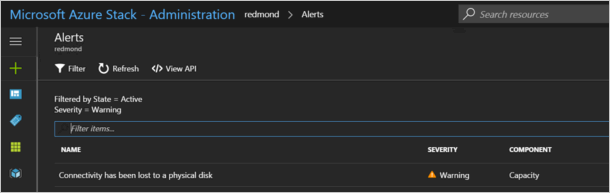
경고를 열면 경고 설명에 배율 단위 노드와 교체해야 하는 디스크의 정확한 실제 슬롯 위치가 포함됩니다. 또한 Azure Stack Hub는 LED 표시기 기능을 사용하여 실패한 디스크를 식별하는 데 도움이 됩니다.
실제 디스크 바꾸기
실제 디스크 교체에 대한 OEM 하드웨어 공급업체의 FRU 지침을 따릅니다.
메모
한 번에 하나의 스케일 유닛 노드의 디스크를 교체합니다. 다음 배율 단위 노드로 이동하기 전에 가상 디스크 복구 작업이 완료되기를 기다립니다.
통합 시스템에서 지원되지 않는 디스크의 사용을 방지하기 위해 시스템은 공급업체에서 지원하지 않는 디스크를 차단합니다. 지원되지 않는 디스크를 사용하려고 하면 지원되지 않는 모델 또는 펌웨어로 인해 디스크가 격리되었음을 알리는 새 경고가 표시됩니다.
디스크를 교체한 후 Azure Stack Hub는 자동으로 새 디스크를 검색하고 가상 디스크 복구 프로세스를 시작합니다.
Azure Stack Hub PowerShell을 사용하여 가상 디스크 복구 상태 확인
디스크를 교체한 후에는 Azure Stack Hub PowerShell을 사용하여 가상 디스크 상태를 모니터링하고 작업 진행률을 복구할 수 있습니다.
Azure Stack Hub PowerShell이 설치되어 있는지 확인합니다. 자세한 내용은 Azure Stack Hub 대한 PowerShell 설치참조하세요.
PowerShell을 연산자로 사용하여 Azure Stack Hub에 연결합니다. 자세한 내용은 PowerShell을 연산자로 사용하여 Azure Stack Hub에 연결하는 방법을 참조하십시오.
다음 cmdlet을 실행하여 가상 디스크 상태 및 복구 상태를 확인합니다.
$scaleunit=Get-AzsScaleUnit
$StorageSubSystem=Get-AzsStorageSubSystem -ScaleUnit $scaleunit.Name
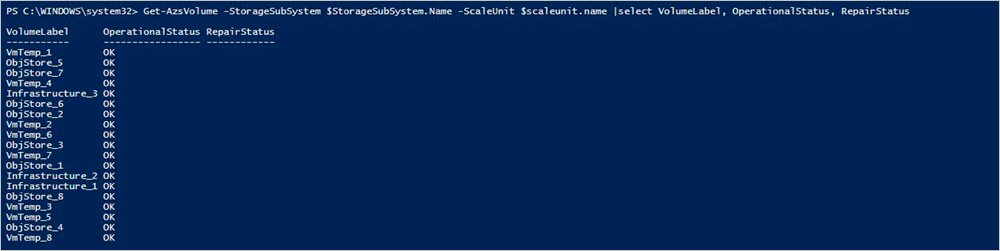
Get-AzsVolume -StorageSubSystem $StorageSubSystem.Name -ScaleUnit $scaleunit.name | Select-Object VolumeLabel, OperationalStatus, RepairStatus
Powershell에서 Azure Stack Hub 볼륨의 상태
Azure Stack Hub 시스템 상태의 유효성을 검사합니다. 자세한 내용은 Azure Stack Hub 시스템 상태 유효성 검사를 참조하십시오.
필요에 따라 다음 명령을 실행하여 대체된 실제 디스크의 상태를 확인할 수 있습니다.
$scaleunit=Get-AzsScaleUnit
$StorageSubSystem=Get-AzsStorageSubSystem -ScaleUnit $scaleunit.Name

Get-AzsDrive -StorageSubSystem $StorageSubSystem.Name -ScaleUnit $scaleunit.name | Sort-Object StorageNode,MediaType,PhysicalLocation | Format-Table Storagenode, Healthstatus, PhysicalLocation, Model, MediaType,  CapacityGB, CanPool, CannotPoolReason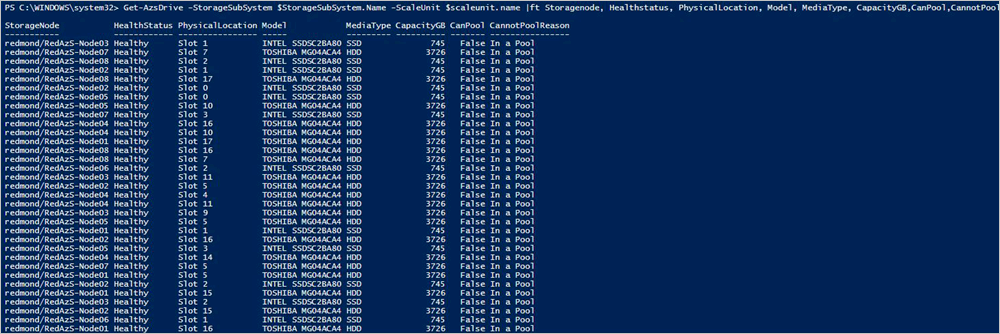
권한 있는 엔드포인트를 사용하여 가상 디스크 복구 상태 확인
디스크를 교체한 후에는 권한 있는 엔드포인트를 사용하여 가상 디스크 상태를 모니터링하고 작업 진행률을 복구할 수 있습니다. 권한 있는 엔드포인트에 대한 네트워크 연결이 있는 컴퓨터에서 다음 단계를 수행합니다.
Windows PowerShell 세션을 열고 권한 있는 엔드포인트에 연결합니다.
    $cred = Get-Credential
    Enter-PSSession -ComputerName <IP_address_of_ERCS>`
      -ConfigurationName PrivilegedEndpoint -Credential $cred
다음 명령을 실행하여 가상 디스크 상태를 확인합니다.
Get-VirtualDisk -CimSession s-clusterGet-VirtualDisk 명령
다음 명령을 실행하여 현재 스토리지 작업 상태를 확인합니다.
Get-VirtualDisk -CimSession s-cluster | Get-StorageJobGet-StorageJob 명령
Azure Stack Hub 시스템 상태의 유효성을 검사합니다. 지침은 Azure Stack Hub 시스템 상태 유효성 검사을 참조하세요.
권한 있는 엔드포인트를 사용하여 가상 디스크 복구 문제 해결
가상 디스크 복구 작업이 중단된 것처럼 보이면 다음 명령을 실행하여 작업을 다시 시작합니다.
Get-VirtualDisk -CimSession s-cluster | Repair-VirtualDisk