Azure Stack Hub에서 만든 진단 로그를 공유할 수 있습니다. Windows 구성 요소 및 온-프레미스 Azure 서비스는 이러한 로그를 만듭니다. Microsoft 지원은 로그를 사용하여 Azure Stack Hub 인스턴스의 문제를 해결하거나 식별할 수 있습니다.
Azure Stack Hub 진단 로그 수집을 시작하려면 인스턴스를 등록해야 합니다. Azure Stack Hub를 등록하지 않은 경우 PEP(권한 있는 엔드포인트) 를 사용하여 로그를 공유합니다.
진단 로그를 Microsoft 지원에 보내는 방법에는 여러 가지가 있습니다. Azure에 대한 연결에 따라 옵션은 다음과 같습니다.
자동 관리 로그 수집은 중요한 경고가 발생하면 Azure에서 Microsoft에서 제어하는 스토리지 Blob에 진단 로그를 자동으로 업로드합니다. 지금 로그 보내기를 사용하여 주문형 로그를 수집할 수도 있습니다. 연결이 끊긴 환경에서 실행되는 Azure Stack Hub의 경우 또는 연결 문제가 있는 경우 로컬로 로그를 저장하도록 선택합니다.
사전에 로그 보내기
자동 관리 로그 수집은 지원 사례를 열기 전에 Azure Stack Hub에서 Microsoft로 진단 로그를 자동으로 수집하고 보냅니다. 이러한 로그는 시스템 상태 경고가 발생한 경우에만 수집되며 Microsoft 지원은 지원 사례의 컨텍스트에서만 이러한 로그에 액세스합니다.
Azure Stack Hub 버전 2008부터 자동 관리 로그 수집은 개선된 알고리즘을 사용하여 운영자에게 표시되지 않는 오류 조건에서도 로그를 캡처합니다. 이러한 개선은 운영자 상호 작용 없이도 적절한 진단 정보가 적시에 수집되도록 하는 데 도움이 됩니다. Microsoft 지원은 문제 해결을 시작하고 경우에 따라 문제를 더 빨리 해결할 수 있습니다. 초기 알고리즘 개선은 패치 및 업데이트 작업에 중점을 둡니다.
이벤트가 이러한 경고를 트리거하면 Azure Stack Hub는 사전에 로그를 Microsoft로 보냅니다. 또한 Azure Stack Hub는 다른 오류 이벤트에 의해 트리거된 로그를 Microsoft에 보냅니다. 이러한 이벤트는 연산자에 표시되지 않습니다.
사전 예방적 로그 수집을 사용하도록 설정하는 것이 좋습니다. 이를 통해 제품 팀은 오류 이벤트로 인한 문제를 진단하고 제품의 품질을 향상시킬 수 있습니다.
비고
자동 관리 로그 수집을 사용하도록 설정하고 등록 갱신 또는 변경에 설명된 대로 Azure Stack Hub 등록을 갱신하거나 변경하는 경우 자동 관리 로그 수집을 다시 사용하도록 설정해야 합니다.
Azure Stack Hub는 다음을 위한 로그를 사전에 수집합니다.
| Alert | 오류 ID 유형 |
|---|---|
| 업데이트에 주의 필요 | Urp.UpdateWarning |
| 업데이트 실패 | Urp.UpdateFailure |
| Alert | 오류 ID 유형 |
|---|---|
| 테이블 서버 데이터 손상 | 스토리지서비스.테이블.서버.데이터.손상-치명적 |
| 가상 머신 배치에 액세스할 수 없는 노드 | AzureStack.ComputeController.HostUnresponsive |
| Blob 서비스 데이터가 손상되었습니다. | StorageService.Blob.service.data.is.corrupted-중요 |
| 계정 및 컨테이너 서비스 데이터 손상 | StorageService.계정과.Container.Service.data.손상-치명적 |
Azure Stack Hub 버전 2108부터 자동 관리 로그 수집을 사용하지 않도록 설정하면 자동 관리 실패 이벤트를 위해 로그가 로컬로 캡처되고 저장됩니다. Microsoft는 지원 사례의 컨텍스트에서만 로컬 로그에 액세스합니다.
자동 관리 로그 수집을 사용하지 않도록 설정하고 언제든지 다시 사용하도록 설정할 수 있습니다. 다음 단계에 따라 자동 관리 로그 수집을 설정합니다.
- Azure Stack Hub 관리자 포털에 로그인합니다.
- 도움말 + 지원 개요를 엽니다.
- 배너가 나타나면 자동 관리 로그 수집 사용을 선택합니다. 또는 설정을 선택하고 자동 관리 로그 컬렉션을사용으로 설정한 다음 저장을 선택할 수 있습니다.
비고
로그 위치 설정이 로컬 파일 공유에 대해 구성된 경우 수명 주기 관리 정책으로 인해 공유 스토리지가 크기 할당량에 도달하지 않도록 해야 합니다. Azure Stack Hub는 로컬 파일 공유를 모니터링하거나 보존 정책을 적용하지 않습니다.
데이터 처리 방법
Azure Stack Hub 시스템 상태 경고만을 기반으로 하는 Microsoft의 정기 자동 로그 수집에 동의합니다. 또한 Microsoft에서 관리 및 제어하는 Azure Storage 계정에서 해당 로그의 업로드 및 보존에 동의하고 승인합니다.
데이터는 시스템 상태 경고 문제 해결에 사용되며 사용자의 동의 없이 마케팅, 광고 또는 기타 상업적 용도로 사용되지 않습니다. 데이터는 최대 90일 동안 보존할 수 있으며 Microsoft는 표준 개인 정보 취급 방침에 따라 수집된 모든 데이터를 처리합니다.
사용 권한 해지는 이전에 동의를 받아 수집된 데이터에는 영향을 주지 않습니다.
사전 로그 수집을 사용하여 수집된 로그는 Microsoft에서 관리 및 제어하는 Azure Storage 계정에 업로드됩니다. Microsoft는 지원 사례의 컨텍스트에서 이러한 로그에 액세스하여 Azure Stack Hub의 상태를 개선할 수 있습니다.
지금 로그 보내기
팁 (조언)
지금 로그 보내기 대신 사전에 로그 보내기를 사용하여 시간을 절약합니다.
이제 로그 보내기는 일반적으로 지원 사례를 열기 전에 Azure Stack Hub에서 진단 로그를 수동으로 수집하고 업로드하는 옵션입니다.
진단 로그를 Microsoft 지원에 수동으로 보낼 수 있는 두 가지 방법이 있습니다.
비고
관리자 포털 또는 PowerShell cmdlet을 사용하여 로그를 보내는 경우 Test-AzureStack 은 백그라운드에서 자동으로 실행되어 진단 정보를 수집합니다.
PowerShell을 사용하여 로그 보내기
지금 로그 보내기 메서드를 사용하는 경우 cmdlet을 Send-AzureStackDiagnosticLog 사용하여 특정 로그를 수집하고 보낼 수 있습니다.
및
FromDate매개 변수를ToDate사용하여 특정 기간 동안 로그를 수집할 수 있습니다. 이러한 매개 변수를 지정하지 않으면 로그는 기본적으로 지난 4시간 동안 수집됩니다.매개 변수를
FilterByNode사용하여 컴퓨터 이름으로 로그를 필터링합니다. 다음은 그 예입니다.Send-AzureStackDiagnosticLog -FilterByNode azs-xrp01매개 변수를
FilterByLogType사용하여 형식별로 로그를 필터링합니다. 파일, 공유 또는 WindowsEvent별로 필터링하도록 선택할 수 있습니다. 다음은 그 예입니다.Send-AzureStackDiagnosticLog -FilterByLogType File매개 변수를
FilterByResourceProvider사용하여 RP(값 추가 리소스 공급자)에 대한 진단 로그를 보냅니다. 일반적인 구문은 다음과 같습니다.Send-AzureStackDiagnosticLog -FilterByResourceProvider <<value-add RP name>>SQL RP에 대한 진단 로그를 보내려면 다음을 수행합니다.
Send-AzureStackDiagnosticLog -FilterByResourceProvider SQLAdapterMySQL RP에 대한 진단 로그를 보내려면 다음을 수행합니다.
Send-AzureStackDiagnosticLog -FilterByResourceProvider MySQLAdapterEvent Hubs에 대한 진단 로그를 보내려면 다음을 수행합니다.
Send-AzureStackDiagnosticLog -FilterByResourceProvider eventhubAzure Stack Edge에 대한 진단 로그를 보내려면 다음을 수행합니다.
Send-AzureStackDiagnosticLog -FilterByResourceProvide databoxedge매개 변수를
FilterByRole사용하여 VirtualMachines 및 BareMetal 역할에서 진단 로그를 보냅니다.Send-AzureStackDiagnosticLog -FilterByRole VirtualMachines,BareMetal지난 8시간 동안 로그 파일에 대한 날짜 필터링을 사용하여 VirtualMachines 및 BareMetal 역할에서 진단 로그를 보내려면 다음을 수행합니다.
$fromDate = (Get-Date).AddHours(-8)
Invoke-Command -Session $pepsession -ScriptBlock {Send-AzureStackDiagnosticLog -FilterByRole VirtualMachines,BareMetal -FromDate $using:fromDate}
8시간 전에서 2시간 전 사이의 기간 동안 로그 파일에 대한 날짜 필터링을 사용하여 VirtualMachines 및 BareMetal 역할에서 진단 로그를 보내려면 다음을 수행합니다.
$fromDate = (Get-Date).AddHours(-8)
$toDate = (Get-Date).AddHours(-2)
Invoke-Command -Session $pepsession -ScriptBlock {Send-AzureStackDiagnosticLog -FilterByRole VirtualMachines,BareMetal -FromDate $using:fromDate -ToDate $using:toDate}
비고
인터넷 연결이 끊어지거나 로그만 로컬로 저장하려면 Get-AzureStackLog 명령을 사용하여 로그를 보냅니다.
관리자 포털을 사용하여 지금 로그 보내기
관리자 포털을 사용하여 로그를 보내려면 다음을 수행합니다.
- 도움말 및 지원 > 로그 수집 > 지금 로그 보내기.
- 현지 표준 시간대를 선택합니다.
- 수집 및 업로드를 선택합니다.
중요합니다
관리자 포털을 사용하는 경우 시간 범위를 지정하거나 로그를 필터링할 수 없습니다. 기본적으로 로그는 지난 4시간 동안 수집됩니다.
인터넷 연결이 끊어지거나 로그만 로컬로 저장하려면 Get-AzureStackLog 메서드를 사용하여 로그를 보냅니다.
데이터 처리 방법
Azure Stack Hub에서 진단 로그 수집을 시작하면 해당 로그를 업로드하고 Microsoft에서 관리 및 제어하는 Azure Storage 계정에 유지하는 것에 동의하고 승인합니다. Microsoft 지원은 로그 수집을 위해 고객과 소통하지 않고도 지원 사례로 이러한 로그에 바로 액세스할 수 있습니다.
로컬로 로그 저장
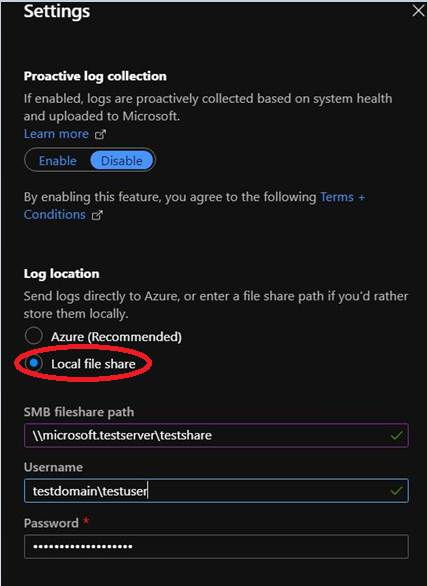
Azure Stack Hub와 Azure의 연결이 끊어지면 로컬 SMB(서버 메시지 블록) 공유에 로그를 저장할 수 있습니다. 예를 들어 연결이 끊긴 환경을 실행할 수 있습니다. 일반적으로 연결되었지만 연결 문제가 발생하는 경우 로컬로 로그를 저장하여 문제 해결에 도움을 줄 수 있습니다.
설정 블레이드에서 공유에 쓸 수 있는 권한이 있는 경로와 사용자 이름 및 암호를 입력합니다. 지원 사례 중에 Microsoft 지원은 이러한 로컬 로그를 전송하는 방법에 대한 자세한 단계를 제공하기 위해 작동합니다. 관리자 포털을 사용할 수 없는 경우 Get-AzureStackLog 를 사용하여 로그를 로컬로 저장할 수 있습니다.
대역폭 고려 사항
진단 로그 수집의 평균 크기는 사전 또는 수동으로 실행되는지 여부에 따라 달라집니다. 자동 관리 로그 수집의 평균 크기는 약 2GB입니다. 이제 송신 로그의 컬렉션 크기는 수집되는 시간(최대 4시간)과 Azure Stack Hub 배율 단위의 실제 노드 수(4~16개 노드)에 따라 달라집니다.
다음 표에서는 Azure에 대한 연결이 제한되거나 데이터 통신이 제한된 환경에 대한 고려 사항을 나열합니다.
| 네트워크 연결 | Impact |
|---|---|
| 낮은 대역폭/높은 대기 시간 연결 | 로그 업로드를 완료하는 데 오랜 시간이 걸립니다. |
| 공유 연결 | 업로드는 네트워크 연결을 공유하는 다른 앱/사용자에게도 영향을 줄 수 있습니다. |
| 계량형 연결 | 추가 네트워크 사용량에 대해 ISP에서 또 다른 요금이 부과될 수 있습니다. |
예를 들어 Azure Stack Hub의 인터넷 연결 또는 연결 속도가 5메가비트/초(낮은 대역폭)인 경우 2GB의 진단 로그 데이터를 Microsoft 지원에 업로드하는 데 약 57분이 걸립니다. 5메가비트/초 링크 속도를 사용하는 8GB 수동 로그 수집의 경우 데이터를 업로드하는 데 약 3시간 49분이 걸립니다. 진단 데이터를 업로드하는 이 연장된 시간은 지원 환경을 지연하거나 영향을 줄 수 있습니다.
로그 컬렉션 보기
Azure Stack Hub에서 수집된 로그의 기록은 다음 날짜 및 시간과 함께 포털의 도움말 + 지원 로그 컬렉션 페이지에 표시됩니다.
- 수집된 시간: 로그 수집 작업이 시작된 시기입니다.
- 상태: 진행 중이거나 완료되었습니다.
- 로그 시작: 수집하려는 기간의 시작입니다.
- 로그 끝: 기간의 끝입니다.
- 형식: 수동 또는 능동적 로그 컬렉션인 경우
