이 문서에서는 Microsoft Entra ID와 Tableau Server를 통합하는 방법에 대해 알아봅니다. Microsoft Entra ID와 Tableau Server를 통합하면 다음을 수행할 수 있습니다.
- Tableau Server에 대한 액세스 권한이 있는 사용자를 Microsoft Entra ID에서 제어합니다.
- 사용자가 해당 Microsoft Entra 계정으로 Tableau Server에 자동으로 로그인되도록 설정합니다.
- 하나의 중앙 위치에서 계정을 관리합니다.
필수 구성 요소
이 문서에 설명된 시나리오에서는 다음과 같은 필수 구성 요소가 이미 있다고 가정합니다.
- 활성 구독이 있는 Microsoft Entra 사용자 계정입니다. 계정이 아직 없는 경우 계정을 무료로 만들 수 있습니다.
- 다음 역할 중 하나입니다.
- SSO(싱글 사인온)이 활성화된 Tableau Server 구독
시나리오 설명
이 문서에서는 테스트 환경에서 Microsoft Entra SSO를 구성하고 테스트합니다.
- Tableau Server는 SP에 의한 SSO 초기화를 지원합니다.
갤러리에서 Tableau Server 추가
Tableau Server의 Microsoft Entra ID 통합을 구성하려면 갤러리의 Tableau Server를 관리되는 SaaS 앱 목록에 추가해야 합니다.
- Microsoft Entra 관리 센터에 최소한 클라우드 애플리케이션 관리자로 로그인합니다.
- Entra ID>Enterprise 애플리케이션>새 애플리케이션으로 이동합니다.
- 갤러리에서 추가 섹션의 검색 상자에 Tableau Server를 입력합니다.
- 결과 패널에서 Tableau Server 를 선택한 다음, 앱을 추가합니다. 앱이 테넌트에 추가되는 동안 몇 초 정도 기다립니다.
또는 엔터프라이즈 앱 구성 마법사를 사용할 수도 있습니다. 이 마법사에서는 테넌트에 애플리케이션을 추가하고, 앱에 사용자/그룹을 추가하고, 역할을 할당하고, SSO 구성을 안내할 수 있습니다. Microsoft 365 마법사에 대해 자세히 알아보세요.
Tableau Server용 Microsoft Entra SSO 구성 및 테스트
B.Simon이라는 테스트 사용자를 사용하여 Tableau Server에서 Microsoft Entra SSO를 구성하고 테스트합니다. SSO가 작동하려면 Microsoft Entra 사용자와 Tableau Server의 관련 사용자 간에 연결 관계를 설정해야 합니다.
Tableau Server에서 Microsoft Entra SSO를 구성하고 테스트하려면 다음 단계를 수행합니다.
-
Microsoft Entra SSO 구성 - 사용자가 이 기능을 사용할 수 있도록 합니다.
- Microsoft Entra 테스트 사용자를 만들어 B.Simon에서 Microsoft Entra Single Sign-On을 테스트합니다.
- Microsoft Entra 테스트 사용자를 할당 하여 B.Simon이 Microsoft Entra Single Sign-On을 사용할 수 있도록 합니다.
-
Tableau Server SSO 구성 - 애플리케이션 쪽에서 Single Sign-On 설정을 구성합니다.
- Tableau Server 테스트 사용자 만들기 - B.Simon의 Microsoft Entra 사용자 프로필과 연결된 대응 사용자를 Tableau Server에서 생성합니다.
- SSO 테스트 - 구성이 작동하는지 확인합니다.
Microsoft Entra SSO 구성
다음 단계에 따라 Microsoft Entra SSO를 사용하도록 설정합니다.
Microsoft Entra 관리 센터에 최소한 클라우드 애플리케이션 관리자로 로그인합니다.
Entra ID>Enterprise 앱>Tableau Server>Single Sign-On으로 이동하십시오.
Single Sign-On 방법 선택 페이지에서 SAML을 선택합니다.
SAML로 Single Sign-On 설정 페이지에서 기본 SAML 구성에 대한 연필 아이콘을 선택하여 설정을 편집합니다.
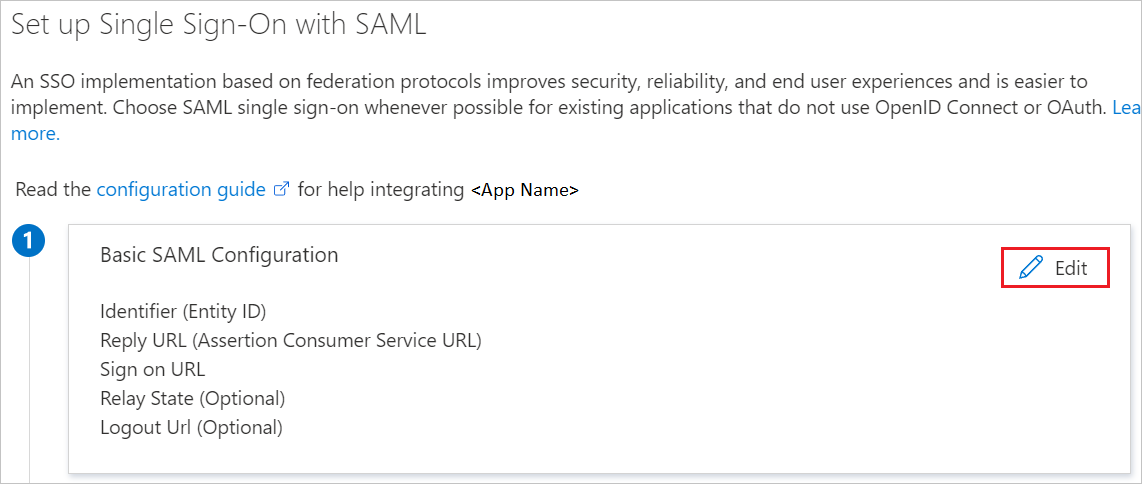
기본 SAML 구성 섹션에서 다음 필드의 값을 입력합니다.
a. 로그온 URL 텍스트 상자에 다음 패턴을 사용하여 URL을 입력합니다.
https://azure.<domain name>.linkb. 식별자 상자에 다음 패턴을 사용하여 URL을 입력합니다.
https://azure.<domain name>.link다. 회신 URL 텍스트 상자에 다음 패턴을 사용하여 URL을 입력합니다.
https://azure.<domain name>.link/wg/saml/SSO/index.html메모
위의 값은 실제 값이 아닙니다. 이 문서의 뒷부분에 설명된 Tableau Server 구성 페이지에서 실제 로그온 URL, 식별자 및 회신 URL로 값을 업데이트합니다.
SAML로 Single Sign-On 설정 페이지의 SAML 서명 인증서 섹션에서 페더레이션 메타데이터 XML을 찾고 다운로드를 선택하여 인증서를 다운로드하고 컴퓨터에 저장합니다.
인증서 다운로드 링크
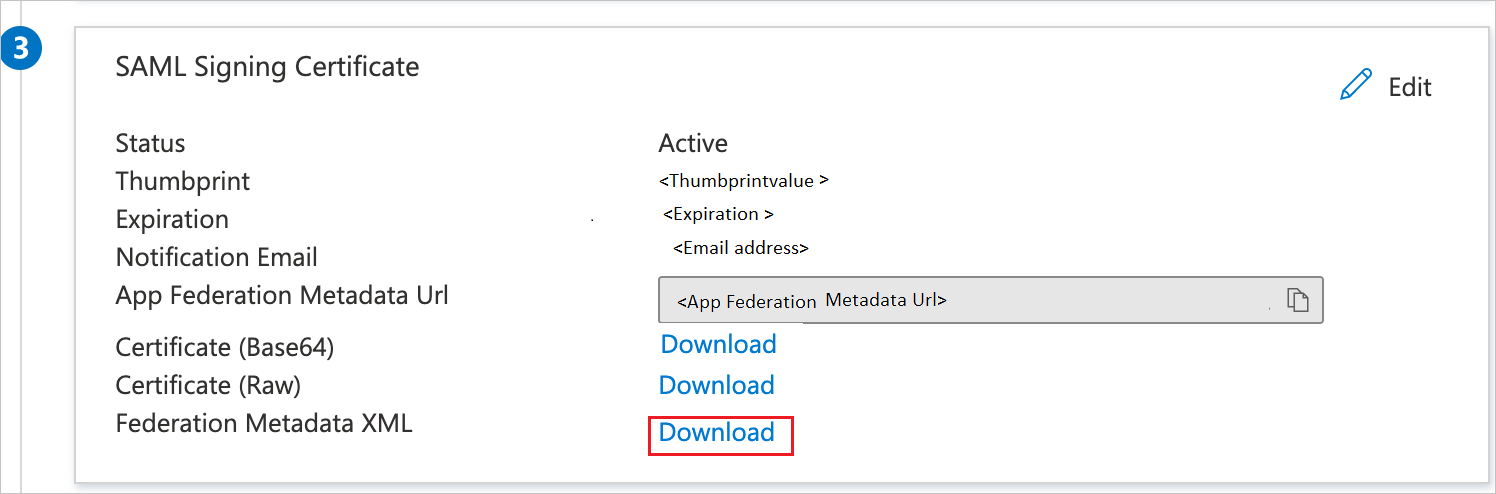 The Certificate download link
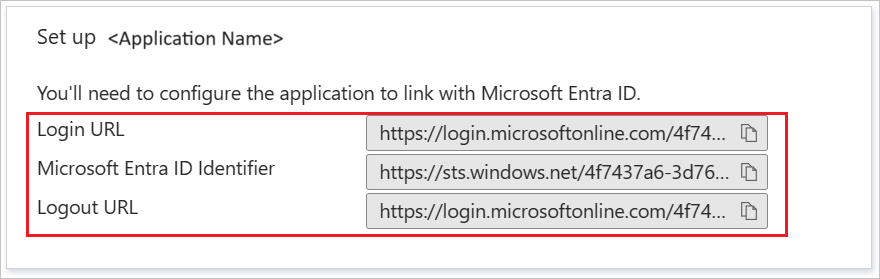
Tableau Server 설정 섹션에서 요구 사항에 따라 적절한 URL을 복사합니다.
Microsoft Entra 테스트 사용자 만들기 및 할당
사용자 계정 만들기 및 할당 빠른 시작의 지침에 따라 B.Simon이라는 테스트 사용자 계정을 만듭니다.
Tableau Server SSO 구성
애플리케이션에 대해 SSO를 구성하려면 Tableau Server 테넌트에 관리자 권한으로 로그인해야 합니다.
구성 탭에서 사용자 ID 및 액세스를 선택한 다음 인증 방법 탭을 선택합니다.

CONFIGURATION 페이지에서 다음 단계를 수행합니다.

a. 인증 방법의 경우 SAML을 선택합니다.
b. 서버에 SAML 인증 사용 확인란을 선택합니다.
다. Tableau Server 반환 URL - Tableau Server 사용자가 액세스하는 URL(예:
http://tableau_server.)http://localhost을(를) 사용하는 것은 권장되지 않습니다. 후행 슬래시(예http://tableau_server/: )와 함께 URL을 사용하는 것은 지원되지 않습니다. Tableau Server 반환 URL을 복사하여 기본 SAML 구성 섹션의 로그온 URL 텍스트 상자에 붙여넣습니다.다. SAML 엔터티 ID - 엔터티 ID는 IdP에 대한 Tableau Server 설치를 고유하게 식별합니다. 원하는 경우 여기에서 Tableau Server URL을 다시 입력할 수 있지만 Tableau Server URL일 필요는 없습니다. SAML 엔터티 ID를 복사하여 기본 SAML 구성 섹션의 식별자 텍스트 상자에 붙여넣습니다.
이. XML 메타데이터 파일 다운로드를 선택하고 텍스트 편집기 애플리케이션에서 엽니다. Http Post 및 Index 0을 사용하여 Assertion Consumer Service URL을 찾고 URL을 복사합니다. 이제 기본 SAML 구성 섹션의 회신 URL 텍스트 상자에 붙여넣습니다.
에프. Azure Portal에서 다운로드한 페더레이션 메타데이터 파일을 찾은 다음 SAML Idp 메타데이터 파일에 업로드합니다.
그램 (g) IdP에서 사용자 이름, 표시 이름 및 전자 메일 주소를 보유하는 데 사용하는 특성의 이름을 입력합니다.
ㅎ. 저장을 선택합니다.
메모
고객은 .crt 확장명이 있는 PEM 인코딩 x509 인증서 파일과 .key 확장명이 있는 RSA 또는 DSA 프라이빗 키 파일을 인증서 키 파일로 업로드해야 합니다. 인증서 파일 및 인증서 키 파일에 대한 자세한 내용은 이 문서를 참조하세요. Tableau Server에서 SAML을 구성하는 데 도움이 필요한 경우 이 문서 인 Server Wide SAML 구성을 참조하세요.
메모
SAML 인증서 및 SAML 키 파일은 별도로 생성되고 Tableau Server Manager에 업로드됩니다. 예를 들어 Linux 셸에서 openssl을 사용하여 다음과 같이
openssl req -x509 -sha256 -nodes -days 365 -newkey rsa:2048 -keyout private.key -out saml.crt인증서 및 키를 생성합니다. 그런 다음saml.crtprivate.keyTSM 구성 GUI(이 단계의 시작 부분에 있는 스크린샷에 표시된 대로)를 통해 또는 tableau 문서에 따라 명령줄을 통해 업로드합니다. 프로덕션 환경에 있는 경우 SAML 인증서 및 키를 처리하는 보다 안전한 방법을 찾을 수 있습니다.
Tableau Server 테스트 사용자 만들기
이 섹션은 Tableau Server에서 B.Simon이라는 사용자를 만들기 위한 것입니다. Tableau 서버의 모든 사용자를 프로비전해야 합니다.
사용자의 해당 사용자 이름은 사용자 이름의 Microsoft Entra 사용자 지정 특성에서 구성한 값과 일치해야 합니다. 올바른 매핑이 이루어지면 Microsoft Entra Single Sign-On 구성이 제대로 작동할 것입니다.
메모
사용자를 수동으로 만들어야 하는 경우 조직의 Tableau Server 관리자에게 문의해야 합니다.
SSO 테스트
이 섹션에서는 다음 옵션을 사용하여 Microsoft Entra Single Sign-On 구성을 테스트합니다.
이 애플리케이션 테스트를 선택하면 이 옵션은 로그인 흐름을 시작할 수 있는 Tableau Server 로그온 URL로 리디렉션됩니다.
Tableau Server 로그온 URL로 직접 이동하여 해당 위치에서 로그인 흐름을 시작합니다.
Microsoft My Apps를 사용할 수 있습니다. 내 앱에서 Tableau Server 타일을 선택하면 이 옵션이 Tableau Server 로그온 URL로 리디렉션됩니다. 내 앱에 대한 자세한 내용은 내 앱 소개를 참조하세요.
관련 콘텐츠
Tableau Server가 구성되면 세션 제어를 적용하여 조직의 중요한 데이터의 반출 및 반입을 실시간으로 보호할 수 있습니다. 세션 제어는 조건부 액세스에서 확장됩니다. Cloud Apps용 Microsoft Defender를 사용하여 세션 제어를 적용하는 방법을 알아봅니다.