Azure Local에서 AKS에 문제가 발생하는 경우 이 문서에서는 지원 요청을 여는 방법을 설명합니다.
Azure Portal에서 지원 + 문제 해결로 이동
Azure Portal에 로그인합니다.
Azure 포털에서 AKS에 사용 중인 구독을 찾아보세요. 구독을 선택하여 대시보드를 엽니다.
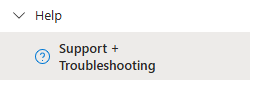
왼쪽 탐색 창의 도움말 메뉴에서 지원 + 문제 해결을 선택합니다.
텍스트 상자에서 문제 유형을 간략하게 설명한 다음, Go를 선택합니다.
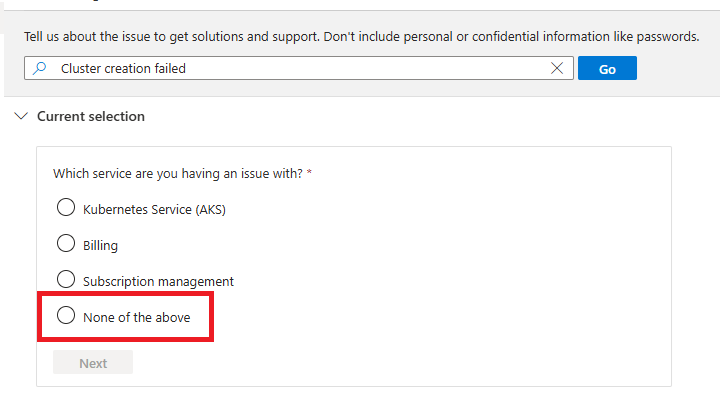
Azure Local의 Azure Kubernetes Service가 미리 정의된 서비스 목록에 표시되지 않는 경우 위의 없음을 선택합니다.
서비스 선택 드롭다운의 검색 옵션 상자에 Kubernetes 입력을 시작합니다.
드롭다운 목록에서 Azure Local의 Azure Kubernetes Service 를 선택합니다.
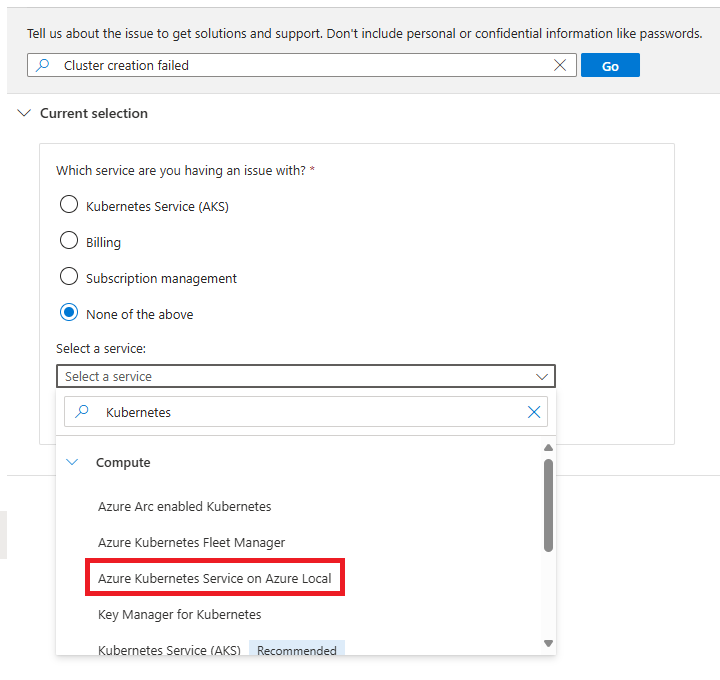
문제 유형 및 솔루션 선택
다음을 선택합니다.
구독 이름은 구독 필드에 자동으로 채워집니다. 그렇지 않으면 드롭다운 목록에서 선택하십시오. 그런 후 다음을 선택합니다.
미리 정의된 문제 중 하나를 선택하거나, 문제가 미리 정의된 특정 문제와 관련이 없는 경우 위의 문제 없음 을 선택합니다. 그런 다음 , 다음을 선택합니다.
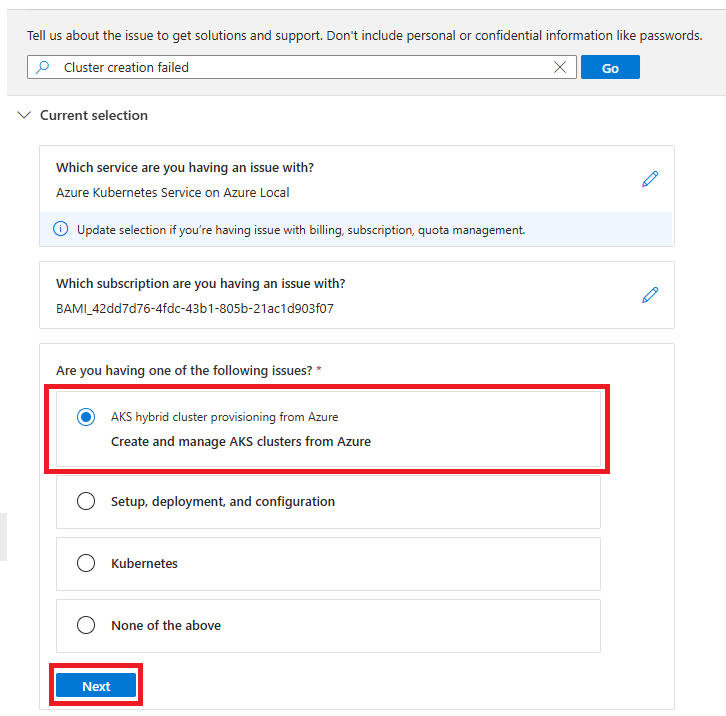
위 중 어느 것도 선택하지 않으면 드롭다운 메뉴에서 문제 유형을 선택하라는 메시지가 표시됩니다. 드롭다운에서 문제 유형을 선택합니다.
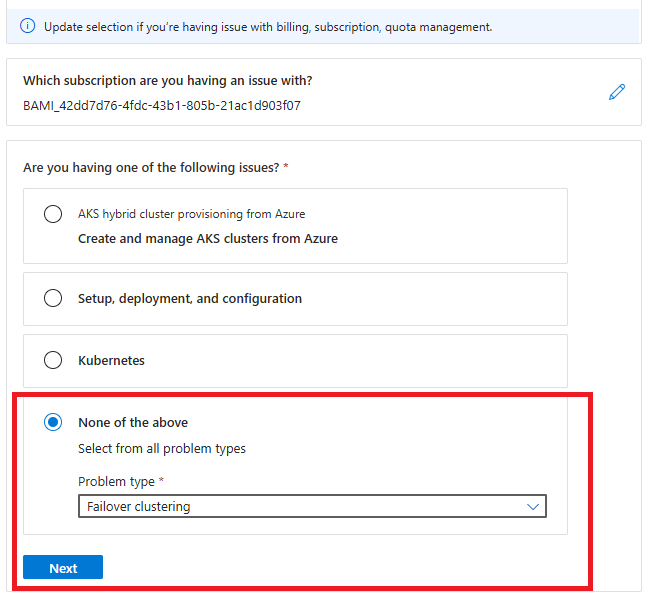
다음을 선택합니다.
제안된 솔루션을 검토하여 문제를 해결하는지 확인합니다.
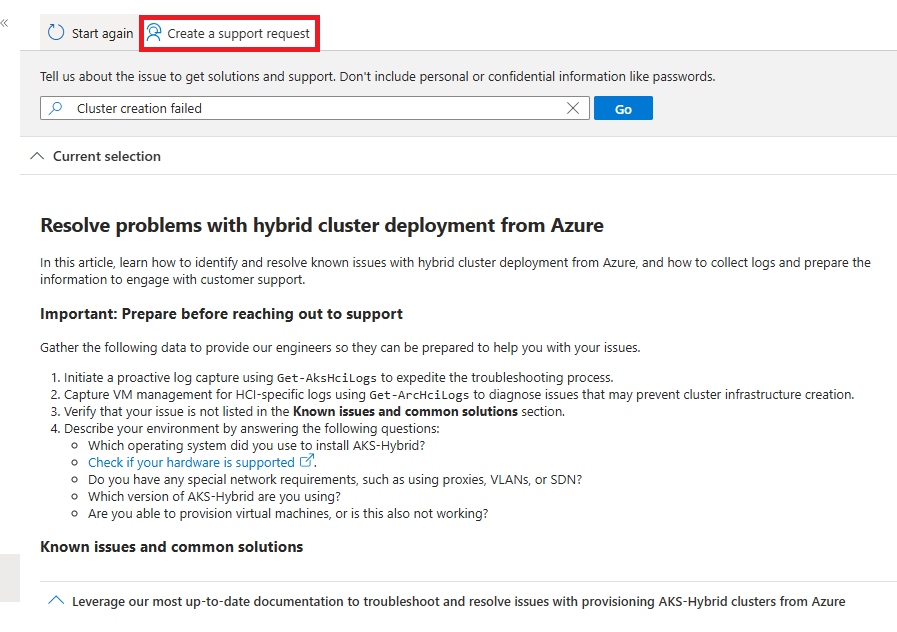
실수했거나 다른 문제 유형을 선택하려면 페이지 맨 위에서 다시 시작을 선택합니다. 문제 및 솔루션을 적용할 수 없는 경우 페이지 맨 위에 지원 요청 만들기 를 선택합니다.
다음을 선택합니다.
드롭다운에서 기술 문제 유형을 선택합니다.
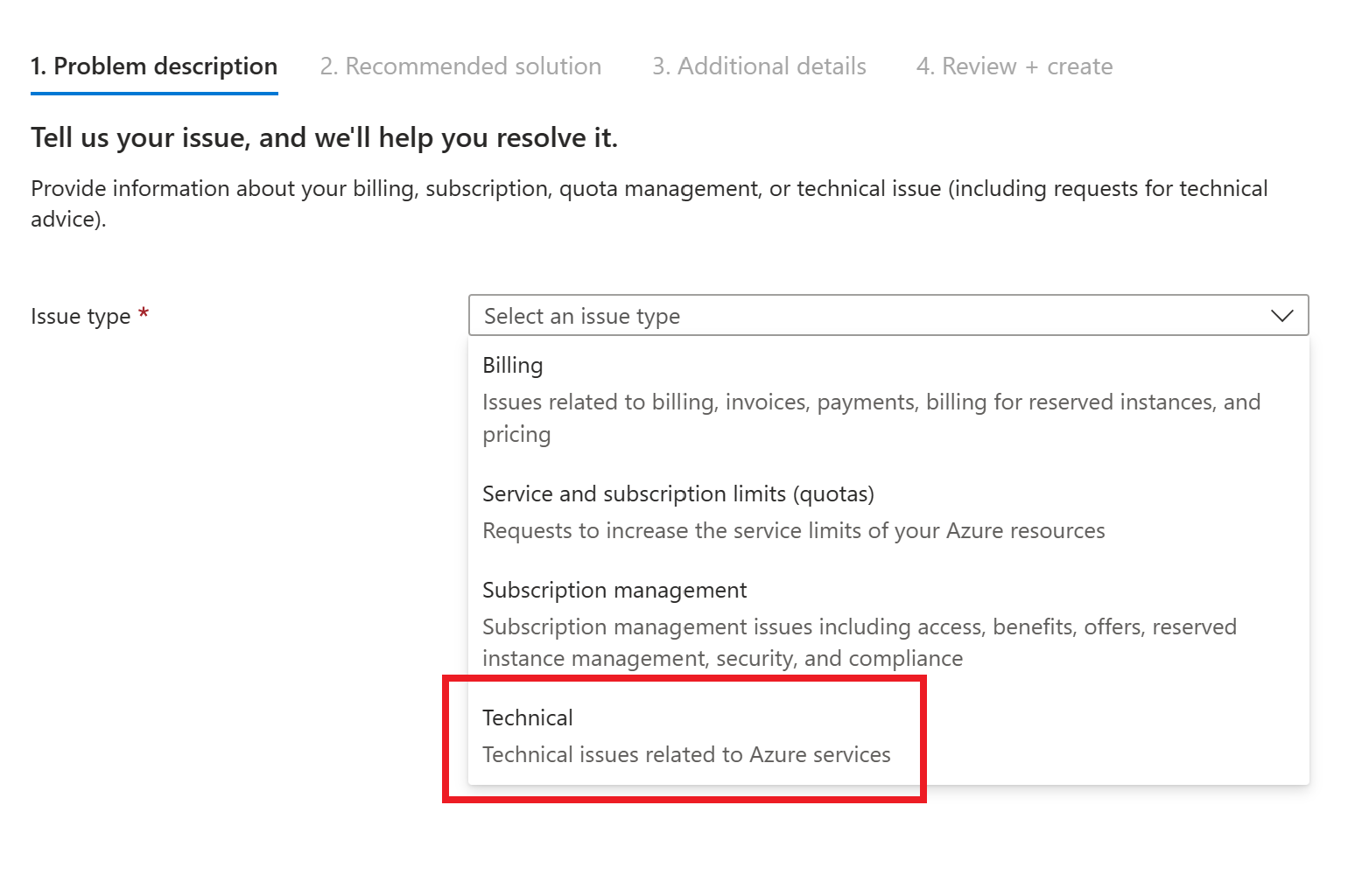
구독 이름은 구독 필드에 자동으로 채워집니다. 그렇지 않으면 드롭다운 목록에서 선택하십시오.
서비스 이름은 서비스 필드에 자동으로 채워집니다. 그렇지 않으면 드롭다운 목록에서 선택하십시오. 요약, 문제 유형 및 문제 하위 형식 필드도 이전 선택 항목에 따라 자동으로 채워집니다. 그렇지 않은 경우 드롭다운 메뉴에서 적절한 값을 선택합니다.
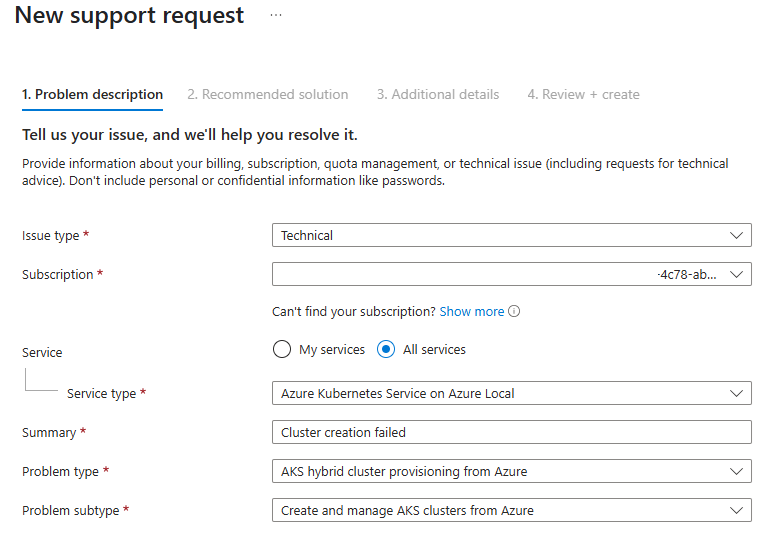
요약 필드에 문제에 대한 간단한 설명을 추가합니다 .
문제에 대한 드롭다운 메뉴에서 적절한 문제 유형을 선택합니다(예: 설치, 배포 및 구성).
다음을 선택합니다.
제안된 솔루션을 검토하여 문제를 해결하는지 확인합니다.
솔루션을 적용할 수 없는 경우 페이지 맨 위에 있는 지원 요청으로 돌아가기를 선택합니다.
다음을 선택합니다.
적절한 필드에 문제 세부 정보 및 설명을 입력합니다.
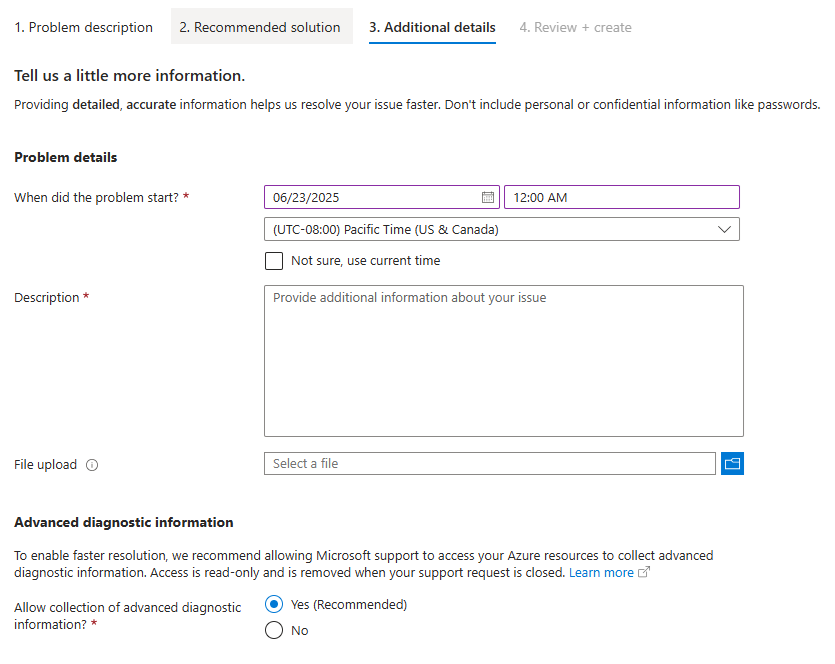
아래로 스크롤하여 원하는 연락처 지원 방법을 입력합니다.
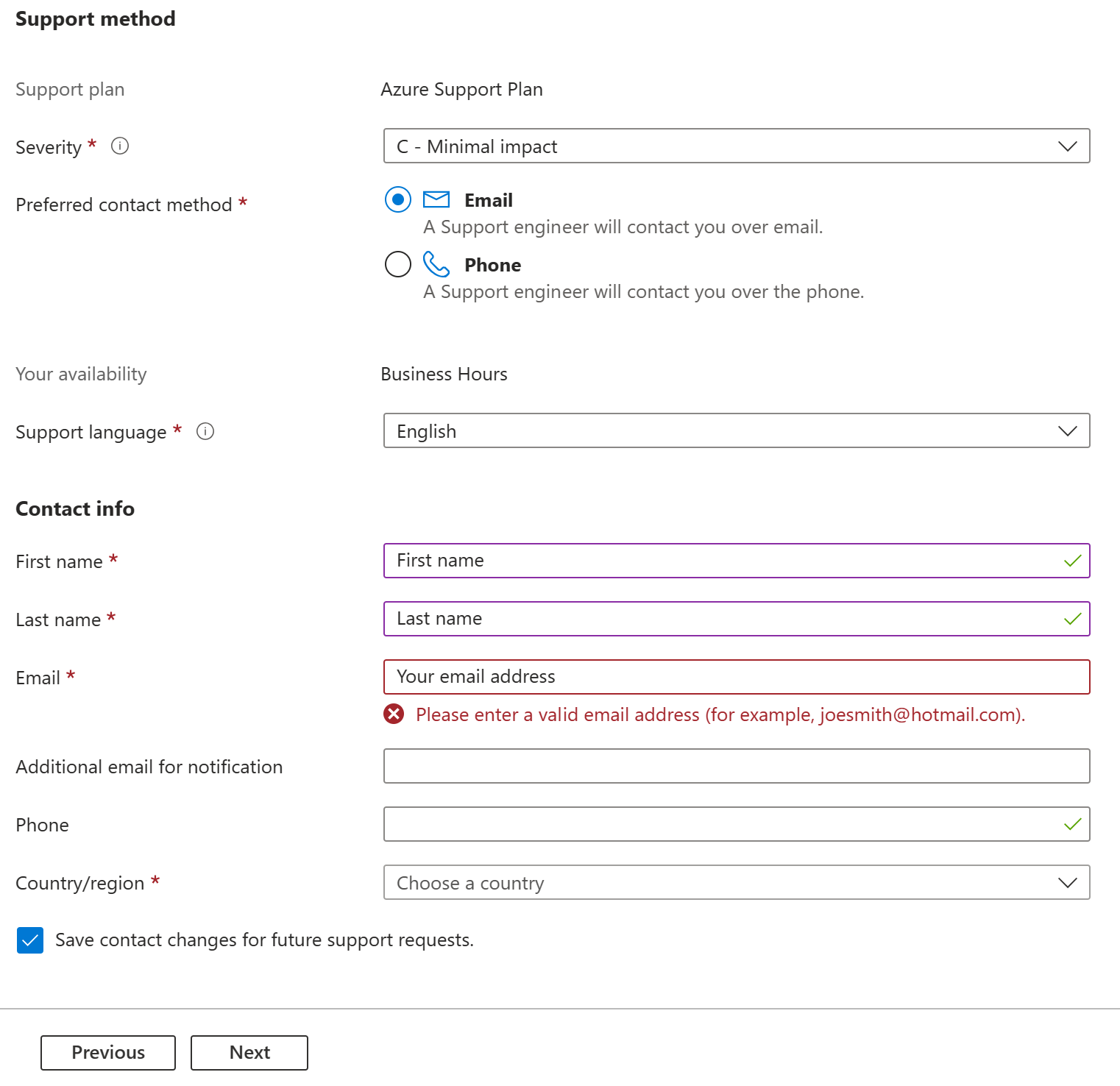
다음을 선택합니다. 제출한 정보를 검토합니다. 잘못된 항목이 있으면 이전을 선택하고 수정합니다. 모두 올바르면 만들기를 선택합니다.
