적용 대상: 개발자 | 기본 | 기본 v2 | 표준 | 표준 v2 | 프리미엄 | 프리미엄 v2
이 문서에서는 자체 호스팅 포털에 대해 단위 테스트와 엔드투엔드 테스트를 설정하는 방법을 설명합니다.
단위 테스트 만들기
단위 테스트는 기능의 작은 단위들에 대해 유효성 검사를 진행하는 접근 방식입니다. 단위 테스트는 애플리케이션의 다른 부분과 격리되어 작동합니다.
예제 시나리오
이 시나리오에서는 암호 입력 컨트롤을 테스트합니다. 이 컨트롤은 최소한 다음과 같은 요소를 포함하는 암호만 허용합니다.
- 문자 1개
- 숫자 1자
- 특수 문자 1개
이러한 요구 사항의 유효성을 검사하는 테스트는 다음과 같습니다.
const passwordInput = new PasswordInput();

passwordInput.value = "";
expect(passwordInput.isValid).to.equal(false);

passwordInput.value = "password";
expect(passwordInput.isValid).to.equal(false);

passwordInput.value = "p@ssw0rd";
expect(passwordInput.isValid).to.equal(true);
프로젝트 구조
일반적으로 유효성을 검사하는 구성 요소 옆에 단위 테스트를 유지하는 것이 일반적입니다.
component.ts
component.spec.ts
모의 HTTP 요청
구성 요소에서 HTTP 요청을 생성해야 하는 경우가 있습니다. 구성 요소는 다양한 유형의 요청에 올바르게 반응해야 합니다. 특정 HTTP 응답을 시뮬레이션하려면 MockHttpClient를 사용합니다. MockHttpClient는 프로젝트의 다른 여러 구성 요소에서 사용하는 HttpClient 인터페이스를 구현합니다.
const httpClient = new MockHttpClient();

httpClient.mock()
    .get("/users/jane")
    .reply(200, {
        firstName: "Jane",
        lastName: "Doe"
    });
엔드투엔드 테스트 만들기
엔드 투 엔드 테스트는 사용자가 수행해야 하는 정확한 단계를 수행하는 특정 사용자 시나리오를 실행합니다. Azure API Management 개발자 포털과 같은 웹 애플리케이션에서 사용자는 콘텐츠를 스크롤하고 특정 결과를 얻기 위한 옵션을 선택합니다.
사용자 탐색을 그대로 재현하려면 Puppeteer와 같은 브라우저 조작 도우미 라이브러리를 사용할 수 있습니다. 그러면 사용자 동작을 시뮬레이션하고 가정한 시나리오를 자동화할 수 있습니다. 또한 Puppeteer는 테스트의 어느 단계에서도 자동으로 페이지 또는 구성 요소의 스크린샷을 찍습니다. 나중에 스크린샷을 이전 결과와 비교해 보면 달라진 부분과 잠재적인 회귀를 발견할 수 있습니다.
예제 시나리오
이 시나리오에서는 사용자 로그인 흐름의 유효성을 검사합니다. 이 시나리오에는 다음과 같은 단계가 필요합니다.
- 브라우저를 열고 로그인 페이지로 이동합니다.
- 이메일 주소를 입력합니다.
- 암호를 입력합니다.
- 로그인을 선택합니다.
- 사용자가 홈페이지로 리디렉션되는지 확인합니다.
- 페이지에 프로필 메뉴 항목이 있는지 확인합니다. 이 메뉴 항목은 성공적으로 로그인했음을 나타내는 여러 표시자 중 하나입니다.
테스트를 자동으로 실행하려면 위의 단계를 스크립트로 만듭니다.
// 1. Open browser and navigate to the sign-in page.
const page = await browser.newPage();
await page.goto("https://contoso.com/signin");

// 2. Enter email.
await this.page.type("#email", "john.doe@contoso.com");

// 3. Enter password.
await this.page.type("#password", "p@s$w0rd");

// 4. Click Sign-in.
await this.page.click("#signin");

// 5. Verify that user got redirected to Home page.
expect(page.url()).to.equal("https://contoso.com");

// 6. Verify that the page includes the Profile menu item.
const profileMenuItem = await this.page.$("#profile");
expect(profileMenuItem).not.equals(null);
참고
와 같은 #email#password문자열은 #signin 페이지의 HTML 요소를 식별하는 CSS와 유사한 선택기입니다. 자세한 내용은 선택기 수준 3 W3C 사양을 참조하세요.
UI 구성 요소 맵
사용자 흐름은 종종 동일한 페이지나 구성 요소를 거치곤 합니다. 좋은 예는 모든 페이지에 있는 기본 웹 사이트 메뉴입니다.
모든 테스트에서 동일한 선택기를 구성하고 업데이트하지 않아도 되도록 UI 구성 요소 맵을 만듭니다. 예를 들어, 앞에 나온 예제의 2~6단계는 다음의 두 줄로 바꿀 수 있습니다.
const signInWidget = new SigninBasicWidget(page);
await signInWidget.signInWithBasic({ email: "...", password: "..." });
테스트 구성
특정 시나리오에는 미리 만든 데이터 또는 구성이 필요합니다. 예를 들어 소셜 미디어 계정으로 사용자 로그인을 자동화해야 할 수 있습니다. 이와 같은 데이터는 쉽고 빠르게 만들기 어렵습니다.
따라서 이 용도로 테스트 시나리오에 특별한 구성 파일을 추가할 수 있습니다. 테스트 스크립트는 이 파일에서 필요한 데이터를 가져올 수 있습니다. 테스트는 빌드 및 테스트 파이프라인에 따라 명명된 보안 저장소에서 비밀 정보를 풀할 수 있습니다.
다음은 프로젝트의 src 폴더에 저장되는 validate.config.json의 예입니다.
{
    "environment": "validation",
    "urls": {
        "home": "https://contoso.com",
        "signin": "https://contoso.com/signin",
        "signup": "https://contoso.com/signup/"
    },
    "signin": {
        "firstName": "John",
        "lastName": "Doe",
        "credentials": {
            "basic": {
                "email": "johndoe@contoso.com",
                "password": "< password >"
            },
            "aadB2C": {
                "email": "johndoe@contoso.com",
                "password": "< password >"
            }
        }
    },
    "signup": {
        "firstName": "John",
        "lastName": "Doe",
        "credentials": {
            "basic": {
                "email": "johndoe@contoso.com",
                "password": "< password >"
            }
        }
    }
}
헤드리스 테스트와 일반 테스트
Chrome 또는 Microsoft Edge와 같은 최신 브라우저를 사용하면 헤드리스 모드와 일반 모드 모두에서 자동화를 실행할 수 있습니다. 헤드리스 모드에서는 브라우저가 그래픽 사용자 인터페이스 없이 작동하며, 여전히 동일한 페이지 및 DOM(문서 개체 모델) 조작을 수행합니다. 일반적으로 전송 파이프라인에서는 브라우저 UI가 필요하지 않습니다. 그렇기 때문에 헤드리스 모드에서 테스트를 실행하는 것이 좋은 옵션이 될 수 있습니다.
테스트 스크립트를 개발할 때는 브라우저에서 실제로 어떤 일이 일어나고 있는지 직접 보는 것이 도움이 됩니다. 이와 같은 경우에는 일반 모드를 사용합니다.
모드 사이를 전환하려면 constants.ts 파일에서 headless 옵션을 변경합니다. 프로젝트의 tests 폴더에 있습니다.
export const LaunchOptions = {
    headless: false
};
또 다른 유용한 옵션은 slowMo입니다. 이 옵션은 각 작업 사이에 테스트의 실행을 일시 중지합니다.
export const LaunchOptions = {
    slowMo: 200 // milliseconds
};
테스트 실행
이 프로젝트에서 테스트를 실행하는 두 가지 기본 제공 방법이 있습니다.
npm 명령
npm run test
테스트 탐색기
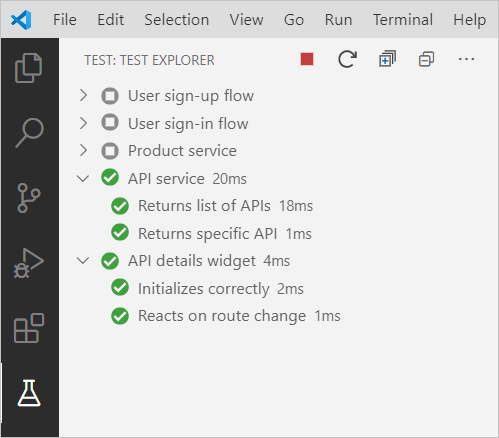
VS Code용 테스트 탐색기 확장을 사용합니다. 예를 들어 Mocha 테스트 탐색기에 는 편리한 UI와 소스 코드의 모든 변경 내용에 대해 자동으로 테스트를 실행하는 옵션이 있습니다.
관련 콘텐츠
개발자 포털에 더 알아보려면: